

Jak skonfigurować Windscribe i korzystać z niego na komputerze z Windows


Konfiguracja Windscribe w Windows wygląda mniej więcej tak: pobierz instalator, zaakceptuj, co trzeba, pozwól aplikacji zainstalować sterownik i wracaj do życia.
Po zainstalowaniu Windscribe Twój komputer z Windows może kierować ruch przez szyfrowany tunel VPN, maskować adres IP i powstrzymywać aplikacje działające w tle przed cichym wysyłaniem danych poza połączenie VPN. To przydatne, bo Windows nie spotkał jeszcze procesu w tle, którego nie chciałby zaprosić na kolację.
Z tego poradnika dowiesz się, jak zainstalować Windscribe w Windows 10 lub 11, połączyć się po raz pierwszy i skonfigurować najważniejsze ustawienia na komputerze stacjonarnym lub laptopie.
Przed instalacją
Na początek nie potrzebujesz wiele:
- Komputer z Windows 10 lub Windows 11: Aktualna aplikacja Windscribe na komputery obsługuje Windows 10 i Windows 11. Starsze wersje Windows nie są obsługiwane.
- Konto Windscribe: Możesz użyć istniejącego konta lub utworzyć bezpłatne podczas konfiguracji. Bezpłatne konta otrzymują domyślnie 2 GB danych miesięcznie albo do 10 GB miesięcznie po potwierdzeniu adresu e-mail.
- Plan, jeśli potrzebujesz więcej: Bezpłatny plan wystarczy, aby przetestować Windscribe. Jeśli chcesz mieć nielimitowane dane, wszystkie lokalizacje i pełny dostęp do R.O.B.E.R.T., Pro kosztuje $9/miesiąc lub $69/rok, czyli $5.75/miesiąc. Build-A-Plan pozwala wybierać konkretne lokalizacje serwerów za $1 za lokalizację miesięcznie, przy minimalnej opłacie $3.
Jeśli dodasz adres e-mail do swojego konta, otwórz wiadomość potwierdzającą od Windscribe i kliknij link, aby potwierdzić adres.
Pobieranie Windscribe dla Windows
Pobierz Windscribe bezpośrednio z oficjalnej strony Windscribe. Losowe strony z oprogramowaniem potrafią sprawić, że zupełnie normalne pliki .exe wracają z bagażem emocjonalnym.
Aplikacja Windscribe na komputery ma też otwarty kod źródłowy, więc kod jest publiczny, jeśli wolisz sprawdzić, jak działa klient, zamiast po prostu zaufać błyszczącemu przyciskowi.
Instalacja aplikacji dla Windows
- Przejdź na oficjalną stronę pobierania Windscribe.
- Wybierz Download for Windows.
- Otwórz pobrany plik
.exe. - Postępuj zgodnie z instrukcjami kreatora instalacji.
- Jeśli Windows poprosi o zgodę na zainstalowanie karty sieciowej lub sterownika, zaakceptuj ją. Windscribe potrzebuje tego do tworzenia połączenia VPN i zarządzania nim.
- Po zakończeniu instalacji otwórz Windscribe.
Pierwsze połączenie
Otwórz Windscribe za pomocą skrótu na pulpicie lub menu Start systemu Windows.
Rysunek 1: Windscribe wybrany w wyszukiwarce Windows z dostępną opcją Open.
Zaloguj się, używając nazwy użytkownika i hasła Windscribe. Jeśli nie masz jeszcze konta, utwórz bezpłatne konto w aplikacji.
Po zalogowaniu zobaczysz główne okno Windscribe z dużym przyciskiem połączenia. Kliknij go, aby automatycznie połączyć się z najlepszą dostępną lokalizacją. Windscribe wybierze pobliską lokalizację, która powinna dobrze działać z Twoim połączeniem.
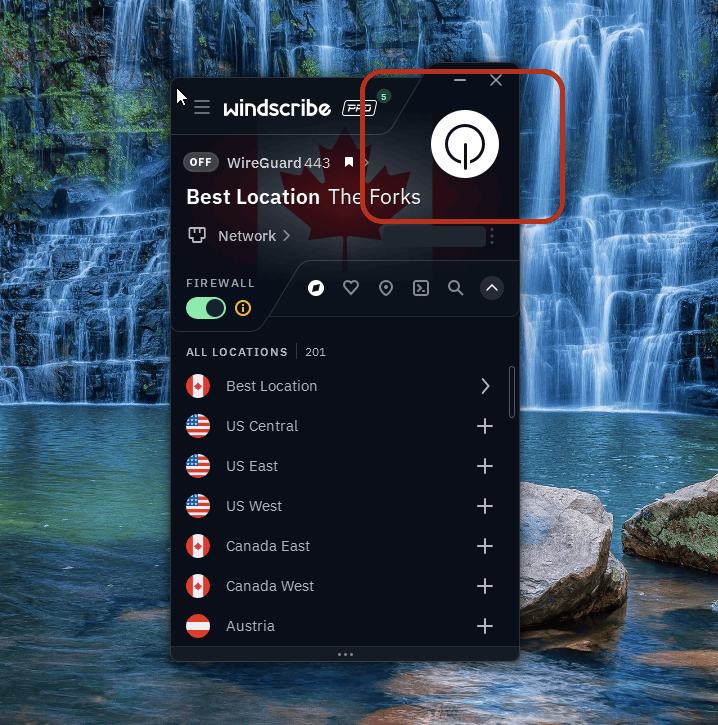
Rysunek 2: Windscribe jest rozłączony, przycisk zasilania jest wyróżniony, a lista lokalizacji otwarta. Publiczny adres IP jest ukryty.
Aby samodzielnie wybrać lokalizację, otwórz listę lokalizacji i wskaż kraj lub miasto. Przydaje się to, jeśli potrzebujesz konkretnego regionu, chcesz sprawdzić prędkość albo po prostu łączy Cię emocjonalna więź z Pragą.
Aby się rozłączyć, ponownie kliknij przycisk połączenia.
Uwaga dotycząca lokalizacji: Bezpłatne konta mogą łączyć się tylko z bezpłatnymi lokalizacjami. Windscribe oferuje bezpłatne lokalizacje w 10 krajach. Płatne lokalizacje są oznaczone gwiazdką i wymagają planu Pro albo subskrypcji Build-A-Plan obejmującej daną lokalizację.
Zalecane ustawienia w Windows
Komputery z Windows zwykle uruchamiają mnóstwo aplikacji, usług, launcherów, narzędzi do synchronizacji, aktualizatorów, pomocników, asystentów i innych małych cyfrowych współlokatorów. Te ustawienia pomagają utrzymać ich ruch pod kontrolą.
Firewall
Windscribe Firewall blokuje ruch internetowy próbujący opuścić komputer poza tunelem VPN.
To bardziej rygorystyczne rozwiązanie niż zwykły kill switch. Zamiast czekać, aż połączenie VPN zostanie przerwane, i dopiero wtedy reagować, Firewall od razu blokuje ruch, który próbowałby ominąć tunel. Jeśli połączenie VPN zawiedzie, aplikacje nie wrócą po cichu do zwykłego połączenia internetowego.
Ma to znaczenie w Windows, ponieważ mnóstwo aplikacji łączy się w tle. Przeglądarki, pamięć w chmurze, komunikatory, launchery gier, klienty BitTorrent i usługi aktualizacji mogą wysyłać ruch, nawet gdy aktywnie z nich nie korzystasz.
Dla większości użytkowników Windows Firewall jest jednym z najważniejszych ustawień, które warto pozostawić włączone.
Auto-Connect
Auto-Connect przydaje się, jeśli Twój komputer z Windows przełącza się między sieciami.
Komputer stacjonarny podłączony do domowego routera raczej nie potrzebuje rozbudowanej automatyzacji. Laptop skaczący między domowym Wi-Fi, biurowym Wi-Fi, hotelowym Wi-Fi, lotniskowym Wi-Fi i podejrzaną siecią w kawiarni o nazwie „Free_Internet_5G” zdecydowanie jej potrzebuje.
Użyj Auto-Connect, aby określić, kiedy Windscribe ma łączyć się automatycznie. Możesz oznaczyć zaufane sieci i pozwolić Windscribe wkroczyć do akcji, gdy komputer dołączy do sieci, której nie ufasz.
Dzięki temu eliminujesz najsłabszy element każdej konfiguracji prywatności: konieczność pamiętania, żeby ją włączyć, zanim będzie potrzebna.
Protocol
Protokół to metoda połączenia używana przez Windscribe do utworzenia tunelu VPN.
Zwykle możesz pozostawić ustawienie domyślne. Jeśli VPN się łączy, prędkość jest dobra, a strony działają normalnie — gratulacje. Nie musisz robić z wybierania protokołu swojego hobby.
Jeśli sieć blokuje ruch VPN albo połączenie jest niestabilne, zmiana protokołu może pomóc.
- WireGuard jest zwykle najlepszym domyślnym wyborem w Windows. Jest szybki, wydajny i dobrze sprawdza się podczas codziennego przeglądania internetu, streamingu, pobierania oraz zwykłego korzystania z komputera.
- IKEv2 łączy się szybko i może działać niezawodnie, choć niektóre restrykcyjne sieci go blokują.
- OpenVPN UDP to długoletni standard VPN, który często zapewnia dobrą równowagę między szybkością a niezawodnością.
- OpenVPN TCP jest zwykle wolniejszy niż UDP, ale może lepiej działać w trudnych sieciach.
- Stealth maskuje ruch VPN jako zwykły bezpieczny ruch internetowy, używając OpenVPN przez TLS.
- WStunnel opakowuje ruch w ruch WebSocket, co może pomóc w sieciach zakłócających standardowe połączenia VPN.
Jeśli korzystasz z sieci szkolnej, biurowej, hotelowej albo innej restrykcyjnej sieci blokującej zwykły ruch VPN, wypróbuj Stealth lub WStunnel. Powstały z myślą o nieprzyjaznych sieciach, a nie po to, żeby Twój laptop wydawał się tajemniczy.
Przydatne dodatki dla Windows
Te funkcje nie są wymagane do podstawowego korzystania z VPN, ale mogą znacznie zwiększyć możliwości Windscribe na komputerze.
Split Tunneling
Split Tunneling pozwala zdecydować, które aplikacje korzystają z Windscribe, a które ze zwykłego połączenia internetowego.
To przydatne, gdy różne aplikacje wymagają różnego traktowania. Możesz kierować przeglądarkę, klienta BitTorrent lub aplikację multimedialną przez Windscribe, a aplikacji bankowej, launcherowi gier, narzędziu do pracy lub aplikacji w sieci lokalnej pozwolić łączyć się normalnie.
W Windows jest to szczególnie przydatne, ponieważ nie każda aplikacja zachowuje się tak samo. Tradycyjne aplikacje komputerowe zwykle nie sprawiają problemów, ale po ustawieniu reguł może być konieczne przetestowanie niektórych aplikacji ze sklepu Microsoft Store i usług działających w tle.
Skonfiguruj funkcję, sprawdź, czy właściwe aplikacje korzystają z właściwego połączenia, a potem ciesz się, że cały komputer nie musi już wiecznie przestrzegać jednej reguły.
Secure Hotspot
Secure Hotspot pozwala komputerowi z Windows udostępniać połączenie Windscribe innym urządzeniom przez Wi-Fi.
Najpierw komputer łączy się z Windscribe. Następnie tworzy hotspot Wi-Fi. Każde urządzenie, które dołączy do tego hotspotu, korzysta z połączenia VPN komputera z Windows.
Jest to przydatne w przypadku urządzeń, na których nie da się bezpośrednio uruchomić aplikacji Windscribe, takich jak niektóre telewizory smart, konsole, przystawki streamingowe lub stare tablety, które prawdopodobnie powinny trafić do muzeum, ale nadal się włączają.
Jest jeden haczyk w stylu Windows: Secure Hotspot zależy od obsługi przez kartę Wi-Fi i jej sterownik. Jeśli sprzęt nie obsługuje tej funkcji, może ona nie działać. Komputer nie przeprosi.
R.O.B.E.R.T.
R.O.B.E.R.T. to konfigurowalna blokada Windscribe działająca na poziomie DNS.
Podczas połączenia z Windscribe R.O.B.E.R.T. może blokować wiele reklam, trackerów, złośliwego oprogramowania i innych niechcianych domen, zanim zostaną załadowane na komputerze. Może to ograniczyć śmieci, zmniejszyć śledzenie i zatrzymać niektóre podejrzane domeny, zanim zaangażuje się w to przeglądarka.
Funkcją R.O.B.E.R.T. możesz zarządzać w aplikacji na komputer albo na stronach Kategorie blokowania i Własne reguły w grupie Bezpieczeństwo w sekcji Moje konto.
To nie jest program antywirusowy i nie powstrzyma Cię przed uruchomieniem podejrzanego pliku o nazwie totally_real_invoice_final_FINAL.exe, ale zapewnia połączeniu przydatną warstwę filtrowania na poziomie domen.
Najlepsza konfiguracja laptopa z Windows
Najlepsza, niewymagająca wiele uwagi konfiguracja laptopa to:
Firewall włączony. Auto-Connect skonfigurowane. Protocol ustawiony domyślnie, chyba że coś się zepsuje.
Zapewnia to dobrą równowagę między ochroną a wygodą. Windscribe może łączyć się, gdy dołączasz do sieci, której nie ufasz, a Firewall pomaga zapobiegać wydostawaniu się ruchu poza tunel VPN w razie zerwania połączenia.
Jest to szczególnie przydatne w publicznych sieciach Wi-Fi, w podróży, przestrzeniach coworkingowych, hotelach, na lotniskach i wszędzie tam, gdzie ludzie nazywają sieci tak, jakby zastawiali pułapki w kreskówce.
Aby sprawdzić połączenie przeglądarki, porównaj swój publiczny adres IP przed połączeniem i po nim za pomocą naszego narzędzia do sprawdzania adresu IP. Nie sprawdza to ruchu wszystkich aplikacji na urządzeniu.

