Jak zacząć korzystać z Windscribe w Operze

Winder S
Feb 27, 2026

Rozpoczęcie pracy z Windscribe w przeglądarce Opera zajmuje tylko kilka kliknięć. Instalacja jest identyczna jak w Chrome — wersję wideo tego przewodnika znajdziesz tutaj: https://www.youtube.com/watch?v=wx4jgD29rs4
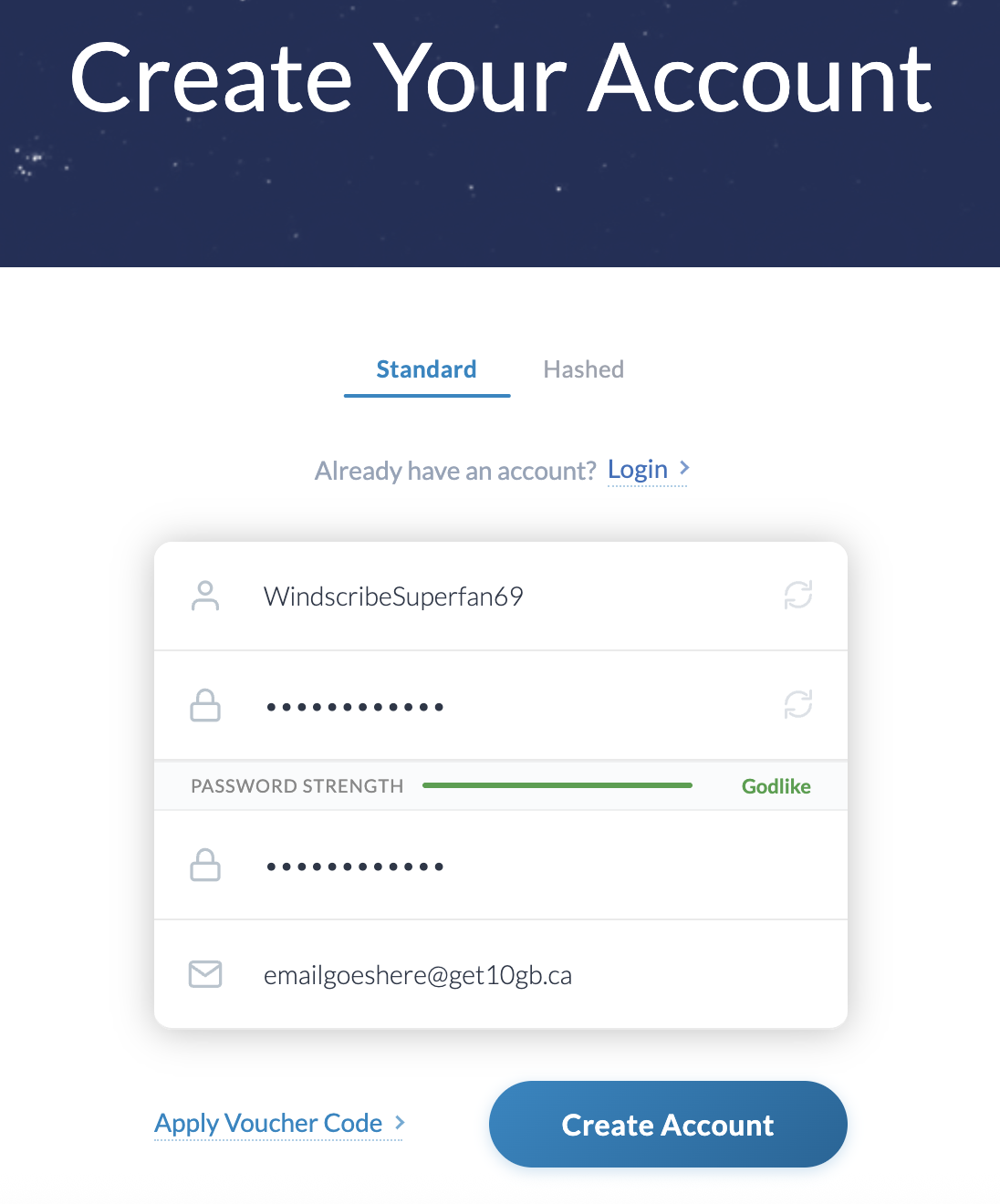
- Jeśli nie masz jeszcze konta Windscribe, utwórz je na naszej stronie — to zajmie mniej niż minutę: https://windscribe.com/signup
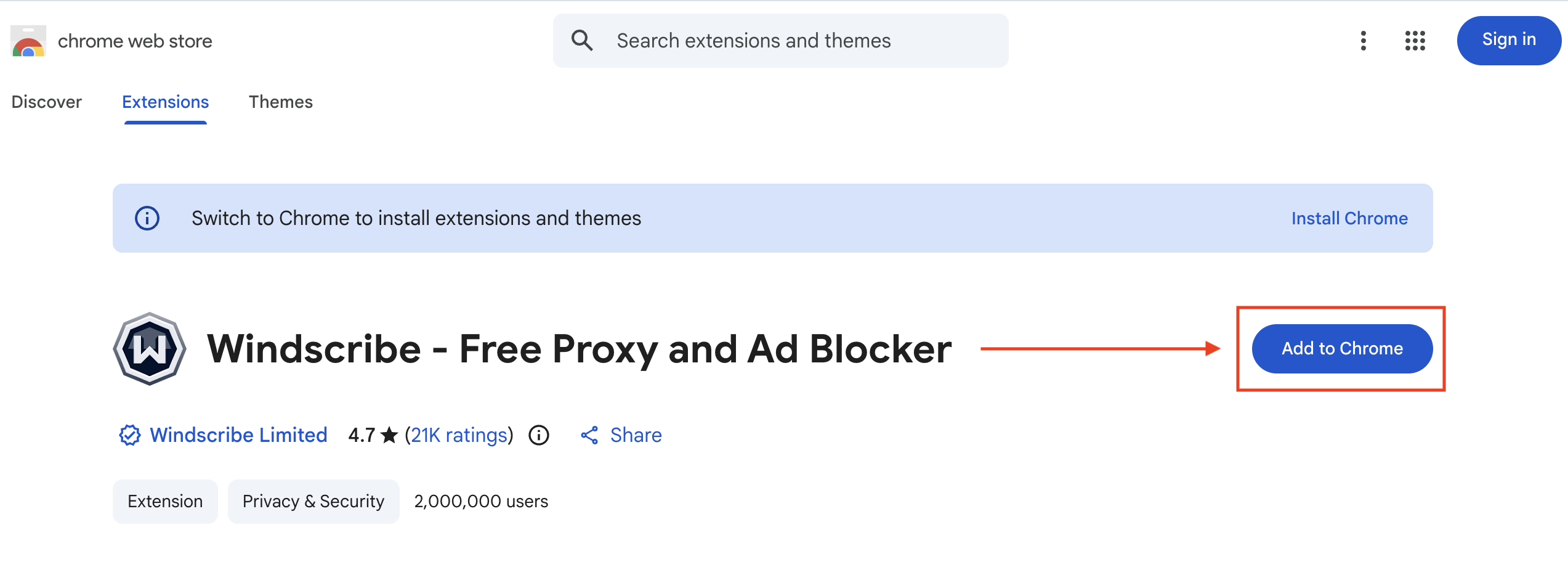
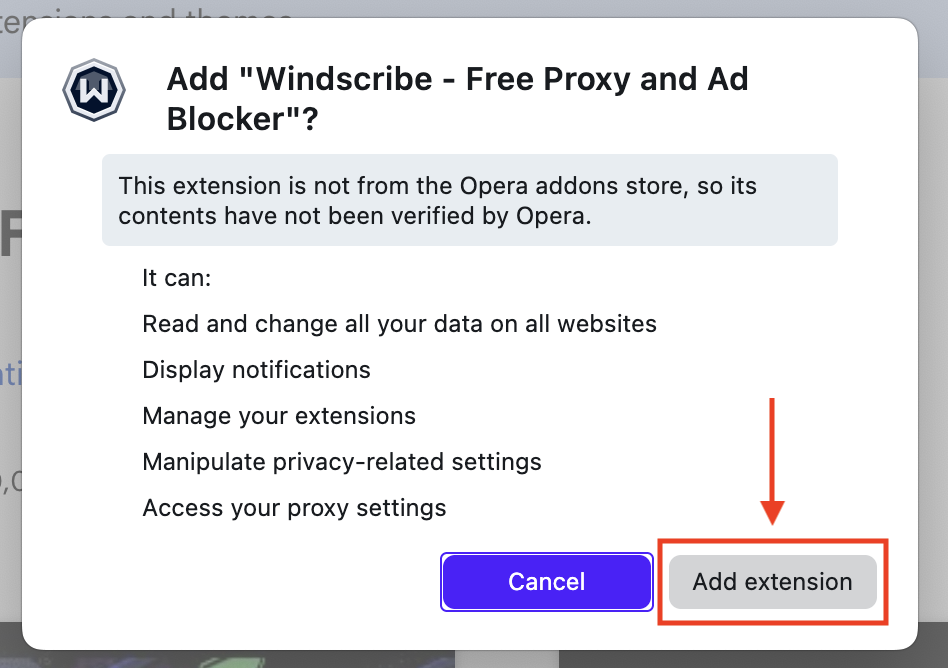
- Gdy masz już konto Windscribe, przejdź do sklepu Chrome i zainstaluj rozszerzenie Windscribe: https://chrome.google.com/webstore/detail/windscribe-free-proxy-and/hnmpcagpplmpfojmgmnngilcnanddlhb
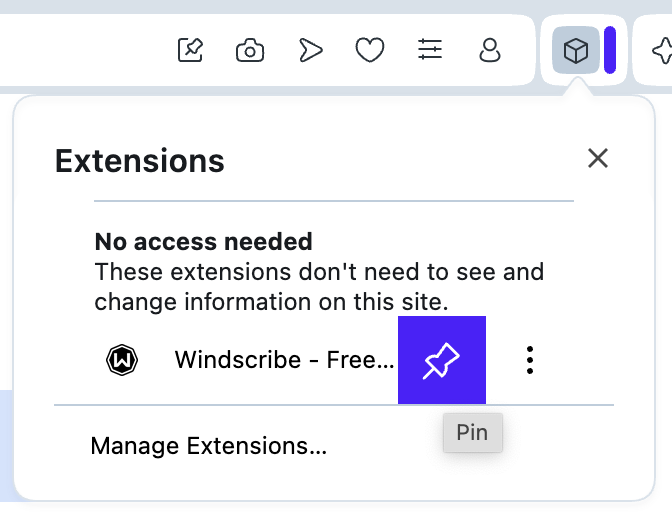
- Po instalacji przypnij rozszerzenie do paska narzędzi — otwórz listę rozszerzeń i naciśnij przycisk przypinania obok rozszerzenia Windscribe:
- Po przypięciu otwórz rozszerzenie Windscribe, klikając ikonę Windscribe:

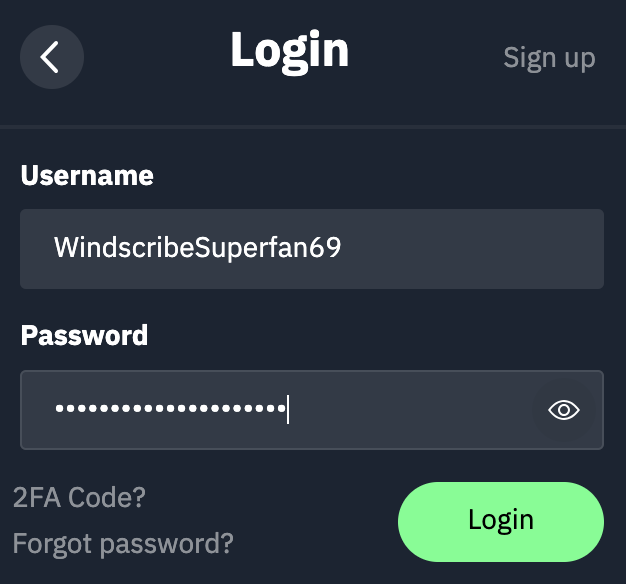
- Gdy rozszerzenie jest otwarte, zaloguj się danymi Windscribe i jesteś prawie gotowy.

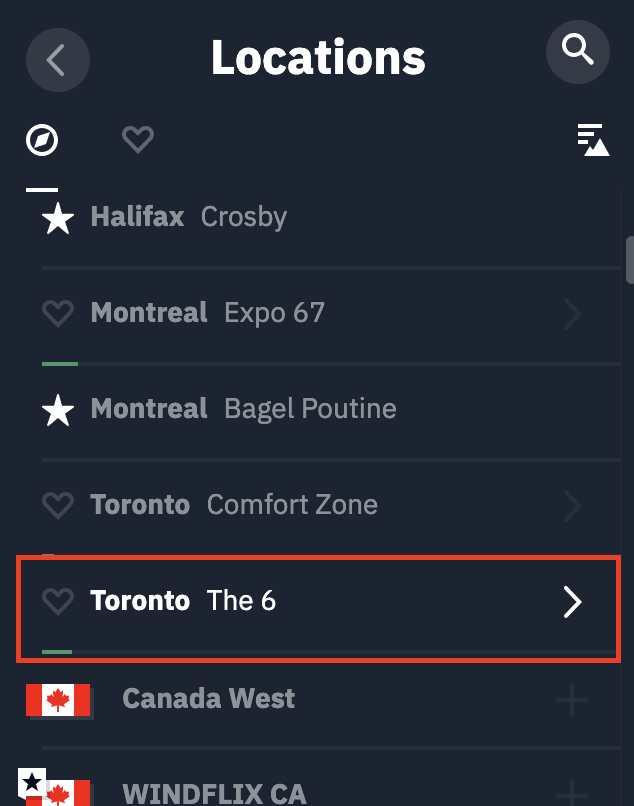
- Po zalogowaniu możesz połączyć się z serwerami Windscribe. Naciśnij duży przycisk ON po prawej, aby się połączyć (wybierzemy lokalizację za Ciebie w trybie Autopilot), albo wybierz globus, który pokaże listę lokalizacji. Lokalizacje ze gwiazdką po lewej są dla użytkowników płatnych — uzyskaj do nich dostęp, przechodząc na płatny plan.

- I to wszystko! Jesteś połączony. Gdy rozszerzenie jest aktywne, w lewym górnym rogu zobaczysz ON, a rozszerzenie zmieni kolor na niebieski. Adres IP zmieni się też na nowe IP VPN.

Po połączeniu cały ruch internetowy w tej przeglądarce będzie przechodził przez serwery Windscribe. Strony, które odwiedzasz, zobaczą IP Windscribe wyświetlane w rozszerzeniu zamiast Twojego osobistego adresu IP. - Możesz rozłączyć Windscribe, naciskając duży przycisk ON/OFF po prawej.