

Jak skonfigurować Windscribe na Macu i z niego korzystać


Konfiguracja Windscribe na Macu jest w większości bezproblemowa: pobierz instalator, otwórz pakiet, zaakceptuj komunikaty systemu macOS i nawiąż połączenie.
Po zainstalowaniu Windscribe może szyfrować ruch internetowy Twojego Maca, maskować Twój adres IP i zapobiegać łączeniu się aplikacji poza tunelem VPN. Po drodze macOS poprosi o kilka uprawnień, ponieważ Apple lubi mieć pewność, że każdy przycisk ma przyzwoitkę.
Z tego przewodnika dowiesz się, jak zainstalować Windscribe w systemie macOS, połączyć się po raz pierwszy i skonfigurować najważniejsze ustawienia przeznaczone dla Maca.
Przed instalacją
Przed skonfigurowaniem Windscribe na Macu potrzebujesz:
- Maca z systemem macOS 13 Ventura lub nowszym: Obecna aplikacja komputerowa Windscribe obsługuje system macOS 13 i nowsze wersje. Starsze wersje systemu macOS nie są obsługiwane.
- Konta Windscribe: Możesz użyć istniejącego konta lub przed konfiguracją utworzyć bezpłatne konto. Bezpłatne konta otrzymują początkowo 2 GB danych miesięcznie lub do 10 GB miesięcznie po potwierdzeniu adresu e-mail.
- Planu, jeśli potrzebujesz więcej: Bezpłatny plan wystarczy, aby przetestować Windscribe. Pro kosztuje $9/miesiąc lub $69/rok, czyli $5.75/miesiąc, i obejmuje nielimitowany transfer danych, wszystkie lokalizacje VPN oraz pełny dostęp do R.O.B.E.R.T. Build-A-Plan pozwala dodawać wybrane lokalizacje za $1 za lokalizację miesięcznie, przy minimalnej opłacie miesięcznej wynoszącej $3. Nielimitowany transfer danych i pełny dostęp do R.O.B.E.R.T. są dostępne jako dodatek za $1/miesiąc.
Jeśli dodasz adres e-mail do swojego konta, otwórz wiadomość potwierdzającą od Windscribe i kliknij link, aby potwierdzić adres.
Pobieranie Windscribe na Maca
Zalecanym sposobem instalacji Windscribe na Macu jest pobranie instalatora bezpośrednio z oficjalnej witryny Windscribe. Windscribe znajdziesz też w Mac App Store, ale instalator pobrany bezpośrednio z witryny zapewnia standardowy proces konfiguracji aplikacji komputerowej i otrzymuje aktualizacje bezpośrednio od nas.
Aplikacja komputerowa Windscribe ma publicznie dostępny kod źródłowy, więc każdy może sprawdzić kod klienta w serwisie GitHub. Na wypadek, gdyby „zaufaj nam, stary” nie było Twoim ulubionym modelem bezpieczeństwa.
Metoda 1: instalacja z oficjalnej witryny
- Otwórz przeglądarkę i przejdź na oficjalną stronę pobierania Windscribe.
- Kliknij opcję pobierania dla Maca.
- Otwórz pobrany instalator .pkg z folderu Downloads.
- Postępuj zgodnie z instrukcjami wyświetlanymi na ekranie.
- Po wyświetleniu monitu kliknij Install.
- Wpisz hasło do Maca, jeśli macOS poprosi o uprawnienia.
- Otwórz Windscribe z folderu Applications lub za pomocą Spotlight.
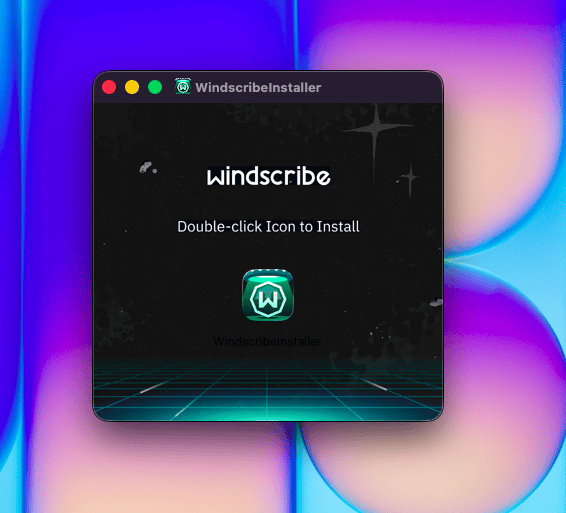
Rysunek 1: Kliknij dwukrotnie ikonę WindscribeInstaller, aby zainstalować Windscribe.
Metoda 2: instalacja z Mac App Store
Windscribe możesz też zainstalować z Mac App Store. To rozwiązanie sprawdza się u większości użytkowników, ale w tym przewodniku zalecamy instalator pobrany bezpośrednio z witryny, ponieważ odpowiada on pełnemu procesowi konfiguracji aplikacji komputerowej i otrzymuje aktualizacje bezpośrednio od Windscribe.
Pierwsze połączenie
Otwórz Windscribe z folderu Applications, za pomocą Launchpad lub Spotlight.
Zaloguj się za pomocą nazwy użytkownika i hasła Windscribe. Po zalogowaniu kliknij duży przycisk zasilania, aby nawiązać połączenie. Windscribe automatycznie wybierze najlepszą dostępną lokalizację.
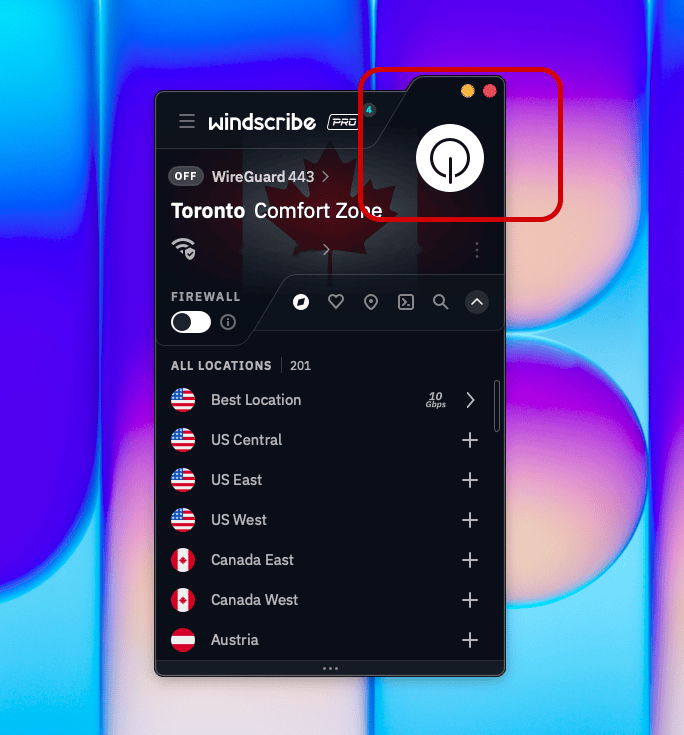
Rysunek 2: Podświetlony przycisk zasilania w Windscribe.
Przy pierwszym połączeniu macOS poprosi o zezwolenie „Allow VPN Configurations”. Kliknij Allow, a następnie wpisz hasło do Maca lub użyj Touch ID, jeśli pojawi się taki monit. W ten sposób zezwolisz Windscribe na utworzenie połączenia VPN na Macu.
Aby samodzielnie wybrać lokalizację, otwórz listę lokalizacji i wybierz kraj lub miasto. Przyda się to, jeśli potrzebujesz konkretnego regionu, chcesz porównać prędkości lub masz dziś silną potrzebę przekierowania ruchu przez Zurych.
Aby rozłączyć się, ponownie kliknij przycisk zasilania.
Uwaga dotycząca lokalizacji: Bezpłatne konta mogą łączyć się tylko z bezpłatnymi lokalizacjami. Płatne lokalizacje są oznaczone gwiazdką i wymagają subskrypcji Pro albo Build-A-Plan obejmującej daną lokalizację.
Zalecane ustawienia Windscribe na Macu
Twój Mac będzie działać z domyślną konfiguracją, ale po zainstalowaniu Windscribe warto sprawdzić te ustawienia.
Firewall
Firewall Windscribe blokuje ruch wychodzący z Maca poza tunelem VPN. Jeśli połączenie VPN zostanie przerwane, Firewall zapobiegnie przełączeniu aplikacji na zwykłe połączenie internetowe i ujawnieniu prawdziwego adresu IP. Zamiast tego połączenie zostanie całkowicie zablokowane.
To ważne na Macu, ponieważ mnóstwo aplikacji po cichu łączy się w tle: przeglądarki, iCloud, komunikatory, klienty poczty, narzędzia kreatywne, kopie zapasowe w chmurze, aktualizacje oprogramowania i ta jedna aplikacja na pasku menu, którą zainstalowałeś trzy lata temu i o niej zapomniałeś.
W przypadku większości użytkowników Maca najlepiej pozostawić Firewall włączony.
Network Options
Network Options pomagają Windscribe zdecydować, co zrobić, gdy Twój Mac dołączy do nowej sieci.
Możesz oznaczyć sieci jako zaufane lub niezaufane, a następnie wskazać Windscribe, jak ma zachowywać się w każdej z nich. Na przykład domowa sieć Wi-Fi może być zaufana, a hotelowa, lotniskowa i kawiarniana sieć Wi-Fi oraz „Free_Public_WiFi_2” mogą być traktowane z podejrzliwością, na jaką zasługują.
Jest to szczególnie przydatne na MacBookach. Jeśli Twój laptop z Tobą podróżuje, Network Options mogą pomóc Windscribe automatycznie łączyć się po dołączeniu do niezaufanej sieci. Cel jest prosty: mniej ręcznego pamiętania i mniej wpadek związanych z prywatnością.
Przydatne dodatki na Maca
Te funkcje nie są niezbędne do podstawowego korzystania z VPN, ale mogą zwiększyć użyteczność Windscribe w systemie macOS.
Split Tunneling
Split Tunneling pozwala wybrać aplikacje lub nazwy hostów, które będą omijać VPN, podczas gdy reszta ruchu z Maca pozostanie kierowana przez Windscribe.
Przydaje się to, gdy jakaś usługa grymasi z powodu VPN. Możesz na przykład pozostawić przeglądarkę, klienta BitTorrent lub aplikację multimedialną w sieci VPN, a aplikacji bankowej, narzędziu do pracy, lokalnej drukarce lub usłudze dostawczej pozwolić korzystać ze zwykłego połączenia.
Jeśli aplikacje nie są prawidłowo kierowane, funkcja Split Tunneling w systemie macOS może wymagać włączenia Windscribe Split Tunnel Extension w System Settings. Apple mocno trzyma w garści uprawnienia sieciowe, bo najwyraźniej Twój komputer jest strzeżonym osiedlem.
Po skonfigurowaniu przetestuj reguły, aby upewnić się, że właściwe aplikacje korzystają z właściwego połączenia.
R.O.B.E.R.T.
R.O.B.E.R.T. to konfigurowalny bloker Windscribe działający na poziomie DNS.
Gdy masz połączenie z Windscribe, R.O.B.E.R.T. może blokować wiele reklam, trackerów, złośliwego oprogramowania, prób phishingu i innych niechcianych domen, zanim załadują się na Twoim Macu. Może to ograniczyć śmieciowe treści i śledzenie oraz zatrzymać podejrzane domeny, zanim Twoja przeglądarka będzie musiała sobie z nimi radzić.
Funkcją R.O.B.E.R.T. możesz zarządzać w aplikacji na komputer albo na stronach Kategorie blokowania i Własne reguły w grupie Bezpieczeństwo w sekcji Moje konto.
R.O.B.E.R.T. nie jest oprogramowaniem antywirusowym i nie uratuje Cię przed otwarciem pliku o nazwie final_invoice_v7_really_final.zip, ale jest użytecznym filtrem śmieci, z którymi Twój Mac próbuje się połączyć.
Najlepsza konfiguracja MacBooka
Najlepsza, niewymagająca wielu czynności konfiguracja MacBooka wygląda tak:
Firewall włączony. Network Options skonfigurowane. Protokół pozostawiony jako domyślny, chyba że coś przestanie działać.
Zapewnia to dobrą równowagę między ochroną a wygodą. Windscribe może reagować, gdy Twój Mac dołączy do niezaufanej sieci, a Firewall pomaga zapobiegać wydostawaniu się ruchu poza tunel VPN w przypadku zerwania połączenia.
Jest to szczególnie pomocne, jeśli często korzystasz z publicznych sieci Wi-Fi. Najlepsze ustawienie zabezpieczeń to takie, o którym nie musisz pamiętać, balansując kawą, ładowarką i 37 kartami przeglądarki.
Aby sprawdzić połączenie przeglądarki, porównaj swój publiczny adres IP przed połączeniem i po nim za pomocą naszego narzędzia do sprawdzania adresu IP. Nie sprawdza to ruchu wszystkich aplikacji na urządzeniu.

