

Jak skonfigurować Windscribe na telefonie iPhone i z niego korzystać


Aby skonfigurować Windscribe na telefonie iPhone, pobierz oficjalną aplikację z App Store, zaloguj się lub utwórz konto i stuknij duży przycisk zasilania, aby się połączyć. Całość zajmuje kilka minut. W dalszej części tego przewodnika przeprowadzimy Cię przez każdy krok i ustawienia charakterystyczne dla iOS, które warto włączyć po zalogowaniu.
Zanim zaczniesz
Przed rozpoczęciem konfiguracji przygotuj następujące rzeczy:
- Wymagania dotyczące systemu operacyjnego: Aby zainstalować bieżącą wersję aplikacji Windscribe, Twoje urządzenie musi działać pod kontrolą iOS 15.0 lub nowszego.
- Wymagania dotyczące konta: Potrzebujesz ważnego konta Windscribe. Bezpłatny plan zapewnia do 10 GB miesięcznie po dodaniu i potwierdzeniu adresu e-mail albo 2 GB miesięcznie bez adresu e-mail. Jeśli potrzebujesz więcej, masz dwie płatne opcje:
- Build-a-Plan: Minimalna cena początkowa to $3/miesiąc. Wybierasz lokalizacje serwerów za $1 za lokalizację miesięcznie, a za dodatkowe $1/miesiąc możesz dodać nielimitowany transfer danych i pełny dostęp do R.O.B.E.R.T.
- Pro: Kosztuje $9/miesiąc lub $69/rok (około $5.75/miesiąc) i odblokowuje wszystkie lokalizacje VPN, nielimitowany transfer danych oraz pełny dostęp do R.O.B.E.R.T.
Jeśli dodasz adres e-mail do swojego konta, otwórz wiadomość potwierdzającą od Windscribe i kliknij link, aby potwierdzić adres.
Instalowanie & konfigurowanie VPN
W iOS możesz zacząć korzystać z usługi na dwa sposoby. Dla większości osób najlepszym wyborem jest oficjalna aplikacja. Ręczna konfiguracja przez OpenVPN Connect to rozwiązanie zapasowe dla płatnych użytkowników, którzy chcą korzystać z plików konfiguracyjnych.
Metoda 1: korzystanie z oficjalnej aplikacji (zalecane)
To najprostsza metoda konfiguracji, która od razu zapewnia dostęp do funkcji Windscribe działających po stronie serwera. Kod źródłowy aplikacji na iOS jest opublikowany w serwisie GitHub, więc możesz samodzielnie sprawdzić jej działanie, zamiast wierzyć nam na słowo. Szczegółowe informacje o sposobie przetwarzania Twoich danych znajdziesz w naszej Polityce prywatności.
- Otwórz App Store na telefonie iPhone i wyszukaj Windscribe VPN albo przejdź bezpośrednio do strony w App Store.
- Stuknij przycisk Get, aby pobrać i zainstalować aplikację.
- Po zakończeniu pobierania uruchom aplikację, stuknij Log In i podaj dane logowania.
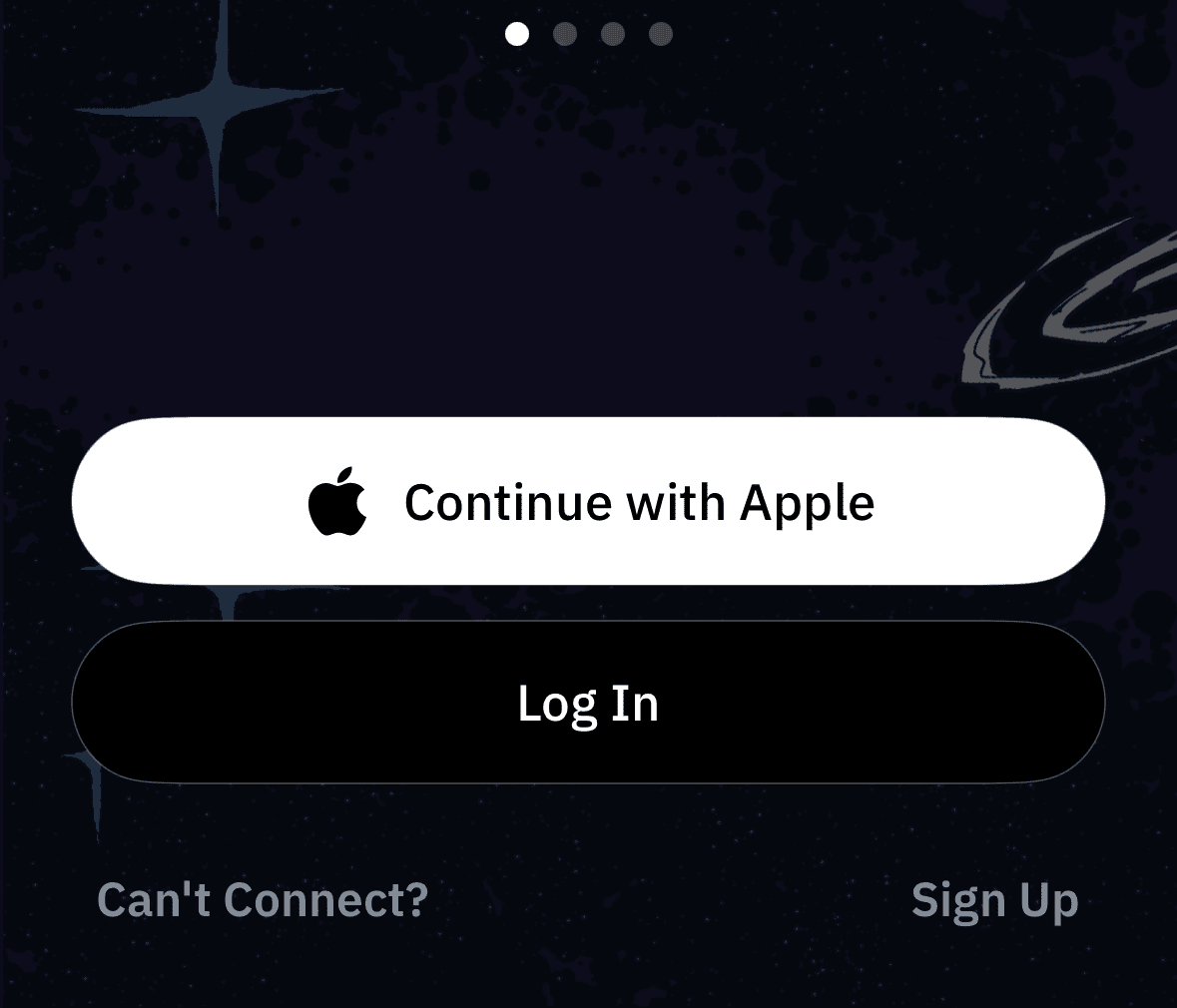
Rysunek 1: Ekran powitalny Windscribe na telefonie iPhone. Stuknij Log In, aby użyć istniejącego konta, albo wybierz Continue with Apple lub Sign Up.
- Stuknij dużą ikonę Power na ekranie. iOS wyświetli komunikat systemowy z prośbą o zgodę na dodanie konfiguracji VPN. Stuknij Allow i wprowadź kod urządzenia iPhone, aby ukończyć konfigurację.
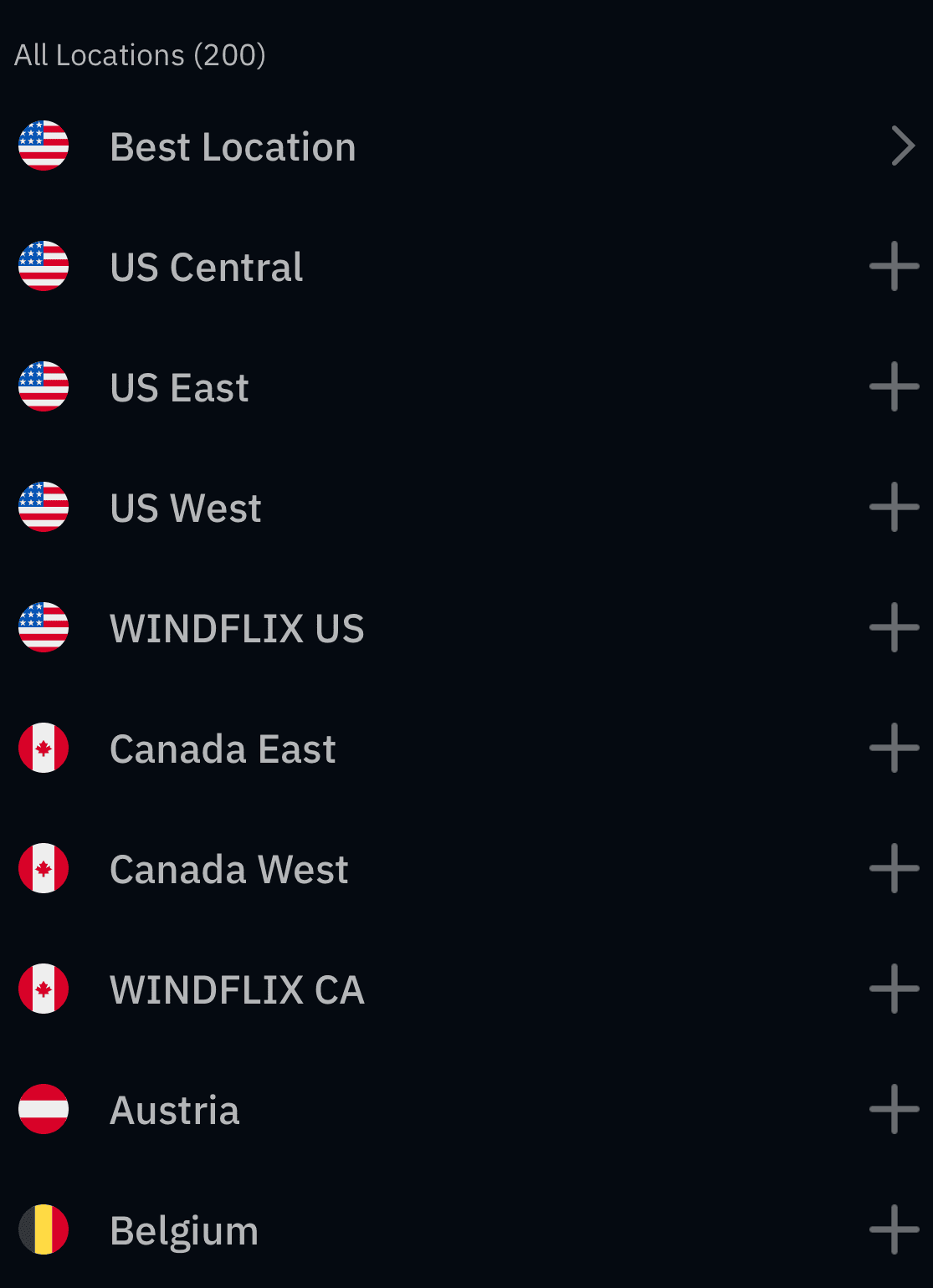
Rysunek 2: Na ekranie lokalizacji rozwiń region przyciskiem plus i wybierz serwer przed połączeniem.
Aby rozłączyć się w aplikacji Windscribe, ponownie dotknij dużego przycisku zasilania.
Metoda 2: ręczna konfiguracja przez OpenVPN Connect (tylko konta płatne)
Ta opcja jest przeznaczona dla płatnych kont z dostępem do plików konfiguracyjnych i stanowi rozwiązanie zapasowe, a nie zalecany sposób konfiguracji dla większości użytkowników. Profile ręczne działają w aplikacji OpenVPN Connect, dlatego nie zapewniają natywnych elementów sterujących aplikacji Windscribe, takich jak zmiana lokalizacji jednym stuknięciem, Network Options i Auto-connect oraz pełny wybór protokołów. Strona generatora konfiguracji Windscribe informuje też, że konfiguracje ręczne nie obejmują dzielonego tunelowania ani dostępu do wszystkich protokołów.
- Pobierz aplikację OpenVPN Connect z App Store.
- Zaloguj się na konto w witrynie Windscribe za pomocą przeglądarki internetowej, otwórz zakładkę Generator konfiguracji w Moje konto, wybierz OpenVPN i pobierz plik konfiguracyjny wybranej lokalizacji.
- Otwórz pobrany plik na telefonie iPhone i wybierz OpenVPN, aby zaimportować profil.
- Naciśnij Pobierz dane logowania w Generator konfiguracji i wpisz wyświetlone Nazwa użytkownika i Hasło. To unikalne dane logowania utworzone specjalnie do ręcznej konfiguracji, więc nie wpisuj swoich zwykłych danych logowania do Windscribe, bo połączenie się nie uda. Następnie włącz przełącznik połączenia.
Zarządzanie połączeniami
Zmiana lokalizacji: Aby zmienić lokalizację serwera w natywnej aplikacji, otwórz menu główne, przewiń listę lokalizacji i wybierz miejsce docelowe. Stuknięcie lokalizacji automatycznie rozłączy bieżącą sesję i przekieruje ruch przez nowy serwer. Pamiętaj, że bezpłatne konta mogą łączyć się tylko z bezpłatnymi lokalizacjami. Płatne lokalizacje, takie jak Gdańsk, wymagają subskrypcji Build-a-Plan lub Pro, która je obejmuje.
Ograniczenia systemu iOS: Apple nie zezwala standardowym aplikacjom VPN na dzielone tunelowanie na poziomie aplikacji na urządzeniach iOS dostępnych w sprzedaży detalicznej, dlatego aplikacja Windscribe na iPhone nie może kierować wybranych aplikacji poza tunel VPN. Po połączeniu cały ruch internetowy na telefonie iPhone jest kierowany przez bezpieczny tunel VPN.
Ustawienia & funkcje, które warto znać
Konfiguracja domyślna jest już bezpieczna, ale znajomość tych opcji pozwoli Ci precyzyjnie dostosować ochronę prywatności.
Auto-Connect & Network Options
- Co to jest: Zestaw ustawień automatyzacji, które zarządzają stanem VPN na podstawie aktywnego połączenia sieciowego.
- Co robi: Monitoruje środowisko sieciowe i może automatycznie uruchomić bezpieczny tunel, gdy iPhone połączy się z niezaufaną siecią.
- Dlaczego tego potrzebujesz: Eliminuje błędy użytkownika. Możesz ustawić reguły dla zaufanych i niezaufanych sieci Wi-Fi, aby nie trzeba było pamiętać o zabezpieczeniu połączenia za każdym razem, gdy korzystasz z sieci publicznej w kawiarni lub na lotnisku.
R.O.B.E.R.T.
- Co to jest: Konfigurowalna blokada działająca na poziomie DNS.
- Co robi: Blokuje znane domeny reklamowe, śledzące i zawierające złośliwe oprogramowanie, zanim zdążą się wczytać.
- Dlaczego tego potrzebujesz: Ponieważ filtrowanie odbywa się na serwerach Windscribe, może zmniejszyć rozmiar stron, oszczędzać dane komórkowe i eliminować niechciane treści, zanim dotrą do telefonu.
- Limity planów: Plan Free obejmuje listy blokowania złośliwego oprogramowania i reklam oraz do 3 reguł niestandardowych. Build-a-Plan (z dodatkiem nielimitowanego transferu danych i R.O.B.E.R.T.) odblokowuje wszystkie listy blokowania oraz do 10 reguł niestandardowych. Pro odblokowuje wszystkie listy blokowania oraz do 1,000 reguł niestandardowych. Listami blokowania i regułami zarządzasz w sekcji R.O.B.E.R.T. aplikacji Windscribe lub na swoim koncie. Więcej informacji znajdziesz na stronie funkcji R.O.B.E.R.T..
Ręczny wybór protokołu
- Co to jest: Protokół to metoda, za pomocą której Windscribe tworzy i obsługuje połączenie VPN.
- Co robi: Określa sposób nawiązywania, szyfrowania i przesyłania połączenia w sieci.
- Dlaczego tego potrzebujesz: Aplikacja na iOS obsługuje kilka protokołów, więc możesz dopasować je do używanej sieci. WireGuard to dobry wybór domyślny, zaprojektowany tak, aby ograniczać wpływ na baterię i szybkość. IKEv2 i OpenVPN to sprawdzone standardy. Stealth i WStunnel zostały zaprojektowane z myślą o sieciach z ograniczeniami i warto ich wypróbować, gdy sieć blokuje standardowy ruch VPN. (AmneziaWG jest również dostępny do bardziej specjalistycznych zastosowań).
Aby sprawdzić połączenie przeglądarki, porównaj swój publiczny adres IP przed połączeniem i po nim za pomocą naszego narzędzia do sprawdzania adresu IP. Nie sprawdza to ruchu wszystkich aplikacji na urządzeniu.

