

Jak skonfigurować Windscribe i korzystać z niego na urządzeniu Chromebook


Windscribe na urządzeniu Chromebook występuje w dwóch wariantach:
- Rozszerzenie Chrome chroni ruch w przeglądarce Chrome i udostępnia narzędzia ochrony prywatności działające na poziomie przeglądarki.
- Aplikacja Android zapewnia szerszą ochronę systemową przez VPN dla okien Chrome, aplikacji Chrome i aplikacji Android, jeśli Twój Chromebook obsługuje aplikacje Android.
Ten wybór ma znaczenie. Rozszerzenie sprawdzi się świetnie, jeśli używasz głównie Chrome i zależy Ci na szybkiej ochronie przeglądarki. Aplikacja Android jest lepszym rozwiązaniem, jeśli chcesz kierować obsługiwany ruch z urządzenia Chromebook przez pełny tunel VPN.
W tym poradniku wyjaśniamy, jak działają obie opcje, co każda z nich chroni i które ustawienia warto włączyć.
Wybierz odpowiednią konfigurację Windscribe
Zanim cokolwiek zainstalujesz, zdecyduj, czego naprawdę potrzebujesz.
- Rozszerzenie Chrome: Ochrona tylko w przeglądarce Chrome.
- Aplikacja Android: Szersza ochrona systemowa przez VPN dla okien Chrome, aplikacji Chrome i aplikacji Android na obsługiwanych urządzeniach Chromebook.
Rozszerzenie Chrome jest lżejsze i skupia się na przeglądarce. Może przekierowywać ruch Chrome przez serwery Windscribe i zawiera narzędzia do blokowania reklam, elementów śledzących, banerów zgody na pliki cookie i wycieków WebRTC, a także do maskowania strefy czasowej oraz lokalizacji.
Aplikacja Android korzysta z pełnego tunelu. Może kierować okna Chrome, aplikacje Chrome i aplikacje Android przez szyfrowany tunel VPN oraz zapewnia dostęp do funkcji VPN, takich jak R.O.B.E.R.T., Split Tunneling, maskowanie GPS i wybór protokołu.
Mówiąc prościej:
- Rozszerzenie Chrome = karty Chrome.
- Aplikacja Android = Chrome i aplikacje Android na Twoim urządzeniu Chromebook, jeśli urządzenie je obsługuje.
Zanim zaczniesz
Przed konfiguracją warto sprawdzić kilka rzeczy:
- Obsługa rozszerzeń Chrome: Jeśli Twój Chromebook zezwala na rozszerzenia Chrome, możesz zainstalować rozszerzenie Windscribe z Chrome Web Store. Jeśli Twoja wersja Chrome je obsługuje, użyj nowszej wersji MV3.
- Obsługa Google Play: Aby korzystać z aplikacji Android, Twój Chromebook musi mieć dostęp do Google Play i aplikacji Android. Nie każde urządzenie Chromebook je obsługuje.
- Ograniczenia zarządzanego urządzenia Chromebook: Jeśli Twój Chromebook należy do szkoły, miejsca pracy lub innej organizacji, administrator może blokować rozszerzenia, aplikacje Android, aplikacje VPN, Google Play albo zmiany konfiguracji VPN. W takim przypadku Windscribe może zostać zablokowany, zanim zdąży się na cokolwiek przydać. Pełen nadzór. Przepustka na korytarz zalaminowana z obu stron.
- Konto Windscribe: Darmowe konta otrzymują domyślnie 2 GB danych miesięcznie lub do 10 GB miesięcznie po potwierdzeniu adresu e-mail.
- Płatne opcje, jeśli potrzebujesz więcej: Pro zapewnia nielimitowany transfer danych, wszystkie lokalizacje VPN i pełny dostęp do R.O.B.E.R.T. za $9/miesiąc lub $69/rok. Build A Plan pozwala wybierać lokalizacje za $1 miesięcznie za każdą z nich, przy minimalnej miesięcznej opłacie $3. Za dodatkowy $1/miesiąc możesz dodać nielimitowany transfer danych i pełny dostęp do R.O.B.E.R.T.
Opcja 1: skonfiguruj rozszerzenie Windscribe dla Chrome
Użyj rozszerzenia Chrome, jeśli chcesz korzystać z Windscribe tylko w przeglądarce.
To najprostsza konfiguracja dla osób korzystających z urządzeń Chromebook, które głównie przeglądają internet i nie potrzebują szerszej ochrony systemowej przez VPN.
Zainstaluj rozszerzenie Chrome
- Otwórz Chrome Web Store na swoim urządzeniu Chromebook.
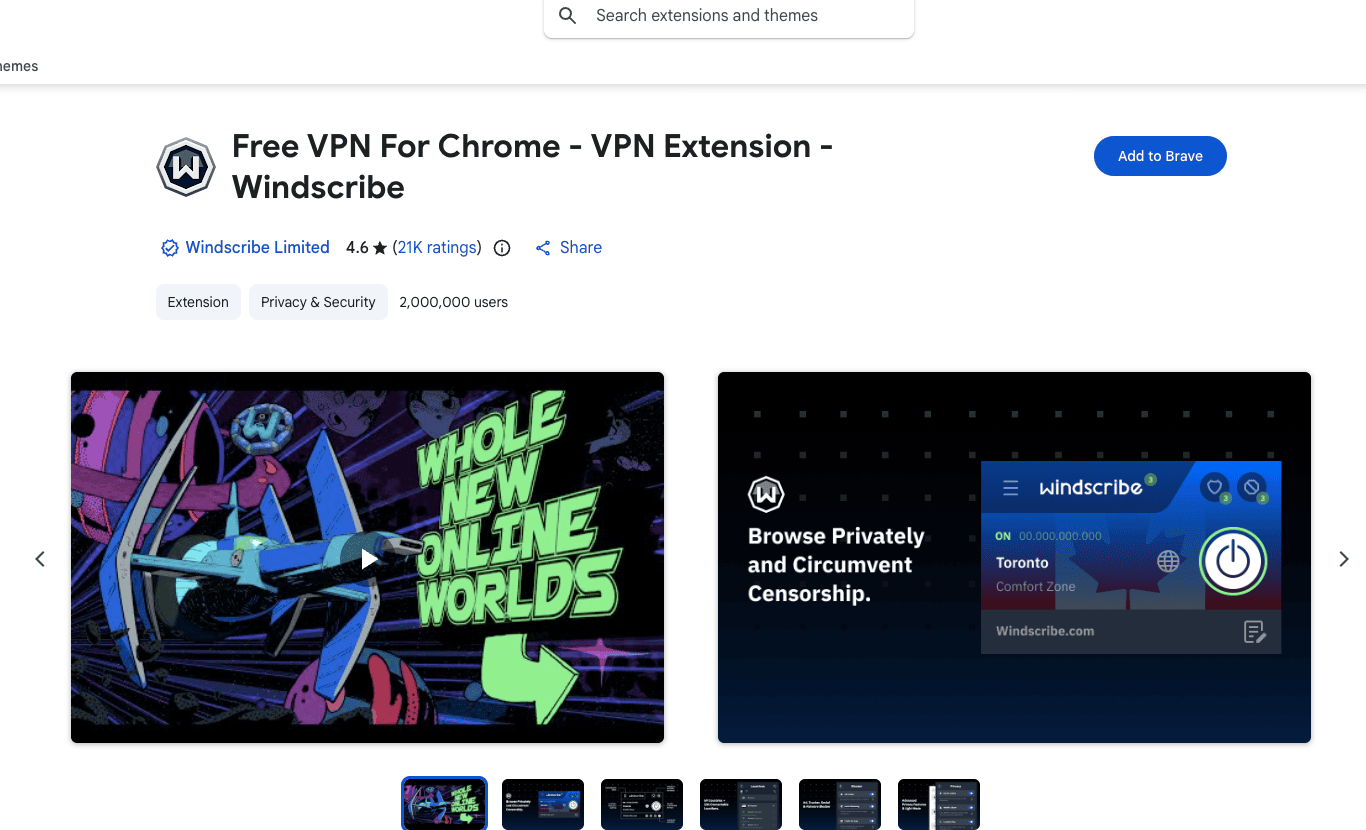
Strona Windscribe w Chrome Web Store wyświetlona w Brave. Etykieta przycisku instalacji zależy od przeglądarki.
- Wyszukaj Windscribe.
- Zainstaluj rozszerzenie Windscribe dla Chrome.
- Przypnij je do paska narzędzi, jeśli chcesz mieć do niego szybki dostęp.
- Otwórz rozszerzenie i zaloguj się na swoje konto Windscribe.
- Wybierz lokalizację i nawiąż połączenie.
Po nawiązaniu połączenia ruch przeglądarki Chrome jest kierowany przez serwery Windscribe. Witryny odwiedzane w Chrome zobaczą adres IP serwera Windscribe zamiast Twojego zwykłego adresu IP.
Co robi rozszerzenie Chrome
Rozszerzenie Chrome służy do ochrony prywatności na poziomie przeglądarki. Może:
- Kierować ruch przeglądarki Chrome przez serwery Windscribe
- Maskować Twój adres IP w Chrome
- Blokować reklamy
- Blokować elementy śledzące
- Blokować wycieki WebRTC
- Blokować banery zgody na pliki cookie
- Maskować strefę czasową przeglądarki
- Maskować lokalizację przeglądarki
- Pomagać ograniczać sygnały wykorzystywane do tworzenia odcisku przeglądarki
Dzięki temu przydaje się podczas codziennego przeglądania internetu, testowania witryn z innej lokalizacji i ograniczania sterty śledzących śmieci, które chodzą za Tobą po sieci jak nadmiernie przywiązany szop.
Czego nie robi rozszerzenie Chrome
Rozszerzenie Chrome nie chroni całego urządzenia Chromebook.
Nie obejmuje aplikacji Android ani aplikacji Linux i nie tworzy systemowego tunelu VPN. Nie zapewnia też pełnych funkcji VPN, takich jak Split Tunneling czy blokowanie wycieków na poziomie systemu.
Użyj rozszerzenia, jeśli chcesz chronić ruch przeglądarki Chrome.
Użyj aplikacji Android, jeśli chcesz szerszej ochrony przez VPN dla Chrome i aplikacji Android.
Opcja 2: skonfiguruj aplikację Windscribe na Android
Użyj aplikacji Android, jeśli chcesz szerszej ochrony systemowej przez VPN na urządzeniu Chromebook obsługującym Google Play.
To lepszy wybór podczas korzystania z publicznych sieci Wi-Fi, podróży, nauki, pracy i w każdej sytuacji, w której ochrona samej przeglądarki nie wystarcza.
Zainstaluj aplikację Android z Google Play
- Otwórz Google Play na swoim urządzeniu Chromebook.
- Wyszukaj Windscribe VPN.
- Wybierz aplikację Windscribe.
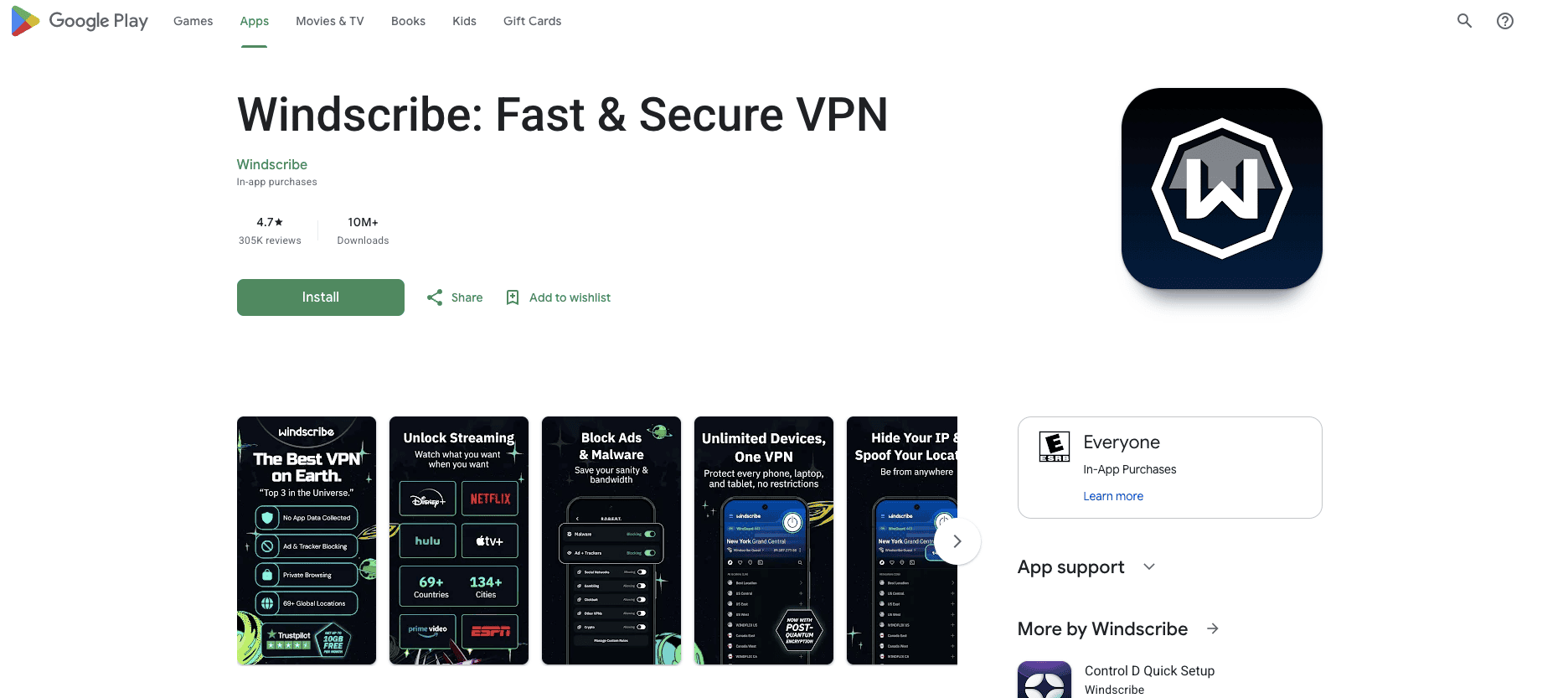
Internetowa strona Windscribe w Google Play, po usunięciu danych konta.
- Kliknij Zainstaluj.
- Po zakończeniu instalacji kliknij Otwórz lub uruchom Windscribe z menu aplikacji.
To zalecana konfiguracja systemowej sieci VPN. Jest nudna w najlepszym możliwym sensie.
Połącz aplikację Android
- Otwórz Windscribe z menu aplikacji na urządzeniu Chromebook.
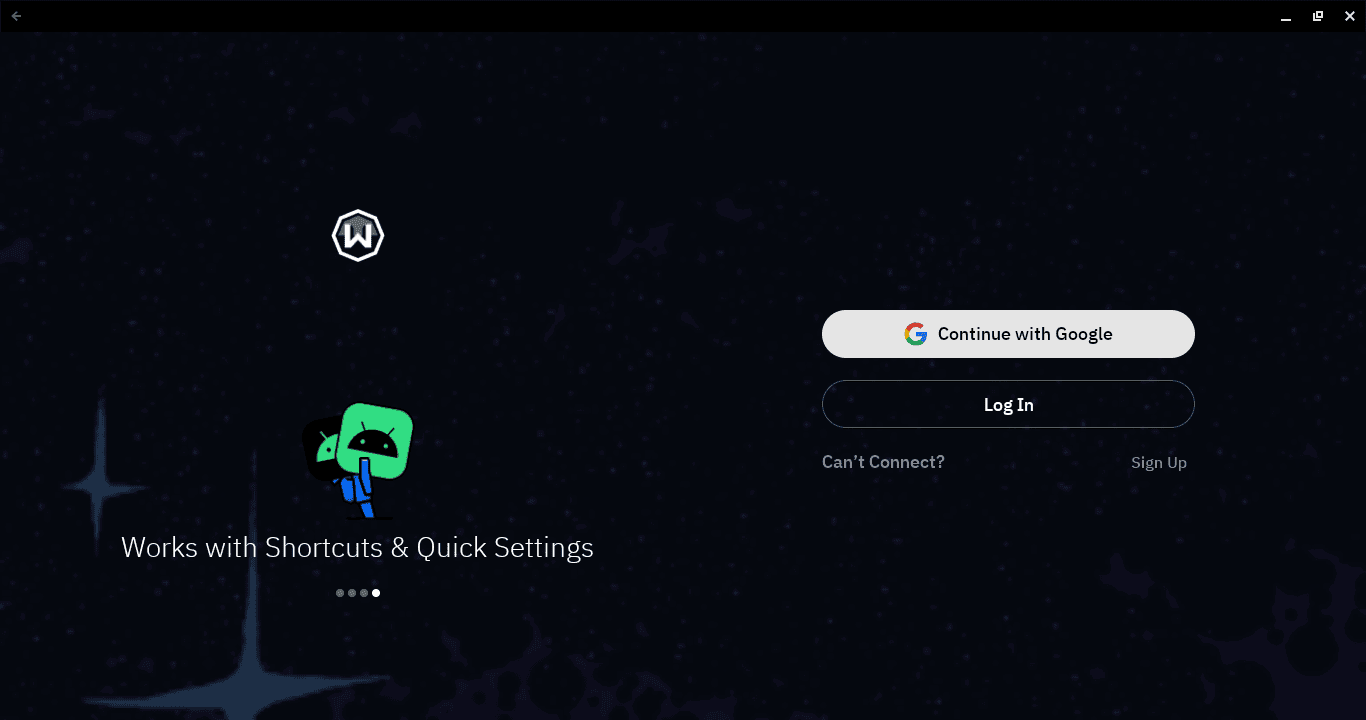
Ekran powitalny Windscribe na urządzeniu Chromebook przed zalogowaniem.
- Zaloguj się za pomocą nazwy użytkownika i hasła Windscribe, kontynuuj przez Google albo utwórz darmowe konto.
- Naciśnij duży przycisk zasilania.
- Gdy ChromeOS poprosi o pozwolenie na skonfigurowanie połączenia VPN, kliknij OK.
- Windscribe automatycznie połączy się z najlepszą dostępną lokalizacją.
- Aby samodzielnie wybrać lokalizację, otwórz listę lokalizacji i wybierz kraj lub miasto.
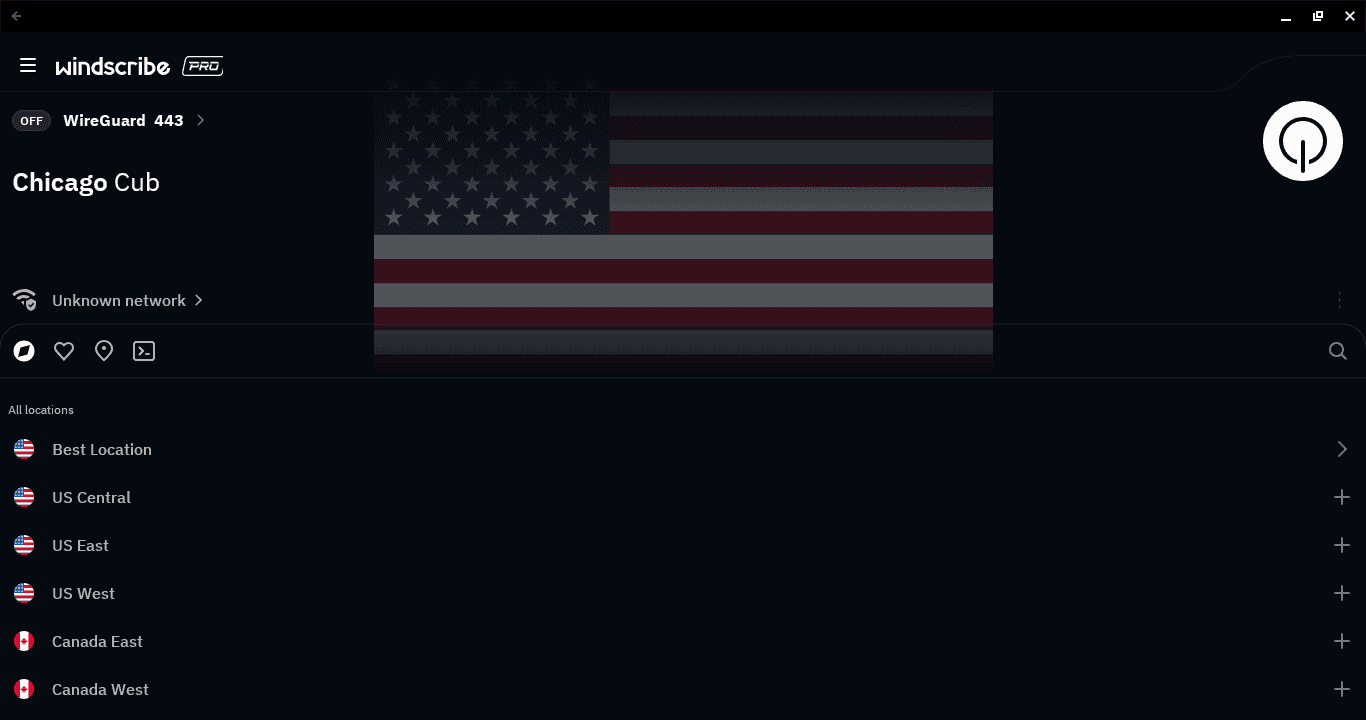
Lista lokalizacji Windscribe otwarta na urządzeniu Chromebook przed nawiązaniem połączenia. Publiczny adres IP został zamazany.
- Aby się rozłączyć, ponownie naciśnij przycisk zasilania.
Uwaga dotycząca lokalizacji: Darmowe konta mogą łączyć się tylko z darmowymi lokalizacjami. Windscribe oferuje w darmowym planie serwery w 10 krajach. Płatne lokalizacje są oznaczone gwiazdką i wymagają subskrypcji Pro albo Build A Plan obejmującej daną lokalizację.
Zaawansowana opcja awaryjna: ręczna instalacja APK
Jeśli Google Play jest niedostępne, zaawansowani użytkownicy mogą ręcznie zainstalować pakiet APK dla Android.
Nie jest to zalecane rozwiązanie dla większości osób. Instalowanie APK spoza sklepu na urządzeniu Chromebook jest bardziej skomplikowane niż na telefonie Android. W zależności od urządzenia może być potrzebny tryb programisty albo konfiguracja Android Debug Bridge, co może zmienić ustawienia zabezpieczeń i może być niedozwolone na zarządzanych urządzeniach Chromebook.
Jeśli wiesz, co robisz:
- Pobierz podpisany pakiet APK dla Android bezpośrednio ze strony pobierania Windscribe.
- Postępuj zgodnie z metodą instalacji spoza sklepu obsługiwaną przez Twój Chromebook.
- Zainstaluj APK i zaakceptuj komunikaty dotyczące zabezpieczeń.
- Otwórz Windscribe z menu aplikacji.
Jeśli jest to szkolne lub służbowe urządzenie Chromebook, nie oczekuj, że instalacja spoza sklepu zadziała bez zgody administratora. ChromeOS po prostu powie „nie” — zapewne nawet nie mrugnie.
Ustawienia rozszerzenia Chrome
Te ustawienia dotyczą rozszerzenia Windscribe dla Chrome. Chronią aktywność w przeglądarce, a nie całe urządzenie Chromebook.
Blokowanie reklam i elementów śledzących
Rozszerzenie może blokować wiele reklam i elementów śledzących, zanim zostaną wczytane w Chrome.
Pomaga to ograniczyć bałagan na stronach i śledzenie oraz sprawia, że internet trochę mniej przypomina centrum handlowe z kamerą ochrony w każdej doniczce.
Blokowanie WebRTC
WebRTC może czasami ujawnić Twój prawdziwy adres IP za pośrednictwem przeglądarki.
Rozszerzenie Windscribe może ograniczać żądania WebRTC, co pomaga uniemożliwić witrynom wykorzystywanie działania przeglądarki do podglądania więcej, niż powinny.
Blokowanie banerów zgody na pliki cookie
Funkcja Cookie Go Away w rozszerzeniu może blokować irytujące banery zgody „Używamy plików cookie”.
Ogranicza to przerwy podczas przeglądania. Funkcja nie usuwa plików cookie już zapisanych w Chrome ani nie kasuje historii przeglądania.
Maskowanie strefy czasowej i lokalizacji
Rozszerzenie może maskować strefę czasową przeglądarki i sygnały lokalizacji.
Dzięki temu przeglądarka wygląda na bardziej zgodną z wybraną lokalizacją Windscribe. Jeśli na przykład połączysz się przez Norwegię, przeglądarka nie musi jednocześnie krzyczeć: „Tak naprawdę jestem w Twoim mieszkaniu”.
Ustawienia aplikacji Android
Te ustawienia dotyczą aplikacji Windscribe na Android działającej na urządzeniu Chromebook.
Zawsze włączona sieć VPN
Opcja Zawsze włączona sieć VPN nakazuje ChromeOS utrzymywać połączenie Windscribe.
Aby ją znaleźć, otwórz Ustawienia > Aplikacje > Zarządzaj preferencjami Google Play > Ustawienia Android > Sieć i internet > VPN. Naciśnij ikonę koła zębatego obok Windscribe, a następnie włącz opcję Zawsze włączona sieć VPN.
Dzięki temu sieć VPN nie stanie się kolejną rzeczą, o której przypomnisz sobie dopiero po dołączeniu do podejrzanej publicznej sieci Wi-Fi.
Blokuj połączenia bez VPN
Opcja Blokuj połączenia bez VPN jest bardziej rygorystycznym uzupełnieniem opcji Zawsze włączona sieć VPN.
Po jej włączeniu ChromeOS blokuje ruch, jeśli połączenie VPN zostanie przerwane. Zamiast wracać do zwykłego połączenia internetowego Twój Chromebook czeka, aż sieć VPN ponownie zacznie działać.
Użyj tego ustawienia, jeśli ochrona przed wyciekami jest ważniejsza niż wygoda. Ceną za to jest możliwość, że aplikacje próbujące ominąć sieć VPN przestaną działać.
R.O.B.E.R.T.
R.O.B.E.R.T. to konfigurowalne narzędzie Windscribe do blokowania na poziomie DNS.
Podczas połączenia przez Windscribe narzędzie R.O.B.E.R.T. może blokować wiele reklam, elementów śledzących, złośliwe oprogramowanie, phishing i inne niechciane domeny, zanim zostaną wczytane na Twoim urządzeniu Chromebook.
Jest to szczególnie przydatne na urządzeniu Chromebook, ponieważ tak wiele czynności wykonuje się w przeglądarce. Mniej śmieciowych domen wczytywanych w Chrome to zwykle zaleta — chyba że Twoim hobby jest pozwalanie sieciom reklamowym na tworzenie Twojego profilu.
Ustawieniami R.O.B.E.R.T. możesz zarządzać w aplikacji Windscribe lub w przeglądarce, na stronie Kategorie blokowania w grupie Bezpieczeństwo w sekcji Moje konto.
Split Tunneling
Split Tunneling pozwala wybrać, które aplikacje Android mają korzystać z Windscribe, a które mają je omijać.
Na urządzeniu Chromebook zależy to od działania danej aplikacji w ChromeOS. Niektóre aplikacje Android prawidłowo przestrzegają reguł routingu. Inne mogą wymagać testów, bo ChromeOS to w zasadzie Chrome, Android, obsługa Linux i zasady administratora ułożone jedno na drugim w prochowcu.
Jedno ważne zastrzeżenie: jeśli włączysz opcje Zawsze włączona sieć VPN oraz Blokuj połączenia bez VPN, Split Tunneling może nie działać tak, jak oczekujesz. Aplikacje, które spróbujesz skierować poza sieć VPN, mogą zostać zablokowane, ponieważ wygrywa bardziej rygorystyczne ustawienie.
Maskowanie GPS
Aplikacja Android oferuje maskowanie GPS w obsługiwanych funkcjach środowiska Android.
Może to pomóc ograniczyć rozbieżności między wybraną lokalizacją Windscribe a lokalizacją, w której według niektórych aplikacji znajduje się Twoje urządzenie. Nie teleportuje to urządzenia Chromebook. Sprawia jedynie, że niektóre sygnały lokalizacji są mniej wścibskie.
Najlepsza konfiguracja dla urządzenia Chromebook
Najlepsza konfiguracja zależy od tego, co chcesz chronić za pomocą Windscribe.
Aby chronić prywatność tylko w przeglądarce: zainstaluj rozszerzenie Chrome, połącz się w Chrome i włącz potrzebne narzędzia ochrony prywatności w przeglądarce: blokowanie reklam, elementów śledzących, WebRTC i banerów zgody na pliki cookie oraz maskowanie strefy czasowej i lokalizacji.
Aby uzyskać szerszą ochronę systemową przez VPN: zainstaluj aplikację Android z Google Play, połącz się raz, włącz opcję Zawsze włączona sieć VPN, a jeśli zależy Ci na bardziej rygorystycznej ochronie przed wyciekami, włącz też Blokuj połączenia bez VPN.
Nie używaj rozszerzenia Chrome z założeniem, że chroni całe urządzenie Chromebook. Właśnie tak ludzie kończą w błędzie, ale za to z pełnym przekonaniem — czyli w najgorszym możliwym błędzie.

