

Jak skonfigurować Windscribe na Smart TV i z niego korzystać


Sposób konfiguracji Windscribe na Smart TV zależy od tego, co tak naprawdę można na nim zainstalować.
Jeśli masz Android TV, Nvidia Shield, Fire TV lub Apple TV, możesz zainstalować aplikację Windscribe bezpośrednio ze sklepu z aplikacjami na urządzeniu, zalogować się i nawiązać połączenie.
Jeśli masz Samsung TV, LG TV, Roku TV, Vizio TV, Hisense VIDAA TV lub inny telewizor, który nie obsługuje aplikacji VPN, potrzebujesz innego rozwiązania: Secure Hotspot, konfiguracji routera, Proxy Gateway, Control D albo zewnętrznego urządzenia do streamingu.
W tym przewodniku omawiamy każdą z tych opcji, aby telewizor przestał zajmować się siecią, a Ty mógł zacząć oglądać.
Najpierw sprawdź, co obsługuje Twój telewizor
Zanim cokolwiek zainstalujesz, ustal, do której grupy należy Twój telewizor.
Użyj natywnej aplikacji Windscribe, jeśli masz:
- Android TV
- Nvidia Shield
- Amazon Fire TV lub Fire Stick
- Apple TV z systemem tvOS 17.5 lub nowszym
Skorzystaj z innego rozwiązania, jeśli masz:
- Samsung TV z systemem Tizen
- LG TV z systemem webOS
- Roku TV lub urządzenie Roku
- Vizio TV
- model Hisense VIDAA
- dowolny inny telewizor, który nie obsługuje aplikacji VPN
Zasada jest prosta: jeśli w sklepie z aplikacjami na Twoim telewizorze jest aplikacja Windscribe, zainstaluj ją stamtąd. Jeśli jej nie ma, zabezpiecz telewizor, kierując jego połączenie przez inne urządzenie lub router.
Zanim zaczniesz
Oto czego potrzebujesz przed skonfigurowaniem Windscribe na telewizorze.
- Konto Windscribe: Do nawiązania połączenia potrzebujesz konta. Darmowe konta domyślnie otrzymują 2 GB danych miesięcznie, a po potwierdzeniu adresu e-mail — do 10 GB miesięcznie.
- Plan, jeśli dużo streamujesz: Streaming może szybko pochłonąć darmowy pakiet danych. Pro zapewnia nielimitowany transfer i wszystkie lokalizacje VPN za $9/miesiąc lub $69/rok. Build-A-Plan pozwala wybierać lokalizacje za $1 za lokalizację miesięcznie, przy czym minimalna opłata miesięczna wynosi $3. Dostęp do nielimitowanego transferu możesz dodać za dodatkowy $1/miesiąc.
- Odpowiednia metoda konfiguracji: Najłatwiejsza jest natywna aplikacja. W przypadku nieobsługiwanych telewizorów najłatwiejszy jest Secure Hotspot, jeśli masz zgodny komputer z systemem Windows. Konfiguracja routera najlepiej sprawdza się do ochrony całego domu. Proxy Gateway i Control D są przydatne, gdy telewizor obsługuje ustawienia proxy lub DNS.
- Odrobina cierpliwości do pilotów: Wpisywanie haseł pilotem do telewizora to prosta droga do przejścia na ciemną stronę. Korzystaj z Lazy Login, gdy ta opcja jest dostępna.
Metoda 1: zainstaluj natywną aplikację Windscribe
To najlepsza metoda konfiguracji na Android TV, Nvidia Shield, Fire TV, Fire Stick i Apple TV.
Aplikacja działa bezpośrednio na urządzeniu do streamingu, więc możesz wybrać lokalizację Windscribe, nawiązać połączenie i kierować ruch telewizora przez VPN.
Instalacja na Android TV lub Nvidia Shield
- Otwórz Google Play Store na telewizorze lub urządzeniu Nvidia Shield.
- Wyszukaj Windscribe VPN.
- Wybierz oficjalną aplikację Windscribe.
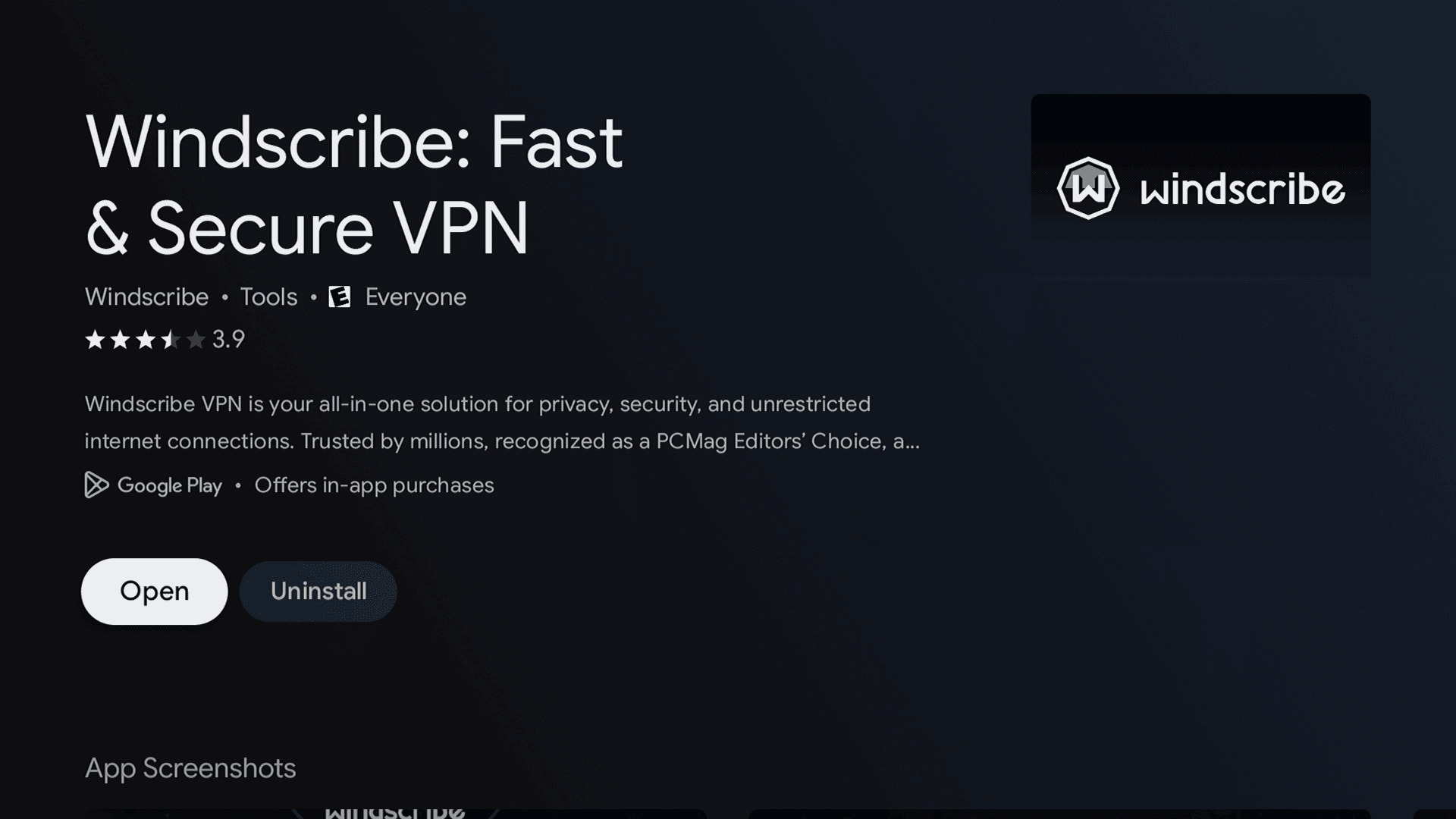
Rysunek 1: aplikacja Windscribe w Google Play Store na telewizorze TCL.
- Kliknij Install.
- Po zakończeniu instalacji otwórz aplikację.
- Zaloguj się za pomocą Lazy Login, jeśli ta opcja jest dostępna, lub wprowadź dane logowania do konta.
- Wybierz lokalizację i nawiąż połączenie.
Instalacja na Amazon Fire TV lub Fire Stick
- Otwórz Amazon Appstore na urządzeniu Fire TV.
- Wyszukaj Windscribe VPN.
- Wybierz oficjalną aplikację Windscribe.
- Kliknij Download lub Get.
- Otwórz aplikację.
- Zaloguj się za pomocą Lazy Login, jeśli ta opcja jest dostępna.
- Wybierz lokalizację i nawiąż połączenie.
Instalacja na Apple TV
- Otwórz App Store na Apple TV.
- Wyszukaj Windscribe.
- Pobierz i otwórz aplikację.
- Wybierz Lazy Login, aby nie wpisywać hasła pilotem.
- Wybierz serwer.
- Nawiąż połączenie i zacznij streamować prywatnie.
Obecna aplikacja Windscribe wymaga Apple TV z systemem tvOS 17.5 lub nowszym. Starsze modele Apple TV wymagają zamiast tego routera, hotspotu lub rozwiązania w stylu AirPlay.
Metoda 2: użyj Secure Hotspot
Secure Hotspot to zazwyczaj najłatwiejsze rozwiązanie dla telewizorów, na których nie można bezpośrednio zainstalować Windscribe.
Komputer z systemem Windows łączy się z Windscribe, a następnie udostępnia chronione przez VPN połączenie jako sieć Wi-Fi. Telewizor łączy się z tym hotspotem jak ze zwykłą siecią Wi-Fi, ale ruch przechodzi przez Windscribe.
To rozwiązanie najlepiej sprawdza się w przypadku telewizorów Samsung, LG, Roku, Vizio, Hisense VIDAA i innych modeli bez obsługi natywnej aplikacji VPN.
Konfiguracja Secure Hotspot
- Zainstaluj Windscribe na komputerze z systemem Windows.
- Połącz Windscribe z wybraną lokalizacją.
- Otwórz Preferences w Windscribe.
- Przejdź do Connection.
- Włącz Secure Hotspot.
- Nadaj hotspotowi nazwę sieci i hasło.
- Otwórz ustawienia Wi-Fi na Smart TV.
- Połącz się z hotspotem utworzonym na komputerze z systemem Windows.
- Korzystaj z telewizora jak zwykle.
Secure Hotspot wymaga komputera z systemem Windows i zgodnej karty Wi-Fi. Jeśli karta bezprzewodowa lub jej sterownik nie obsługuje udostępniania hotspotu, ta metoda może nie działać. Typowy Windows. Typowe „zaktualizuj sterownik i módl się”.
Metoda 3: zainstaluj Windscribe na routerze
Konfiguracja routera jest najlepszym rozwiązaniem, jeśli chcesz chronić każde urządzenie połączone z Wi-Fi, w tym telewizory, na których nie można uruchamiać aplikacji VPN.
Po skonfigurowaniu Windscribe na routerze telewizor nie potrzebuje własnej aplikacji VPN. Łączy się z Wi-Fi jak zwykle, a router obsługuje tunel VPN.
Rysunek 5: router Wi-Fi z ikonami serwisów streamingowych.
Konfiguracja Windscribe na routerze
- Sprawdź, czy router obsługuje konfiguracje klienta VPN.
- Zaloguj się na konto Windscribe.
- Otwórz Config Generator.
- Wygeneruj konfigurację WireGuard, OpenVPN lub IKEv2.
- Zaloguj się do panelu administracyjnego routera.
- Znajdź sekcję klienta VPN.
- Prześlij lub wprowadź konfigurację Windscribe.
- Zapisz ustawienia i nawiąż połączenie.
- Korzystaj ze Smart TV jak zwykle.
Konfiguracja routera jest bardziej zaawansowana technicznie niż natywna aplikacja lub Secure Hotspot. Zależy też w dużej mierze od modelu routera i jego oprogramowania układowego.
Niektóre routery fabrycznie obsługują klientów VPN. Inne wymagają niestandardowego oprogramowania układowego. A jeszcze inne to po prostu plastikowe prostokąty ze światełkami i marzeniami.
Niestandardowe konfiguracje routera wymagają płatnego planu Windscribe: Pro lub Build-A-Plan.
Metoda 4: użyj Proxy Gateway
Proxy Gateway to kolejne rozwiązanie dla telewizorów, które nie obsługują aplikacji VPN, ale umożliwiają ręczną konfigurację proxy.
W przypadku Proxy Gateway komputer z systemem Windows, Mac lub Linux uruchamia Windscribe i tworzy w sieci lokalne proxy HTTP lub SOCKS5. Telewizor łączy się następnie przez to proxy.
Jest to przydatne, jeśli w menu sieciowym telewizora są ustawienia proxy.
Konfiguracja Proxy Gateway
- Zainstaluj Windscribe na komputerze z systemem Windows, Mac lub Linux.
- Połącz Windscribe z wybraną lokalizacją VPN.
- Otwórz Preferences w Windscribe.
- Przejdź do Connection.
- Włącz Proxy Gateway.
- Wybierz HTTP lub SOCKS5.
- Skopiuj adres IP w sieci LAN i port wyświetlane w aplikacji.
- Otwórz ustawienia sieciowe na telewizorze.
- Wprowadź adres IP i port proxy.
- Zapisz ustawienia i przetestuj połączenie.
Proxy Gateway działa tylko wtedy, gdy telewizor umożliwia ręczne wprowadzenie ustawień proxy. Wiele telewizorów tego nie potrafi. Bo oczywiście to jedno przydatne ustawienie musi być ukryte, niedostępne albo opisane w sposób zupełnie pozbawiony sensu.
Metoda 5: użyj Control D
Control D to rozwiązanie oparte na DNS, stworzone przez ten sam zespół co Windscribe.
Nie jest to VPN. Nie tworzy szyfrowanego tunelu. Nie zapewnia takiej samej prywatności jak kierowanie ruchu telewizora przez Windscribe.
Może jednak przydać się w przypadku Smart TV, które umożliwiają zmianę ustawień DNS, ale nie obsługują aplikacji VPN, ustawień proxy ani łatwej konfiguracji VPN na routerze.
Użyj Control D, jeśli zależy Ci przede wszystkim na kontroli na poziomie DNS lub routingu DNS związanym z lokalizacją na urządzeniu, które odmawia uruchomienia porządnej aplikacji VPN.
Control D to osobna usługa z własną subskrypcją, która nie jest częścią planu Windscribe.
Metoda 6: użyj zewnętrznego urządzenia do streamingu
Jeśli telewizor nie obsługuje bezpośrednio Windscribe, najłatwiej będzie przestać z nim walczyć.
Podłącz urządzenie, które obsługuje Windscribe, na przykład:
- Amazon Fire TV Stick
- Nvidia Shield
- urządzenie do streamingu z Android TV
- Apple TV z systemem tvOS 17.5 lub nowszym
Następnie zainstaluj Windscribe na tym urządzeniu zamiast na samym telewizorze.
To często prostsze niż przekonywanie telewizora Samsung lub LG, by zachowywał się jak komputer obsługujący VPN. To tylko telewizor. Ledwo daje się namówić na aktualizowanie własnych aplikacji.
Logowanie i nawiązywanie połączenia w aplikacji na telewizorze
Jeśli masz zainstalowaną natywną aplikację Windscribe, proces logowania jest prosty.
- Otwórz Windscribe na telewizorze.
- Wybierz Log In.
- Użyj Lazy Login, jeśli ta opcja jest dostępna.
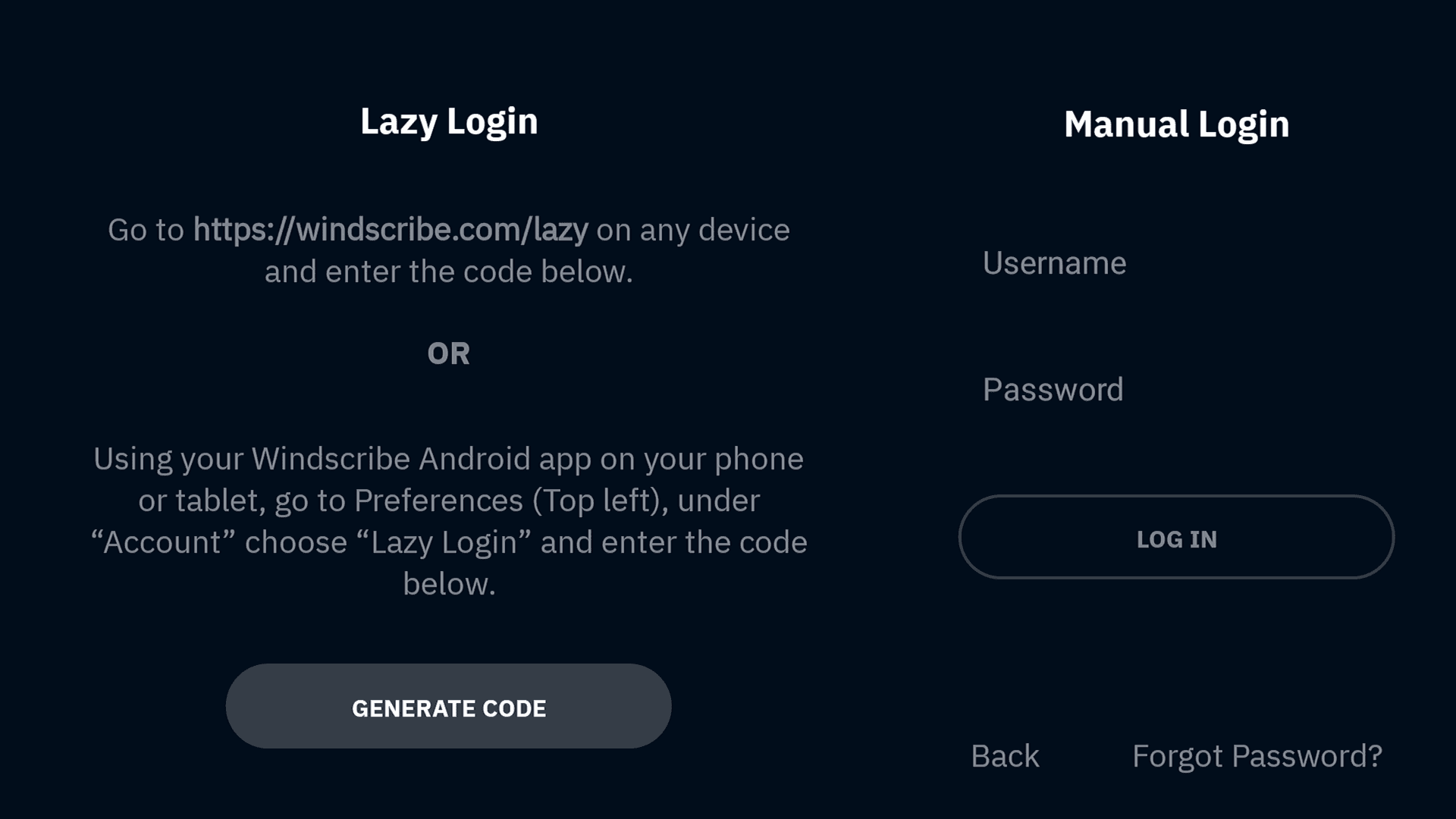
Rysunek 2: opcje Lazy Login i Manual Login w Windscribe na telewizorze TCL.
- Wprowadź kod wyświetlany na telewizorze za pomocą telefonu lub komputera.
- Po zalogowaniu wybierz główny przycisk połączenia.
- Wybierz lokalizację lub użyj najlepszego dostępnego serwera.
- Zezwól na połączenie VPN, jeśli telewizor wyświetli taki monit.
Lazy Login to lepsze rozwiązanie, bo wpisywanie długich haseł pilotem do telewizora nie jest funkcją bezpieczeństwa. To kara.
Uwaga dotycząca lokalizacji: Darmowe konta mogą łączyć się tylko z darmowymi lokalizacjami. Płatne lokalizacje są oznaczone gwiazdką i wymagają subskrypcji Pro lub Build-A-Plan obejmującej daną lokalizację.
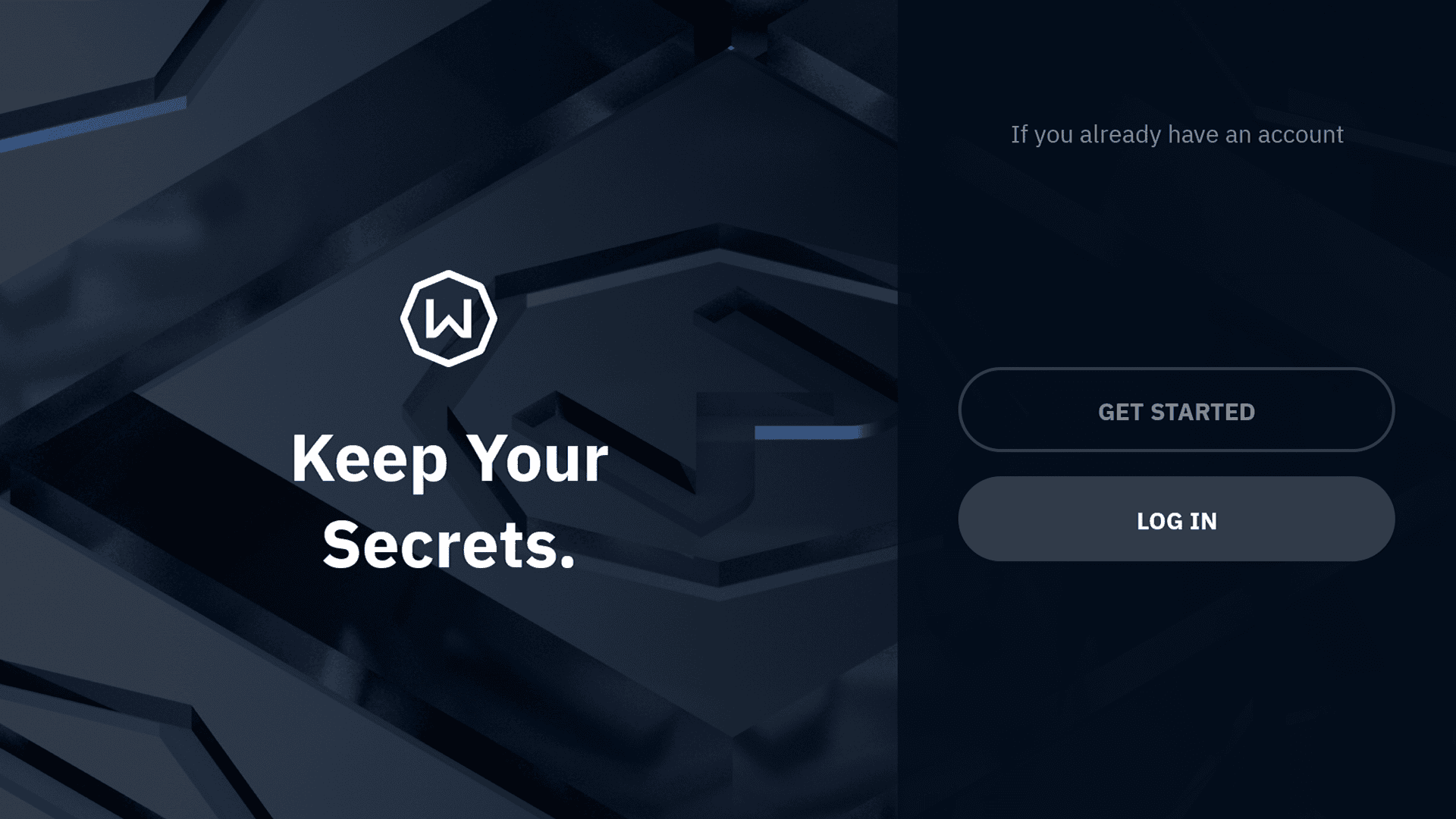
Rysunek 3: inna aplikacja otwarta na telewizorze TCL. Ten ekran nie pokazuje stanu połączenia Windscribe.
Wybierz najlepszą lokalizację do streamingu
Aby uzyskać największą szybkość streamingu, wybierz lokalizację Windscribe blisko swojej rzeczywistej lokalizacji.
Mniejsza odległość zwykle oznacza większą szybkość, mniej buforowania i mniej chwil w stylu „dlaczego to wygląda, jakby nagrano to przez zupę?”.
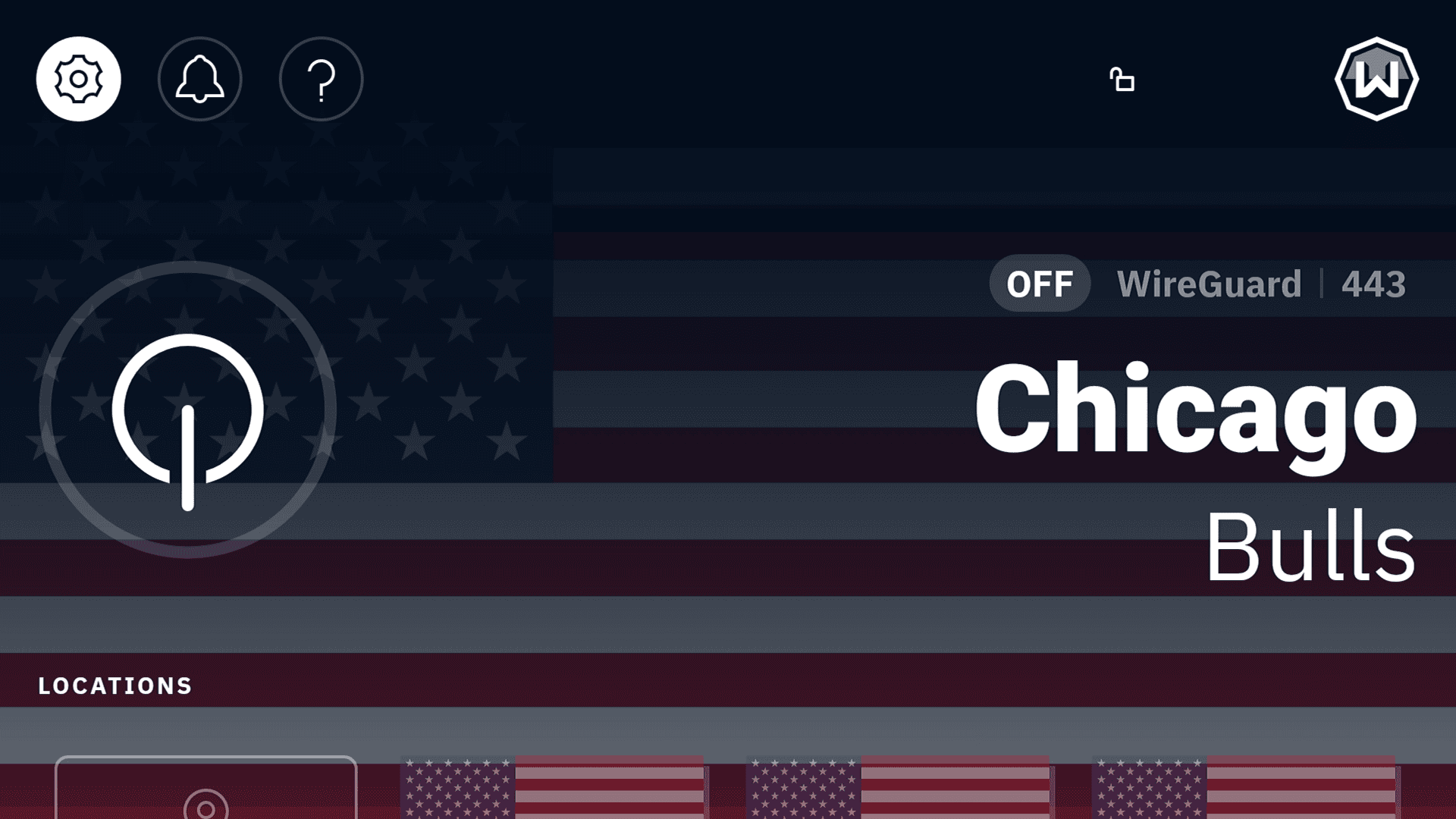
Rysunek 4: ekran lokalizacji Windscribe na telewizorze TCL bez nawiązanego połączenia. Publiczny adres IP został ukryty.
Jeśli chcesz, aby aplikacja streamingowa widziała Cię w określonym kraju, przed jej otwarciem połącz się z serwerem w tym kraju. Na przykład połącz się z lokalizacją w Wielkiej Brytanii przed otwarciem brytyjskiej aplikacji streamingowej lub z lokalizacją w USA przed otwarciem amerykańskiej aplikacji streamingowej.
Jeśli aplikacja wyświetla niewłaściwą bibliotekę, nie wczytuje się lub zgłasza błąd VPN/proxy, wypróbuj inne miasto w tym samym kraju. Platformy streamingowe czasami blokują określone zakresy serwerów, więc zmiana lokalizacji może pomóc.
Po zmianie lokalizacji VPN całkowicie zamknij też i ponownie otwórz aplikację streamingową. Niektóre aplikacje trzymają się starych danych o lokalizacji jak szop skradzionej kanapki.
Najlepsza konfiguracja dla danego typu telewizora
- Na Android TV, Nvidia Shield, Fire TV, Fire Stick lub Apple TV zainstaluj natywną aplikację Windscribe ze sklepu z aplikacjami na urządzeniu.
- W przypadku Samsung, LG, Roku, Vizio, Hisense VIDAA lub innego nieobsługiwanego telewizora najpierw wypróbuj Secure Hotspot, jeśli masz zgodny komputer z systemem Windows.
- Skonfiguruj router, jeśli chcesz chronić każde urządzenie w swojej sieci Wi-Fi i nie przeszkadza Ci zmiana ustawień routera.
- Użyj Proxy Gateway, jeśli telewizor obsługuje ręczne ustawienia proxy.
- Użyj Control D, jeśli telewizor pozwala zmieniać tylko ustawienia DNS i nie potrzebujesz pełnego szyfrowania VPN.
- Użyj zewnętrznego urządzenia do streamingu, jeśli wbudowany system operacyjny telewizora jest bezużyteczny. Czasami najlepszym sposobem na naprawę Smart TV jest nieco go ogłupić i podłączyć coś lepszego.

