

Jaka jest różnica między trybami Firewall?


Aby lepiej zrozumieć, jak działa nasz firewall, zobacz ten świetny film wyjaśniający. Jeśli wolisz czytać — czytaj dalej!
Firewall to jeden z kluczowych elementów aplikacji desktopowej w Windows i Mac. Pozwala dodać dodatkową warstwę ochrony połączenia VPN, aby zapobiec przypadkowym wyciekom Twojego osobistego IP.
Ustawienia firewall znajdziesz w Preferences > Connection > Firewall Mode.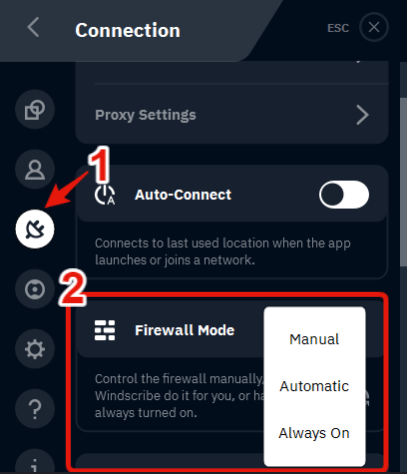
Trzy tryby to:
Automatic
Włącza firewall po połączeniu z lokalizacją Windscribe i wyłącza go po rozłączeniu. Utrzymuje bezpieczeństwo połączenia, wyłączając dostęp do internetu, gdy aplikacja Windscribe niespodziewanie się wyłączy albo połączenie z serwerem VPN zostanie przerwane. Możesz też wybrać preferencję, czy firewall ma włączać się Before Connection czy After Connection z serwerami Windscribe.
Manual
Daje pełną kontrolę nad tym, kiedy firewall ma być włączony i wyłączony. Pamiętaj: jeśli włączysz go sam, masz internet tylko po połączeniu z VPN albo dopóki go nie wyłączysz. Zamknięcie aplikacji wyłączy firewall, ale tylko gdy sam ją zamkniesz — nie gdy się wyłączy.
Always on
Ogranicza internet wyłącznie do korzystania z VPN — niezależnie od tego, czy aplikacja Windscribe działa. Połączenie internetowe będzie całkowicie wyłączone, dopóki nie połączysz się z lokalizacją VPN. Jeśli aplikacja się wyłączy albo sam ją zamkniesz, nie będziesz mieć internetu, dopóki nie połączysz się ponownie z serwerem Windscribe. Nawet po pełnym restarcie komputera nie będzie łączności, bo firewall działa na poziomie systemu operacyjnego. To najbezpieczniejszy tryb i po aktywacji nie powinien ujawnić Twojego prawdziwego IP.