

Rozszerzenie przeglądarki nie może się połączyć (Proxy Failure)


Może być kilka powodów, dla których nie możesz połączyć się za pomocą rozszerzenia przeglądarki.
Problematyczna lokalizacja serwera
Po pierwsze, problem może leżeć po stronie serwera/lokalizacji, z którą się połączyłeś. Spróbuj połączyć się z wieloma różnymi serwerami/lokalizacjami, aby sprawdzić, czy któryś działa poprawnie. To wykluczy, czy problem dotyczy konkretnego serwera/lokalizacji, którą wybrałeś na początku.
Oprogramowanie antywirusowe/antimalware
Kolejnym częstym winowajcą są aplikacje antywirusowe. W takim przypadku sugerujemy wyłączenie antywirusa przez odpowiednik Menedżera zadań w Twoim systemie, zanim spróbujesz połączyć się ponownie. Jeśli uda Ci się połączyć, uruchom test IP na https://whatsmyip.org/ i upewnij się, że wartości się zgadzają.
Restrykcyjne połączenie sieciowe
Możesz też nie móc połączyć się przez rozszerzenie z powodu restrykcyjnej sieci szkieletowej. Zwykle dzieje się tak, gdy używasz rozszerzenia w publicznej sieci WiFi, np. w akademiku, albo w sieci firmowej. Może to też dotyczyć regionów z cenzurą internetu, np. Chiny, Iran, Rosja itd.
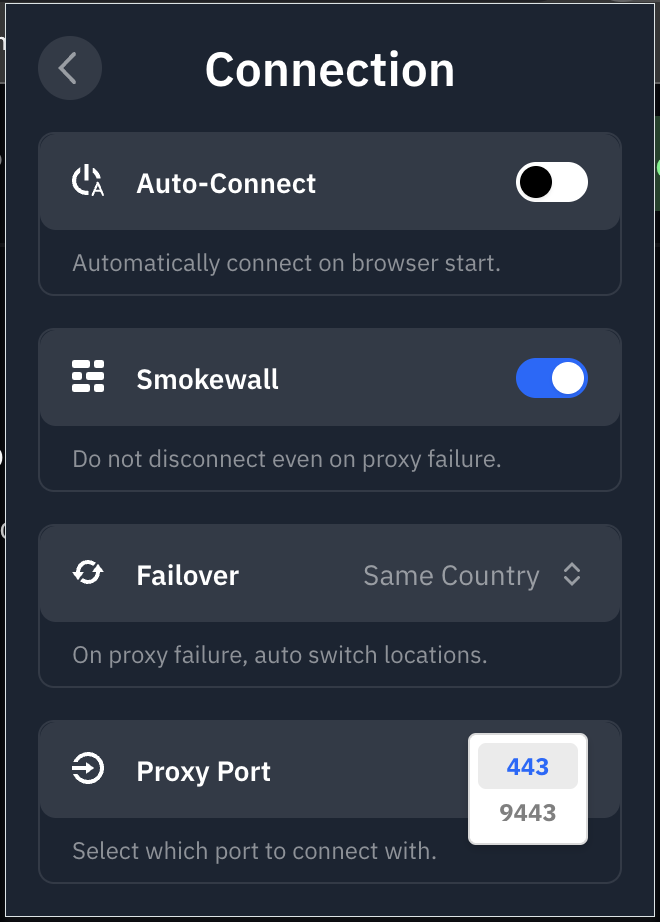
W przypadku restrykcyjnej sieci szkieletowej możesz spróbować zmienić port używany przez rozszerzenie, aby sprawdzić, czy to rozwiąże problem:
- Otwórz rozszerzenie i kliknij przycisk Menu w lewym górnym rogu
- Przejdź do Connection
- Spróbuj przełączać między portami 443 i 9443 za pomocą funkcji Proxy Port
Ostateczność
Jeśli nadal nie możesz połączyć się w restrykcyjnej sieci przez rozszerzenie, zalecamy zainstalowanie klienta desktopowego. Aplikacja jest dostępna pod adresem https://windscribe.com/download.
Są też inne powody, dla których wspomniane rozwiązania mogą nie zadziałać, ale wymagają one dalszej analizy. Jeśli Twoje próby rozwiązania problemu nie powiodły się, zalecamy zgłoszenie zgłoszenia do wsparcia: https://windscribe.com/contact-support