Przewodnik konfiguracji routera ASUS (ASUSWRT)


Przed rozpoczęciem upewnij się, że Twój router ma klienta OpenVPN, ponieważ jest to wymagane do połączenia z naszymi serwerami. Większość nowoczesnych routerów ASUS ma klienta OpenVPN, ale kilka modeli go nie ma. Jeśli chcesz sprawdzić, czy Twój router ASUS to obsługuje, znajdź model urządzenia na stronie ASUS tutaj, przejdź do sekcji Specifications routera i poszukaj OpenVPN Client w sekcji VPN Support lub Features.
Gdy będziesz gotowy skonfigurować VPN na routerze, wykonaj poniższe kroki, aby uruchomić połączenie.
1. Gdy jesteś połączony z routerem ASUS przez kabel Ethernet lub WiFi, otwórz interfejs routera, wchodząc w przeglądarce na http://router.asus.com/. 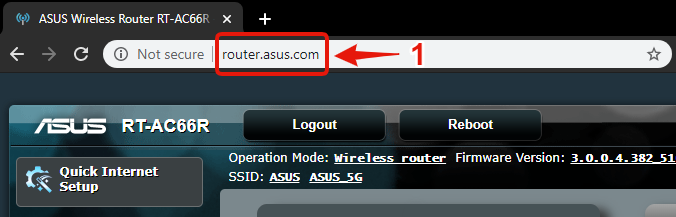
2. Zaloguj się do interfejsu routera danymi administracyjnymi, a następnie przejdź do sekcji VPN w menu po lewej stronie.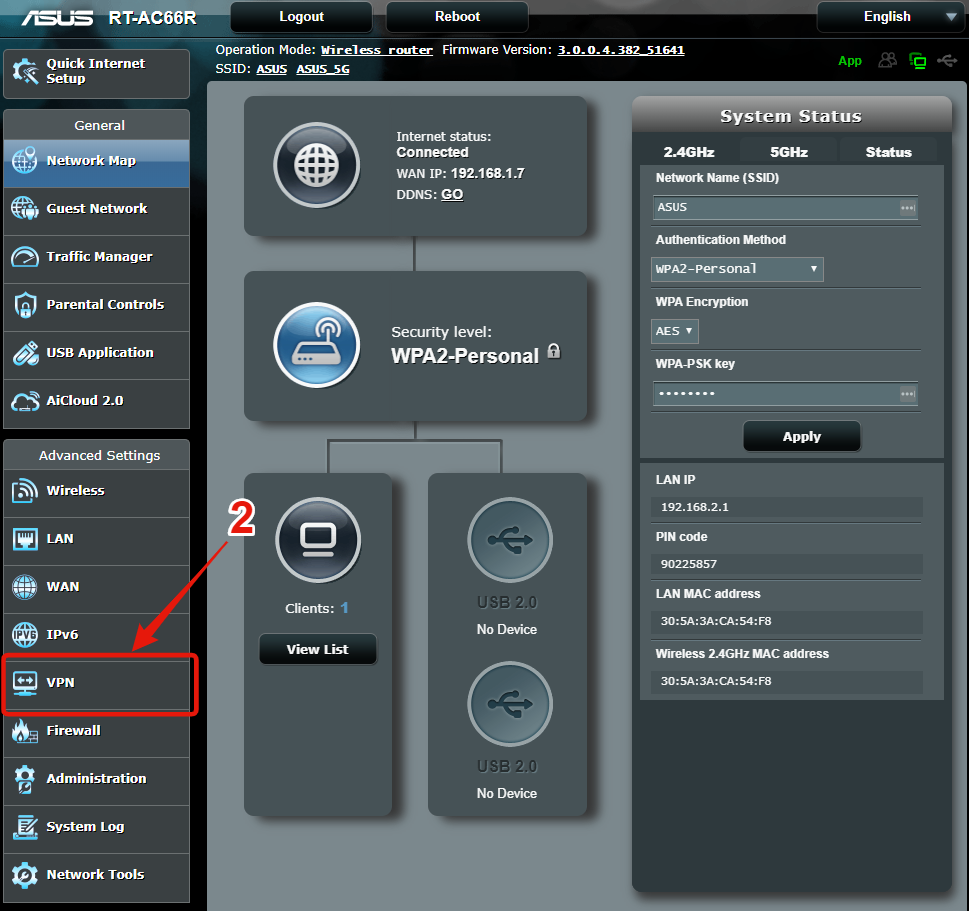
3. Wybierz zakładkę VPN Client u góry. 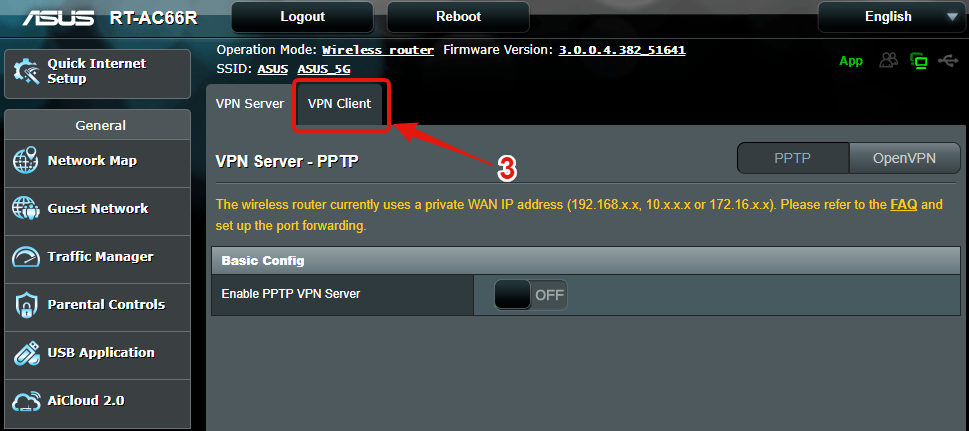
4. Naciśnij Add Profile.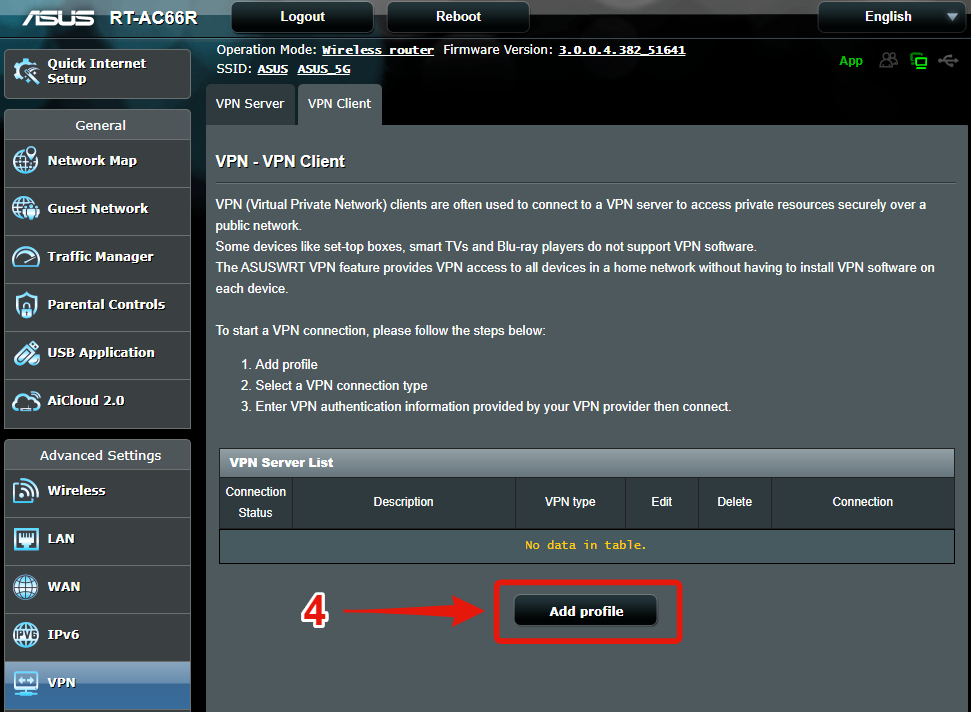
5. Wybierz opcję OpenVPN u góry. Nie obsługujemy PPTP ani L2TP na żadnym z naszych serwerów.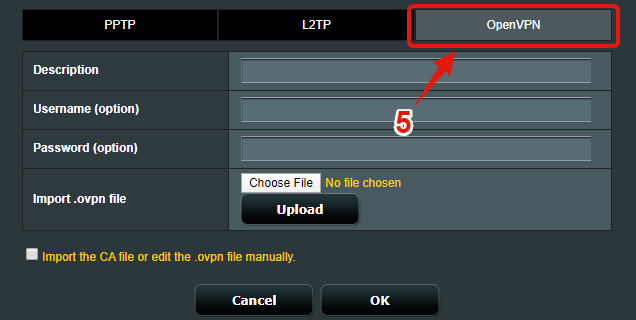
6. Teraz potrzebujesz pliku konfiguracyjnego OpenVPN oraz danych uwierzytelniających — oba możesz uzyskać tutaj (zaloguj się, aby uzyskać dostęp do opcji): https://windscribe.com/myaccount/config-generator#openvpn
7. Wybierz opcje konfiguracji, których chcesz użyć:
- Location - Wybierz kraj, którego chcesz użyć do połączenia VPN.
- Protocol - Wybierz protokół UDP , ponieważ jest lepszy w użyciu.
- Port - Wybierz port 443, chyba że wiesz, że inny port będzie dla Ciebie lepszy.
- Cipher - Routery ASUS powinny używać szyfru AES-CBC w konfiguracji.
8. Naciśnij Download Config , aby pobrać plik OpenVPN.
9. Naciśnij również Get Credentials , aby uzyskać dane uwierzytelniające. 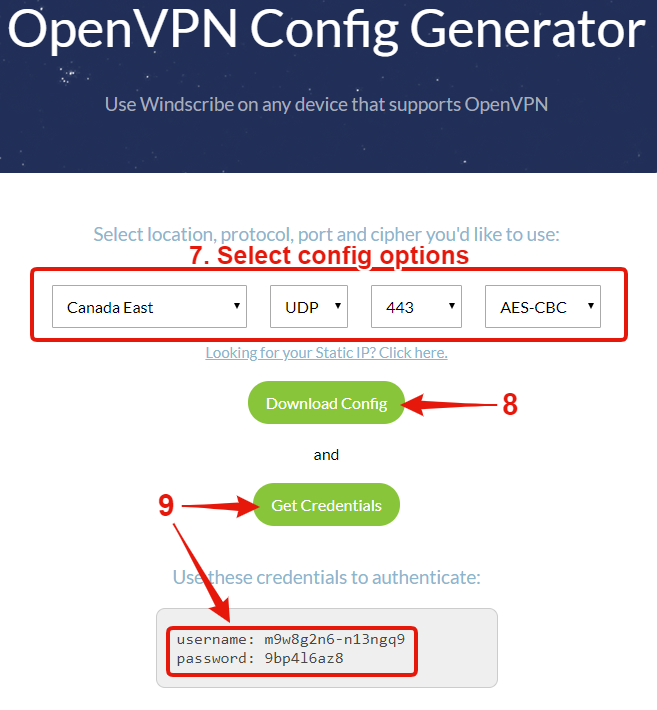
10. Wróć do interfejsu routera i wpisz Description profilu VPN — może to być cokolwiek, ale warto podać lokalizację, żebyś wiedział, gdzie jesteś połączony.
11. Następnie wklej dane uwierzytelniające z kroku 9 w pola username i password .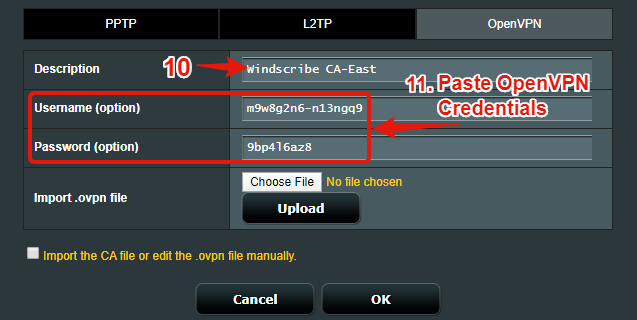
12. Naciśnij Choose File , aby otworzyć eksplorator plików.
13. Przejdź do pliku OpenVPN pobranego w kroku 8 i wczytaj go do profilu.
14. Naciśnij Upload , aby wysłać konfigurację do routera.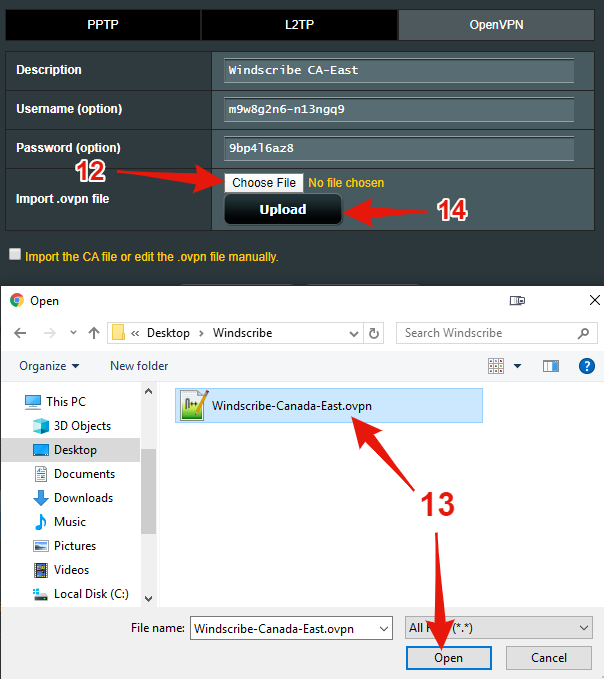
15. Gdy obok przycisku Upload zobaczysz "Complete" , naciśnij OK , a profil zostanie zapisany. 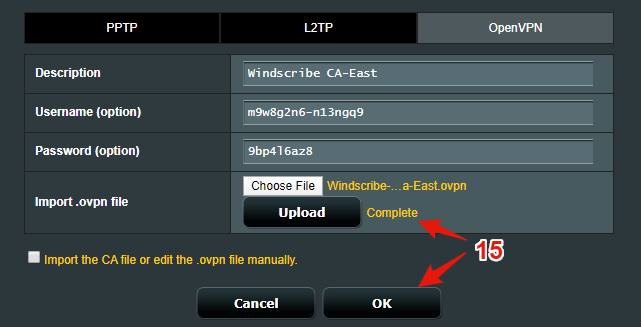
16. Teraz po prostu naciśnij Activate na liście profili, a VPN połączy się z naszym serwerem.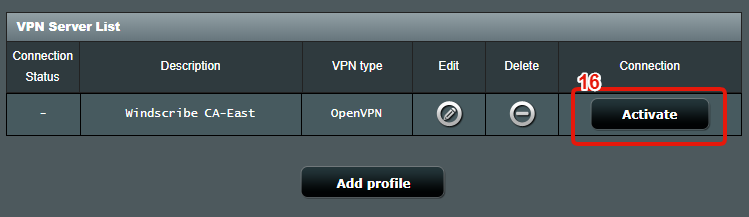
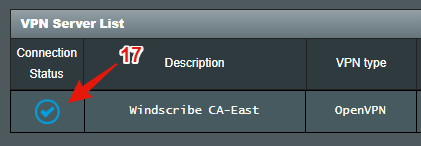
17. Wiesz, że tunel VPN działa, gdy obok profilu pojawi się ptaszek.