

내 계정 정보는 어디에서 확인할 수 있나요?

Winder S
Mar 3, 2025

사용자가 확인할 수 있는 모든 계정 정보는 웹사이트에 로그인한 뒤 내 계정에서 찾을 수 있어요. 정보는 네 개의 탭에 나뉘어 있고, 각 스크린샷의 번호는 바로 아래 목록과 일치해요.
개요
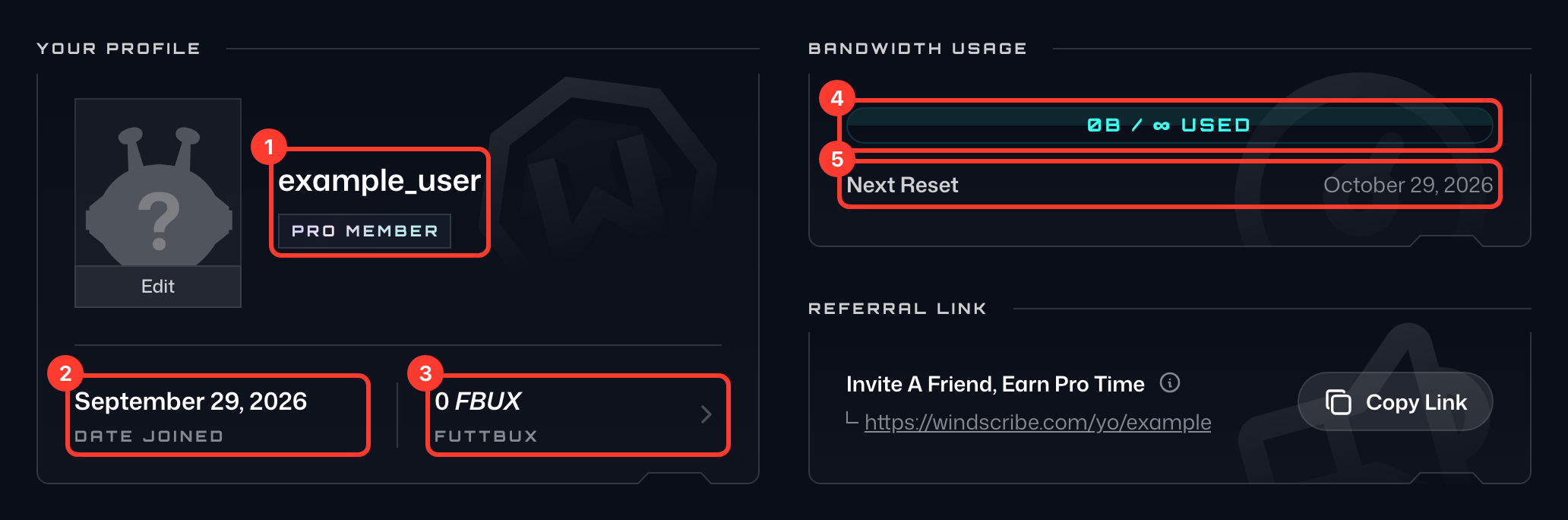
- 사용자 이름과 그 위에 표시되는 플랜(예: PRO 또는 FREE).
- 가입일: 캘린더 아이콘 옆에 표시되는, 계정을 만든 날짜.
- Pro 연속 이용: 현재 유료 플랜이 이어진 일수(Build-a-Plan 계정에서는 요금제 연속 이용).
- FuttBux: FuttBux 잔액. 선택하면 내 FuttBux 페이지가 열려요.
- 데이터 사용량: 사용한 데이터 양과 남음으로 표시되는 남은 양. 무제한 플랜에서는 잔여에 무제한이 표시돼요. 데이터 한도가 있는 플랜에서는 … 초기화 줄에 사용량이 초기화되는 날짜가 표시돼요.
계정
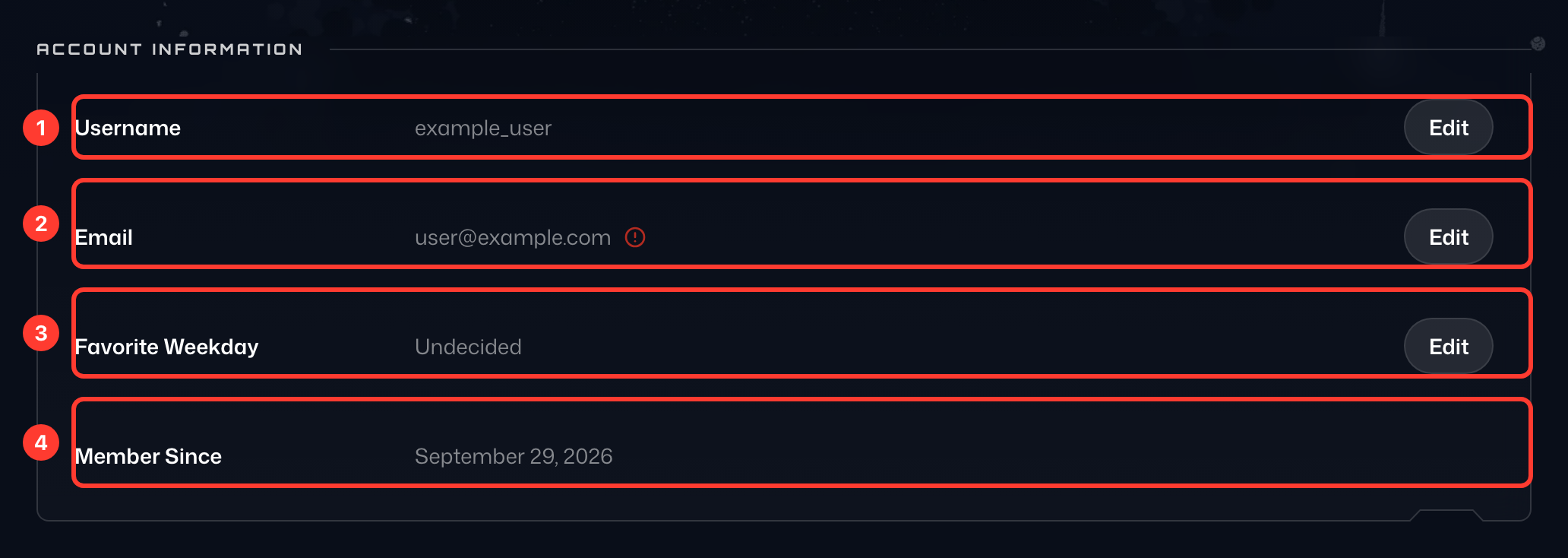
- 사용자 이름: 로그인할 때 쓰는 이름.
- 이메일: 계정의 이메일 주소. 옆에 미인증이 표시되면 아직 확인이 필요해요. 다시 보내기를 선택하면 새 확인 이메일을 받을 수 있어요.
- 즐겨찾는 요일: 즐겨찾는 요일로 고른 요일. 바꾸려면 메뉴에서 다른 요일을 고르세요.
사용자 이름이나 이메일을 바꾸려면 해당 행의 편집(연필 아이콘)을 선택하세요.
청구
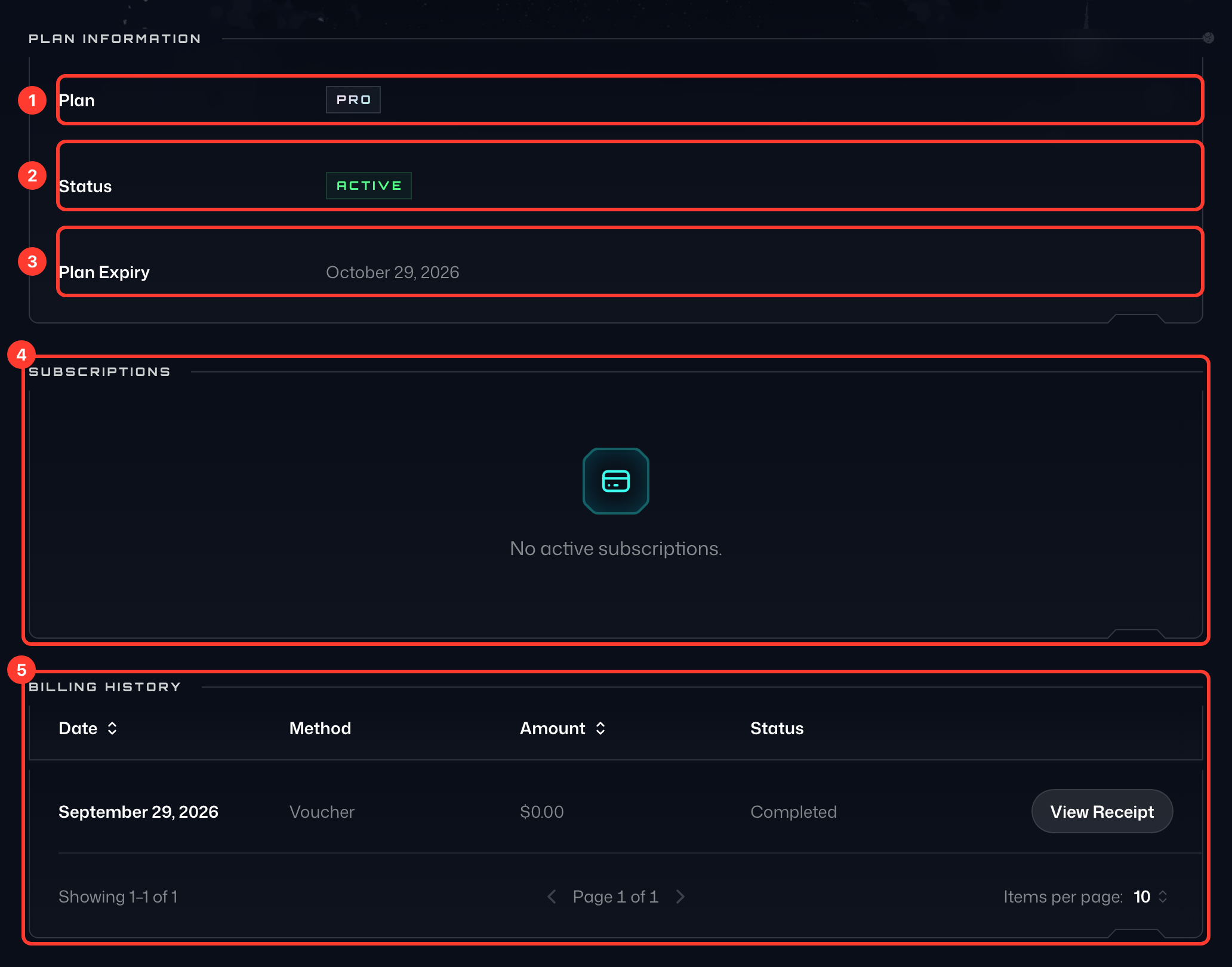
- 플랜: 현재 플랜.
- 상태: 플랜이 활성 상태인지 여부.
- 플랜 만료: 현재 플랜이 끝나는 날짜.
- 결제 방법: 플랜 결제 방식. 카드로 결제한다면 변경을 선택해 카드를 업데이트할 수 있어요.
- 구독: 정기 구독. 활성, 일시 정지됨, 취소됨 탭으로 나뉘어 있어요.
- 내역: 지난 결제 내역. 결제 옆의 영수증 아이콘(영수증 보기)을 선택하면 영수증을 볼 수 있어요.
보안
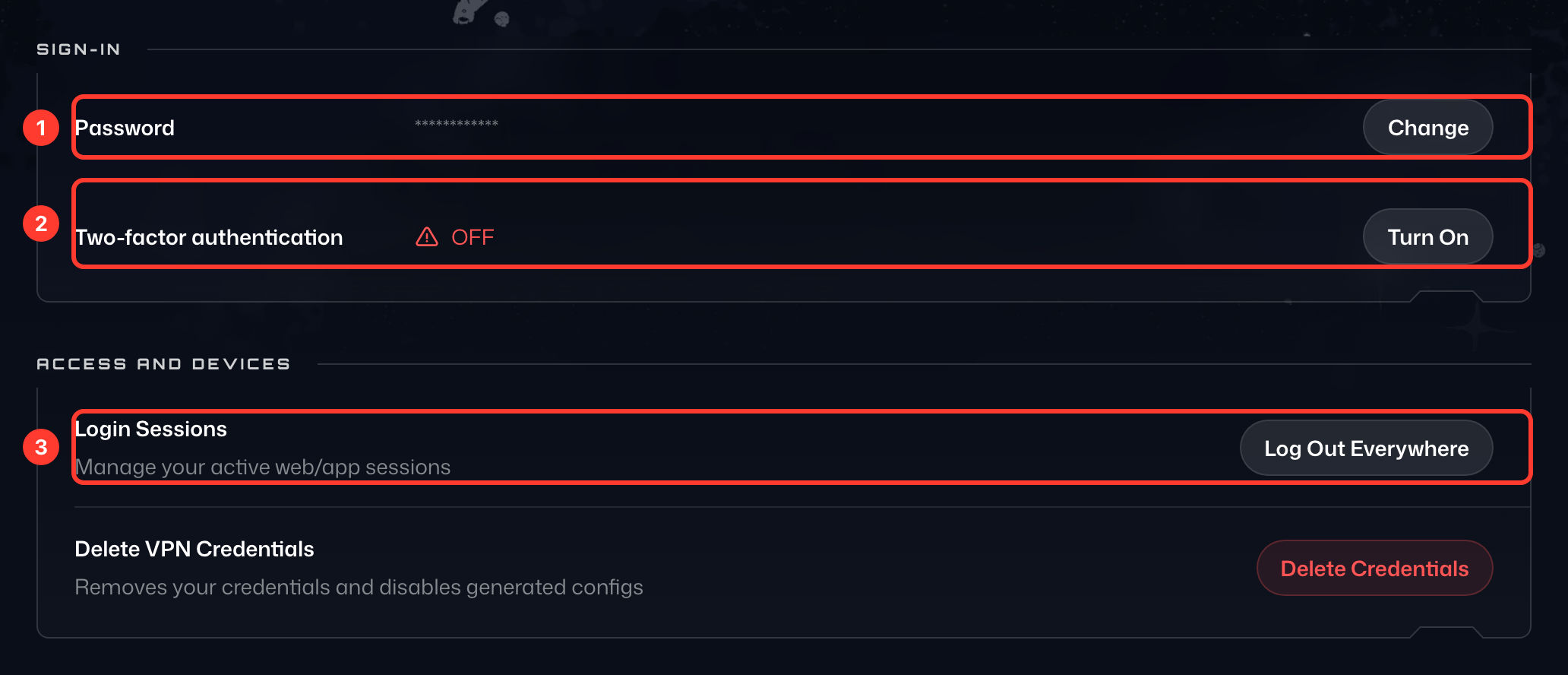
- 비밀번호: 변경(연필 아이콘)을 선택하면 새 비밀번호를 설정할 수 있어요.
- 이중 인증: 이중 인증이 켜져 있는지 보여줘요(보호됨 또는 보호 안 됨). 2FA 활성화를 선택하면 설정할 수 있고, 켜진 후에는 관리를 선택하세요.
- 세션: 활성 세션 수. 모두 로그아웃을 선택하면 웹, 확장 프로그램, 데스크톱, 모바일의 모든 세션에서 로그아웃돼요.
- VPN 자격 증명: 수동 구성용으로 생성한 VPN 자격 증명 수. 삭제를 선택하면 모두 삭제돼요. 이 자격 증명을 사용하는 수동 구성, 고정 IP 장치, 포트 포워드는 다시 설정해야 해요.
찾을 수 없거나 잘 모르겠는 부분이 있다면 문의해 주세요. 도와드릴게요.