

Proxy Gateway 기능이란 무엇이며 어떻게 사용하나요?


Windscribe 앱의 Proxy Gateway란?
Proxy Gateway 기능을 사용하면 Windows 또는 Mac 컴퓨터에서 LAN에서만 이용할 수 있는 안전한 HTTP 또는 SOCKS5 프록시 서버를 바로 만들 수 있어요. 네트워크에 연결된 기기 중 VPN 프로토콜을 지원하지 않는 기기도 이 프록시를 통해 컴퓨터에 연결하여 Windscribe가 제공하는 안전한 연결을 이용할 수 있어요.
이 기능은 TV, 콘솔, 스마트 기기처럼 네트워크 프록시 설정을 지원하는 기기에 유용해요.
Proxy Gateway 기능 사용 방법
Windows, Mac, Linux용 Windscribe 앱에서 Proxy Gateway 기능을 이용할 수 있어요. Windscribe 환경설정을 열고 연결 탭으로 이동한 다음 Proxy Gateway까지 아래로 스크롤하세요.
그런 다음 스위치를 켜세요. 다음과 같은 몇 가지 옵션이 표시돼요:
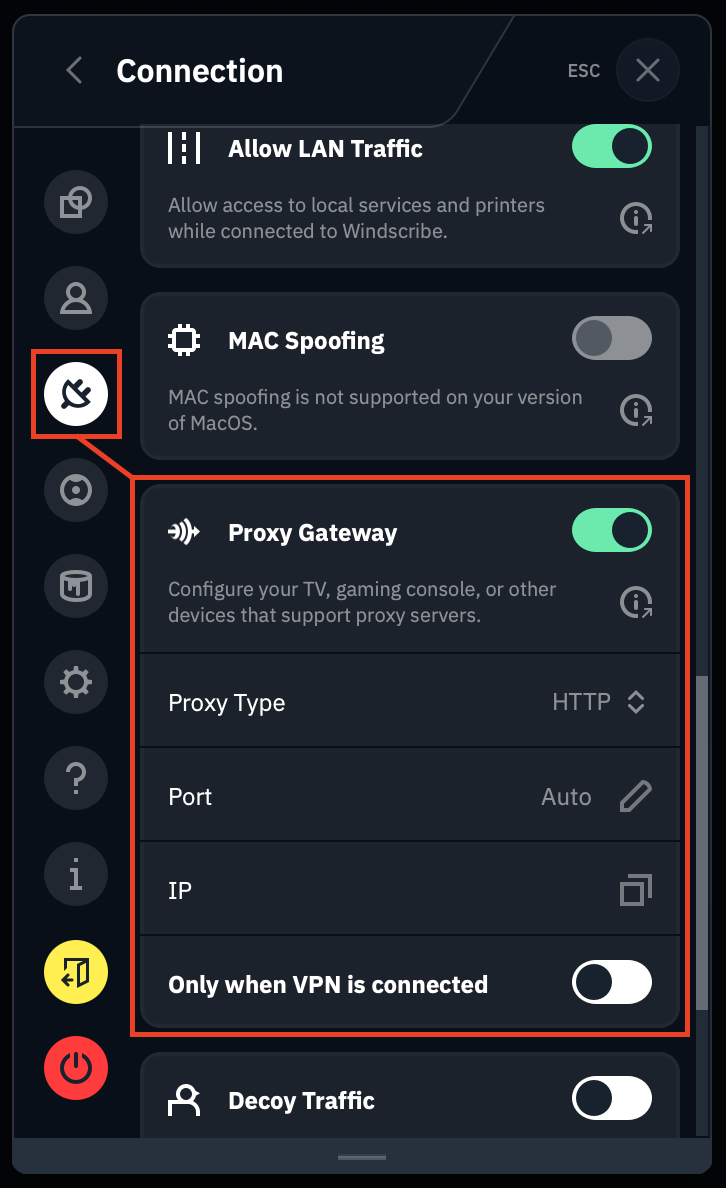
어떤 프록시 유형을 사용해야 하나요?
HTTP 트래픽 또는 SOCKS 트래픽을 프록시로 전달할 수 있어요. 무엇을 사용해야 할지 모르겠다면 SOCKS 프록시를 선택하세요.
- HTTP 프록시는 HTTP 프로토콜만 프록시로 전달해요. 여기에는 대부분의 웹 트래픽과 다양한 앱 트래픽이 포함돼요. 하지만 용도에 따라 충분하지 않을 수 있으므로, 그럴 때는 SOCKS 옵션을 사용하세요.
- SOCKS 프록시는 훨씬 유연하고 모든 트래픽을 지원하므로 전체 트래픽을 프록시로 전달해요.
IP - 다른 기기에서 VPN을 실행 중인 컴퓨터에 연결할 때 사용할 IP 주소와 포트예요. 형식은 IP:포트이며, 위 스크린샷에서 IP는 192.168.2.22이고 포트는 10473이에요.
앱에서 Proxy Gateway 구성을 마쳤다면 다른 기기의 네트워크 설정을 열고 프록시 설정으로 이동하세요. IP와 포트를 입력하는 옵션이 있을 거예요. Windscribe 앱의 Proxy Gateway 섹션에 표시된 IP와 포트를 입력하면 거의 끝이에요. 다른 기기에서 설정을 적용하고, 프록시를 활성화하는 옵션이 있다면 꼭 켜세요.
이제 컴퓨터에서 VPN에 연결하세요. 그러면 해당 기기가 먼저 컴퓨터에 연결되고, 인터넷 트래픽은 컴퓨터가 연결된 VPN 서버를 통해 전송돼요.