

Windscribe 브라우저 확장 프로그램 사용 시 사용자 이름/비밀번호 팝업이 표시됨


경우에 따라 브라우저에 아래와 비슷한 팝업 창이 표시되며 프록시 인증을 요청할 수 있어요.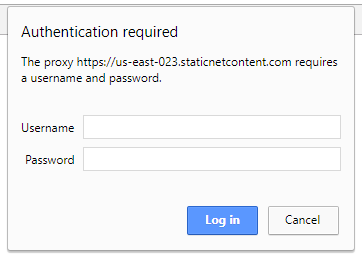
팝업 문제 해결 방법
- 대화 상자에서 취소를 누르세요. 이 방법이 도움이 되는 이유는 아래의 설명에서 확인할 수 있어요.
- 브라우저를 닫기 전에 Windscribe 확장 프로그램을 끄거나 연결을 해제하세요.
- 브라우저를 열 때 기존 탭을 복원하지 마세요. Chrome을 사용한다면 브라우저에서 "chrome://settings/"로 이동한 뒤, 아래로 스크롤하여 "시작 그룹"을 찾고 "새 탭 페이지 열기"를 선택하세요.
- Firefox를 사용한다면 Firefox 옵션으로 이동하세요. 왼쪽 회색 표시줄에서 고급을 선택한 다음 네트워크 탭으로 이동하세요. "설정..." 버튼을 클릭하세요. "자동 프록시 설정 URL"로 설정되어 있을 거예요. 이를 "시스템 프록시 설정 사용"으로 변경하고 확인을 클릭하세요. 문제가 해결되지 않으면 "프록시 사용 안 함"으로 변경하세요.
왜 이런 일이 발생하나요?
브라우저가 시작될 때 웹페이지를 열기 위한 첫 번째 HTTP 요청을 보내기 전에 모든 확장 프로그램을 초기화할 시간이 부족할 수 있어요. 특히 확장 프로그램을 많이 설치한 경우에 그렇죠. Windscribe 확장 프로그램이 설치되어 있으면 Chrome의 프록시 설정을 제어해요. 이 프록시 설정으로 서버에 연결하려면 인증이 필요하기 때문에 다음 두 가지 상황 중 하나가 발생해요.
이상적인 경우에는 Windscribe 확장 프로그램이 초기화되어 별도의 사용자 입력 없이 자연스럽고 자동으로 인증을 처리해요. 다른 경우는 위에서 설명한 문제로, Windscribe 확장 프로그램이 완전히 실행될 기회를 얻기 전에 페이지가 로드되면서 프록시 설정을 사용하려고 하는 상황이에요. 이 경우 인증이 자동으로 처리되지 않으며 사용자 인증 정보를 입력하라는 메시지가 표시돼요. 이는 브라우저가 시작될 때 IP가 유출되는 것을 방지하기 위한 조치예요.
확장 프로그램을 지금보다 더 빠르게 로드할 수는 없어요. 브라우저가 시작과 동시에 웹페이지를 열려고 하는 과정이 확장 프로그램 실행보다 더 빠르고 먼저 일어날 뿐이에요. 대부분의 경우 취소를 누르기만 하면 문제가 해결돼요. 그 시점에는 확장 프로그램이 완전히 로드되어 인증이 다시 자동으로 처리되기 때문이죠.
프록시 설정을 넘어 더 폭넓게 브라우저 프라이버시를 보호하려면 브라우저별 VPN 기능을 살펴보세요. VPN 브라우저용 VPN, VPN 브라우저용 VPN, VPN 브라우저용 VPN에서는 WebRTC 보호와 위치 스푸핑을 비롯한 고급 기능을 이용할 수 있어요.