

포트 포워딩 설정 방법


면책 조항: 설정한 IP와 포트에 승인된 사용자만 액세스할 수 있도록 하는 것은 사용자의 책임입니다. 로컬 기기에서 아무런 인증 없이 포트 포워딩을 사용하면, 간단한 포트 스캔만으로도 인터넷상의 누구나 사용자의 기기에 액세스할 수 있습니다. Windscribe는 내부 서비스의 인증이 불충분하거나 전혀 없어 발생한 손실 또는 피해에 대해 책임지지 않습니다.
포트 포워딩은 일반적으로 직접 호스팅하는 서비스(Plex, NAS), P2P 앱, 게임 콘솔에 사용돼요. 특히 엄격한 NAT 때문에 파티 채팅과 매치메이킹이 차단되는 Xbox와 PlayStation에서 NAT를 개방할 때 유용해요. 포트 포워딩을 설정하려면 먼저 웹사이트에서 Static IP 또는 주거용 IP를 구매해야 해요.
구매를 마쳤다면 Windscribe 클라이언트를 사용하거나 수동 구성을 이용하는 두 가지 방법으로 포트 포워딩을 설정할 수 있어요.
Windscribe 앱을 사용해 포트 포워딩 설정하기
1단계
Static IP를 구매한 후 Windscribe 앱에 로그인하고 위치 탭에서 Static IP 아이콘을 클릭하면 Static IP 목록이 표시돼요.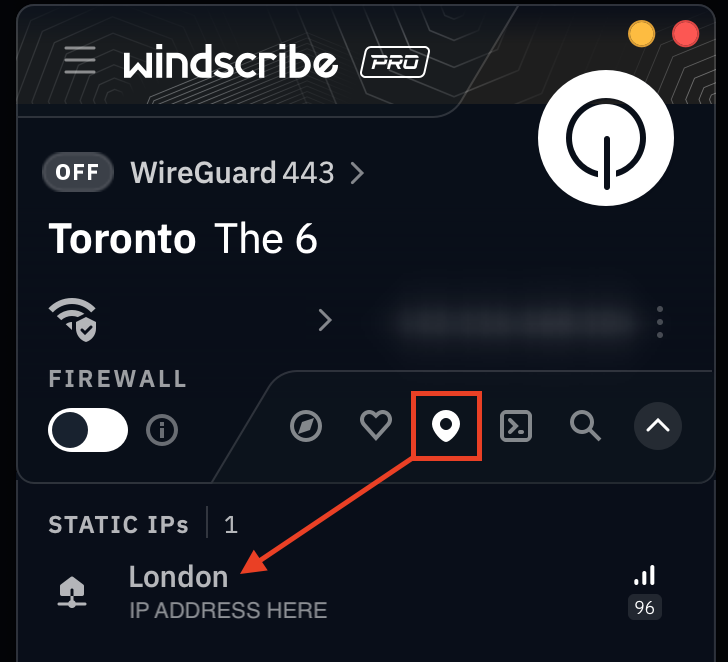
2단계
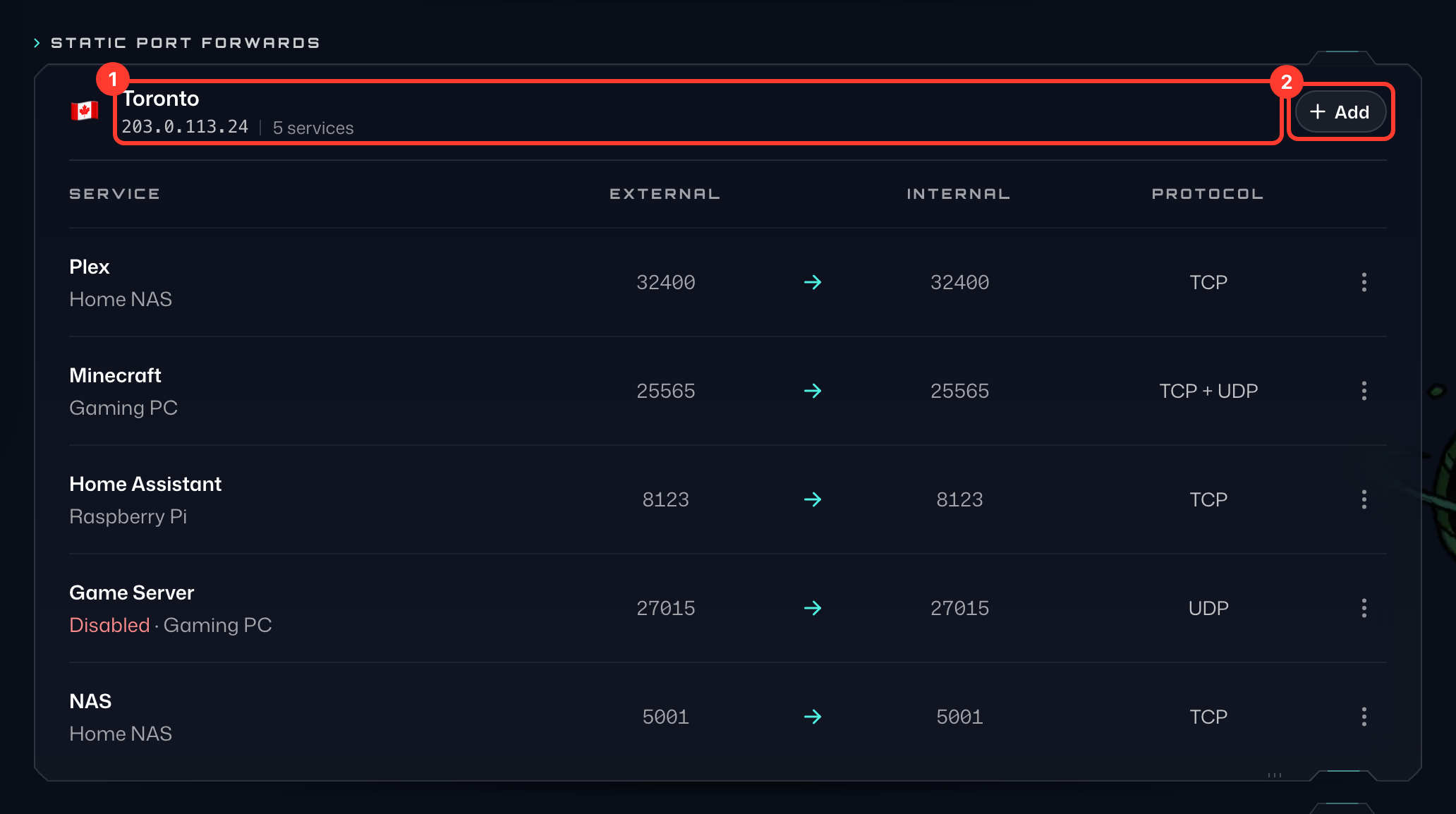
브라우저 창을 열고 Windscribe 웹사이트에 로그인한 다음 계정의 포트 포워딩 탭으로 이동하세요. 정적 포트 포워드 섹션에서 앱에서 본 것과 같은 고정 IP 서버(1)를 볼 수 있어요.
3단계
연결하려는 서버 오른쪽의 + 추가(2)를 눌러 포트 포워드 추가 양식을 여세요.
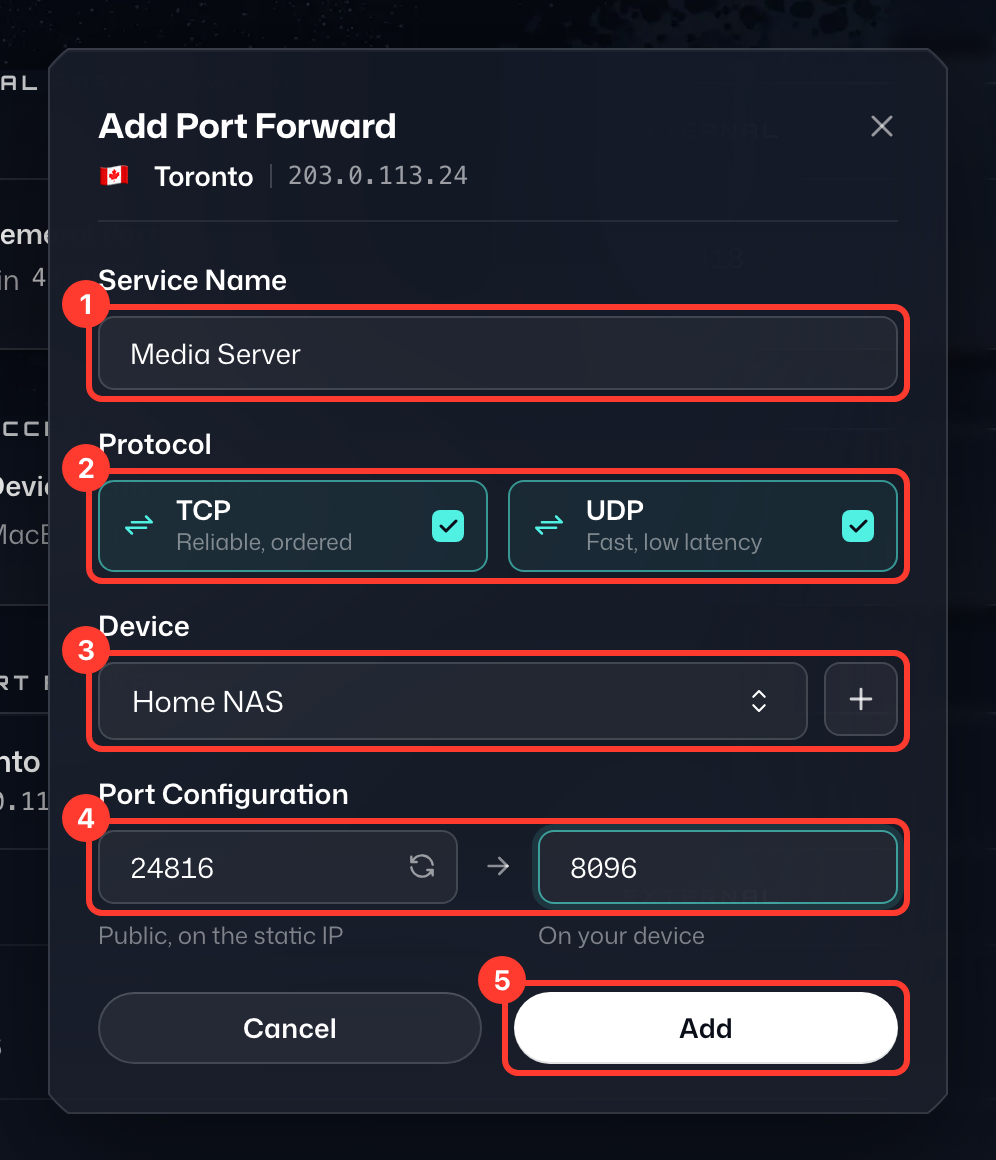
- 서비스 이름 (1) - 구성을 구분하기 위한 이름표일 뿐이에요. 원하는 이름을 붙이세요.
- 프로토콜 (2) - 포트 포워드에 사용할 프로토콜이에요. 잘 모르겠다면 TCP와 UDP를 모두 선택된 상태로 두세요.
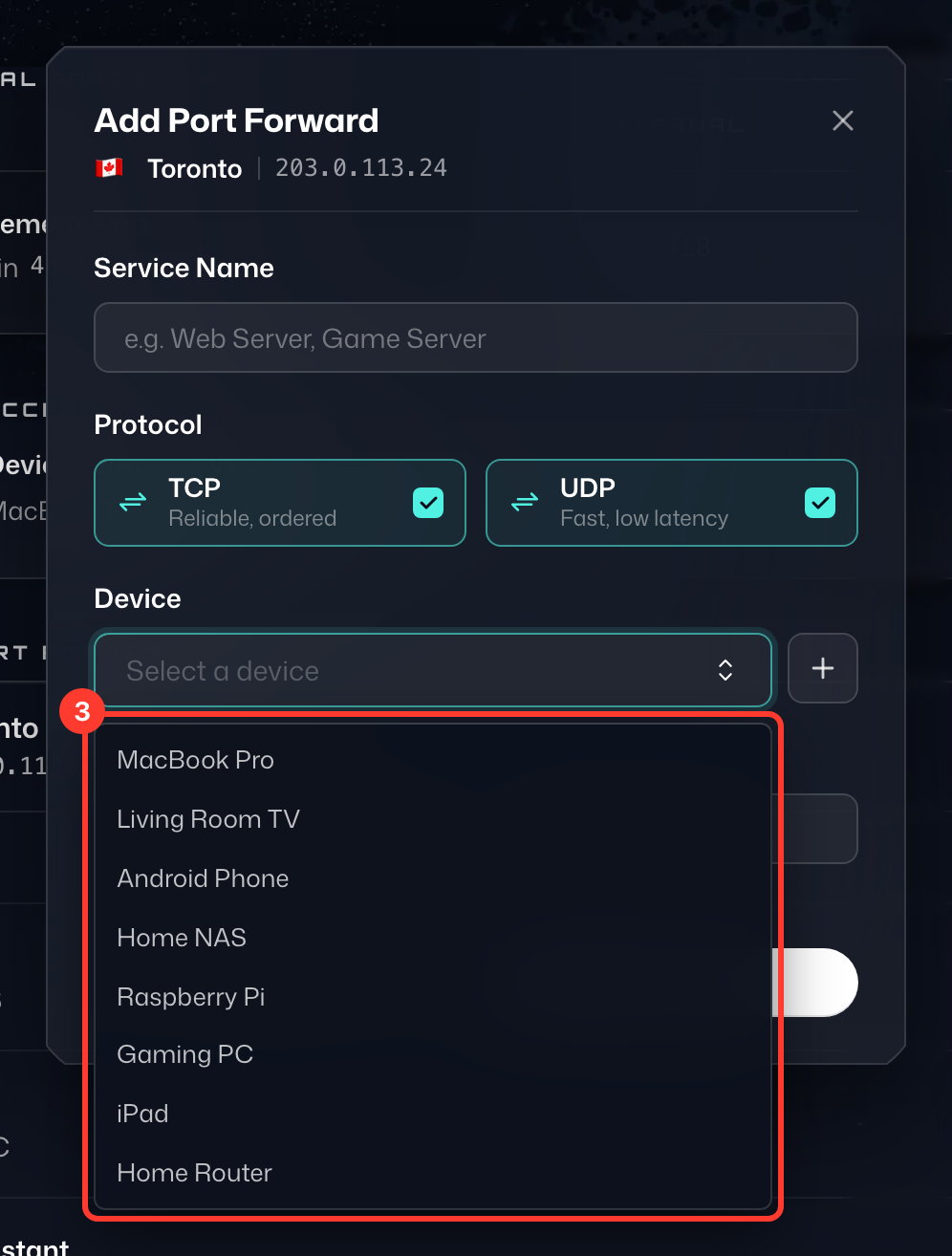
- 장치 (3) - 포트를 포워딩할 수 있는 모든 장치예요. 장치에서 Windscribe에 로그인하면 이 목록에 나타나요. 장치 이름은 포트 포워딩 탭의 장치 접근 › 관리에서 바꿀 수 있어요.
- 외부 포트 - 포트 구성 (4) 아래 왼쪽 칸이에요. 나 또는 다른 사람이 접속할 VPN 서버의 공개 포트예요. 사용 가능한 포트가 자동으로 입력되어 있어요. 대신 1024에서 45000 사이의 포트를 직접 입력하거나, 칸 안의 새로고침 버튼을 눌러 다른 포트를 자동으로 선택하세요.
- 내부 포트 - 포트 구성 아래 오른쪽 칸이에요. 애플리케이션/서비스가 수신 대기하는 로컬 포트예요. http://localhost:port로 접속할 수 있어야 해요(port는 애플리케이션의 실제 포트로 바꾸세요).
사용하려는 설정에 맞게 세부 정보를 입력하고 추가 (5)를 누르세요.
4단계
애플리케이션/서비스 포트가 VPN 없이 작동하는지 확인하세요. 브라우저에서 http://localhost:port 이동해 서비스가 실제로 작동하는지 확인하세요.
VPN 없이 테스트한 후 Windscribe 앱을 열고 위에서 구성한 Static IP 서버에 연결하세요. 연결한 뒤 서비스를 다시 시작하는 것도 좋아요.
이제 모든 것이 올바르게 설정되어 실행 중이라면 인터넷에 연결된 다른 기기에서 VPN 서버를 통해 해당 기기에 액세스할 수 있어요.
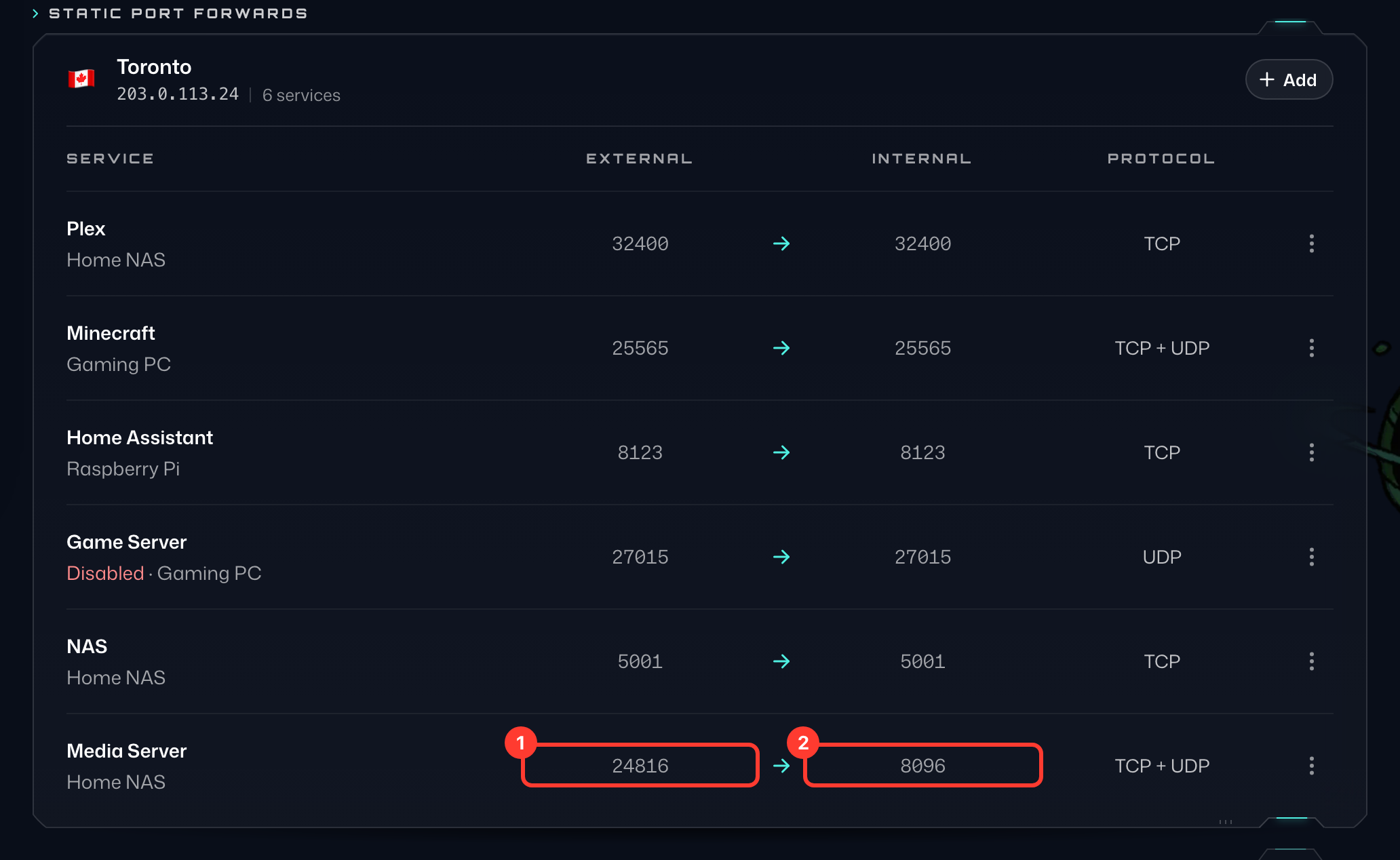
완료된 포트 포워드는 이렇게 표시돼요. 고정 IP의 외부 포트(1)로 들어온 트래픽은 장치의 내부 포트(2)로 전달돼요. 테스트하려면 브라우저에서 고정 IP 뒤에 외부 포트를 붙여 열어 보세요. 예: http://203.0.113.24:24816
Windscribe를 실행 중인 장치에서는 라우팅 루프가 생기기 때문에 작동하지 않아요. 다른 컴퓨터나 휴대폰에서 테스트하세요.
Plex, NAS 등의 경우처럼 반대편에서 웹 서버가 실행 중인 경우에만 작동한다는 점을 기억하세요.
수동 구성으로 포트 포워딩 설정하기
1단계
브라우저를 열고 Windscribe 웹사이트에 로그인한 다음 계정의 포트 포워딩 탭으로 이동하세요. 정적 포트 포워드 섹션에서 구매한 모든 고정 IP 서버(1)를 볼 수 있어요.
2단계
연결하려는 서버 오른쪽의 + 추가(2)를 눌러 포트 포워드 추가 양식을 여세요.
- 서비스 이름 - 구성을 구분하기 위한 이름표일 뿐이에요. 원하는 이름을 붙이세요.
- 프로토콜 - 포트 포워드에 사용할 프로토콜이에요. 잘 모르겠다면 TCP와 UDP를 모두 선택된 상태로 두세요.
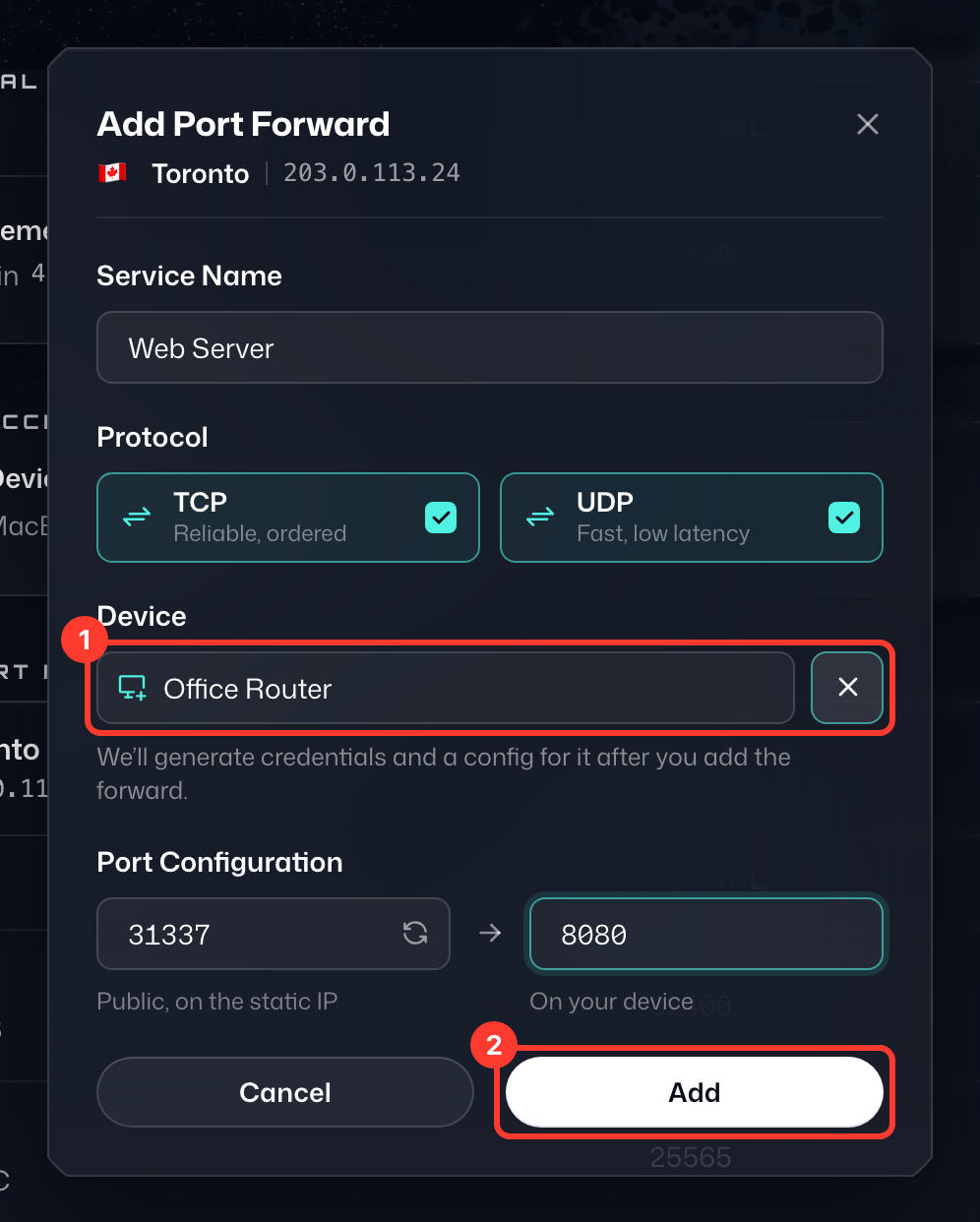
- 장치 (1) - 장치 목록 옆의 + 버튼(새 장치)을 누르고 장치 이름을 입력하세요(예: 라우터).
- 외부 포트 - 포트 구성 아래 왼쪽 칸이에요. 나 또는 다른 사람이 접속할 VPN 서버의 공개 포트예요. 사용 가능한 포트가 자동으로 입력되어 있어요. 대신 1024에서 45000 사이의 포트를 직접 입력하거나, 칸 안의 새로고침 버튼을 눌러 다른 포트를 자동으로 선택하세요.
- 내부 포트 - 포트 구성 아래 오른쪽 칸이에요. 애플리케이션/서비스가 수신 대기하는 로컬 포트예요. http://localhost:port로 접속할 수 있어야 해요(port는 애플리케이션의 실제 포트로 바꾸세요).
사용하려는 설정에 맞게 세부 정보를 입력하고 추가 (2)를 누르세요.
3단계
포트 포워드를 추가하면 새 장치의 설정 창(예: Office Router 설정)에 연결 IP, 사용자 이름, 비밀번호(1)가 표시돼요. 구성 다운로드(2)를 클릭해 OpenVPN 구성 파일을 다운로드하고(복사하려면 설정 복사를 클릭하세요), 이 정보를 장치의 OpenVPN 설정에 사용하세요. 비밀번호는 다시 표시되지 않으므로 구성을 다운로드하거나 복사해야만 창이 닫혀요. (이 구성은 포트 443에서 UDP를 사용해요. 바꾸고 싶다면 텍스트 편집기에서 .ovpn 파일을 수정하면 돼요.)
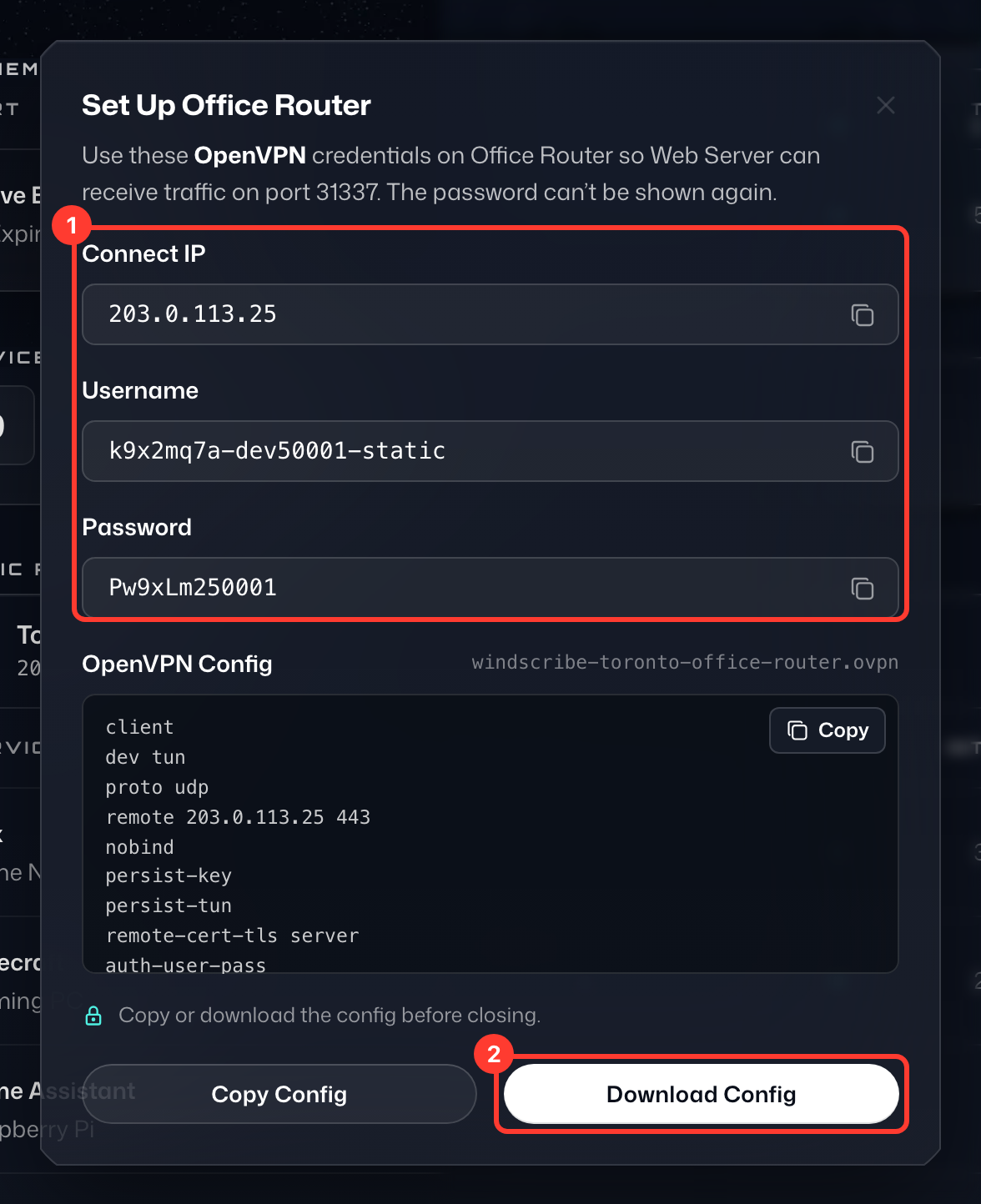
Windscribe의 설정 가이드 중 하나에 따라 OpenVPN 연결을 구성하고 있다면 이 인증 정보와 .ovpn 구성을 사용하세요. 해당 기기에서 포트 포워딩이 작동하려면 반드시 이 정보를 사용해야 해요.
4단계
애플리케이션/서비스 포트가 VPN 없이 작동하는지 확인하세요. 브라우저에서 http://localhost:port에 접속해 모든 항목이 정상적으로 연결되는지 확인하세요.
VPN 없이 포트를 테스트한 후 포트 포워딩을 구성한 Windscribe Static IP 서버에 연결하세요.
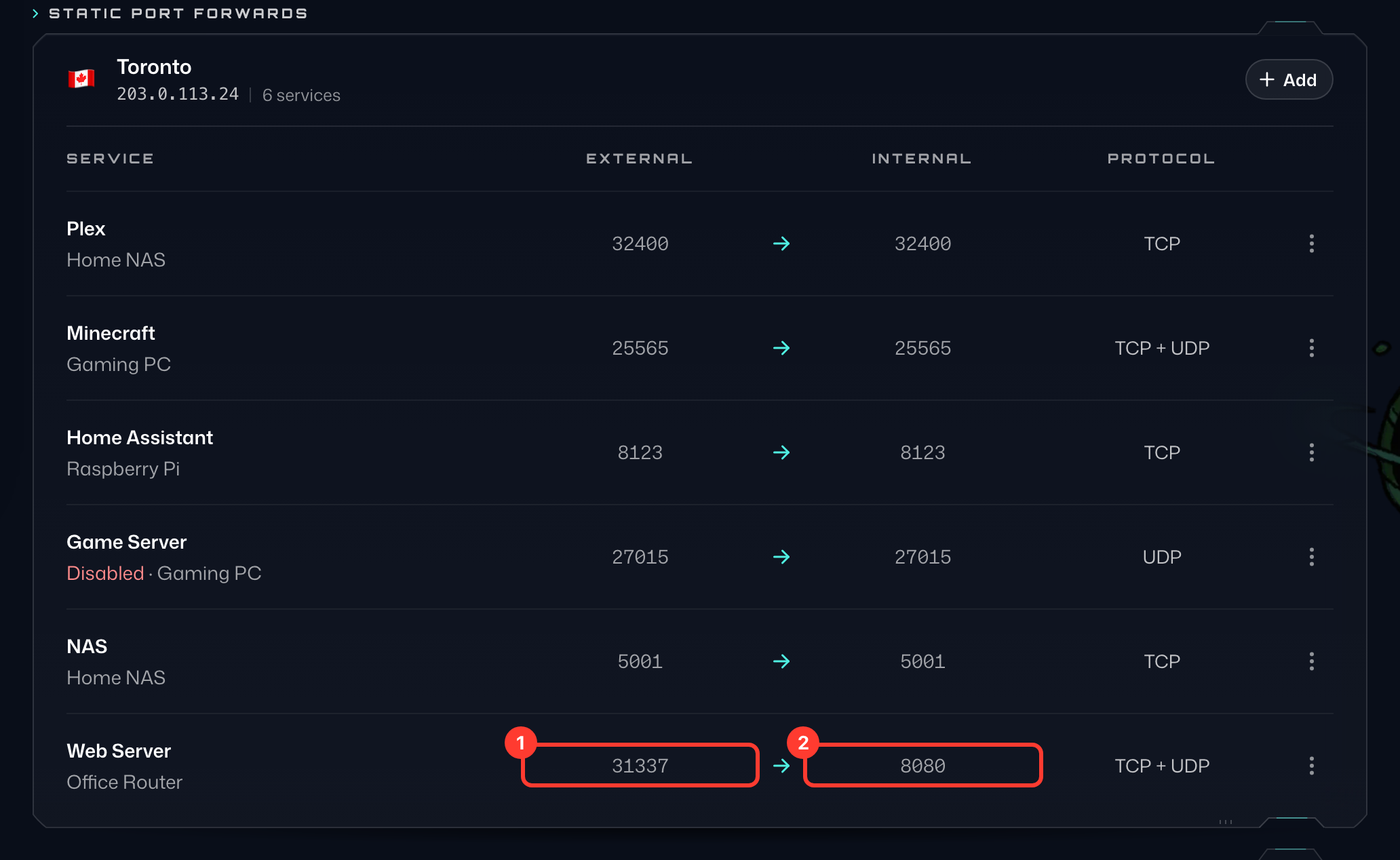
이제 모든 설정이 올바르고 서비스가 실행 중이라면, 인터넷의 다른 어떤 장치에서든 VPN 서버를 통해 내 장치에 접속할 수 있어요. 완료된 포트 포워드는 이렇게 표시돼요. 고정 IP의 외부 포트(1)로 들어온 트래픽은 장치의 내부 포트(2)로 전달돼요. 테스트하려면 브라우저에서 고정 IP 뒤에 외부 포트를 붙여 열어 보세요. 예: http://203.0.113.24:31337
Plex, NAS 등의 경우처럼 반대편에서 웹 서버가 실행 중인 경우에만 작동한다는 점을 기억하세요.
Static IP가 없어도 Pro 플랜에 포함된 임시 포트 포워딩 옵션을 사용해 포트 포워딩을 설정할 수 있어요. 설정 방법은 여기에서 확인하세요. https://windscribe.com/knowledge-base/articles/what-is-ephemeral-port-forwarding-and-how-to-use-it/
P2P를 지원하는 Windscribe 위치에 대한 자세한 내용은 다음 문서를 확인하세요. https://windscribe.com/knowledge-base/articles/does-windscribe-allow-peer-to-peer-p2p-traffic/