

문제가 있는 사이트 및 서비스를 위한 R.O.B.E.R.T. 디버깅


대부분의 사용자와 마찬가지로, VPN 터널 내에서 광고, 추적기 및 멀웨어를 차단하도록 R.O.B.E.R.T.를 활성화해 두셨을 거예요. R.O.B.E.R.T.는 Windscribe 서버에서 도메인을 차단하는 방식으로 작동하며, 99%의 경우 문제없이 차단하지만 드물게 차단하면 안 되는 도메인을 차단하거나 그 반대의 상황이 발생할 수 있어요.
이런 경우를 위해 편리한 디버깅 기능을 만들었어요. 이 기능을 활성화하면 디버깅이 진행되는 동안 R.O.B.E.R.T.가 감지한 모든 도메인 요청을 확인할 수 있어요. 이러한 도메인은 사용자의 로컬 웹페이지 외에는 어디에도 저장되지 않으므로 어떤 정보도 영구적으로 기록하지 않아요. R.O.B.E.R.T.가 처리한 도메인을 화면에 표시할 뿐이에요.
이 과정은 R.O.B.E.R.T. 관련 문제뿐만 아니라 지역 제한 사이트와 서비스의 차단을 해제하는 데도 큰 도움이 돼요. 해당 사이트와 서비스를 정상적으로 작동시키기 위해 처리해야 할 도메인 목록을 확인할 수 있기 때문이에요. 일반적으로는 Windscribe가 직접 이 작업을 하지만, 항상 사용자의 연결 환경을 완전히 동일하게 재현할 수는 없어서 사용자에게 도움을 요청하기도 해요.
디버깅은 아주 간단해요. 사이트나 서비스를 이용할 때 로드되는 도메인만 수집하면 돼요. 아래 단계에 따라 도메인 목록을 확인하세요.
- 가능하면 실행 중인 앱을 모두 종료해 과정에 방해가 되는 요소를 최소화하세요. 그런 다음 Windscribe 앱을 열고 서버에 연결하세요.
- VPN에 연결되면 브라우저를 열고 R.O.B.E.R.T. 디버그 페이지로 이동하세요: https://windscribe.com/myaccount/security/debug. 내 계정의 사이드바에서 보안을 선택한 다음 디버그를 선택해도 이동할 수 있어요:
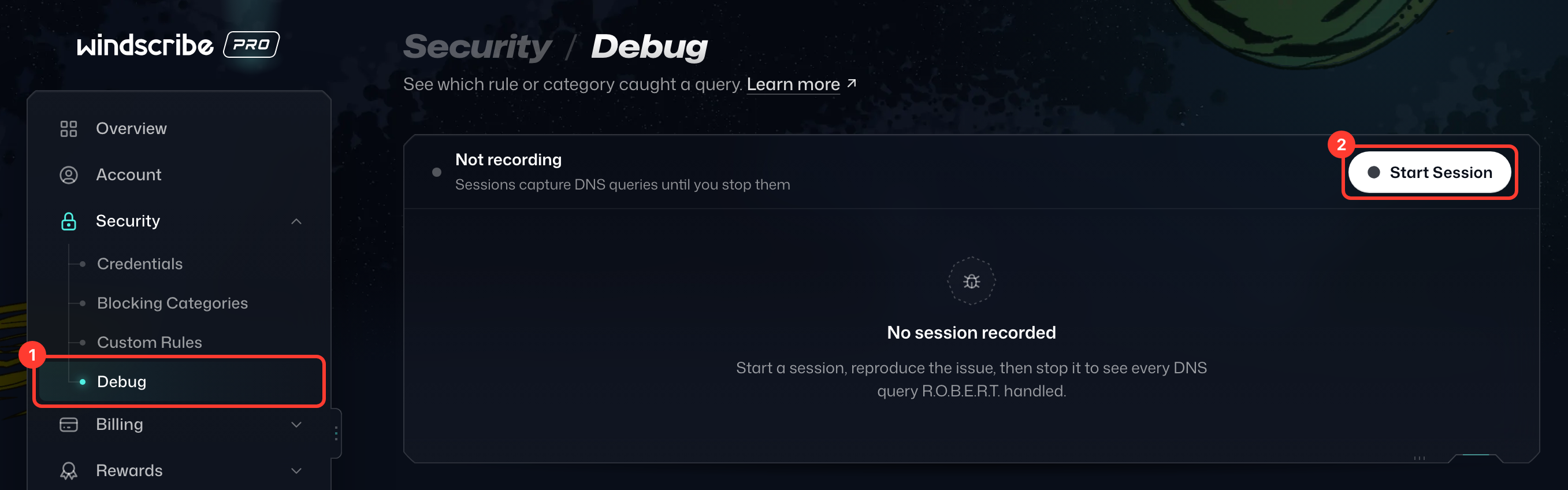
- 세션 시작을 누르고 해당 탭과 브라우저를 계속 실행해 두세요. 세션에는 R.O.B.E.R.T.가 처리하는 모든 쿼리(차단, 허용, 스푸핑)가 기록되고, 타이머에 세션이 진행된 시간이 표시돼요.
- 이제 웹사이트나 서비스를 열고 평소처럼 이용해 보세요. 문제를 다시 재현하고, 오류가 표시되면 도움이 될 수 있으니 해당 오류의 스크린샷도 보내 주세요.
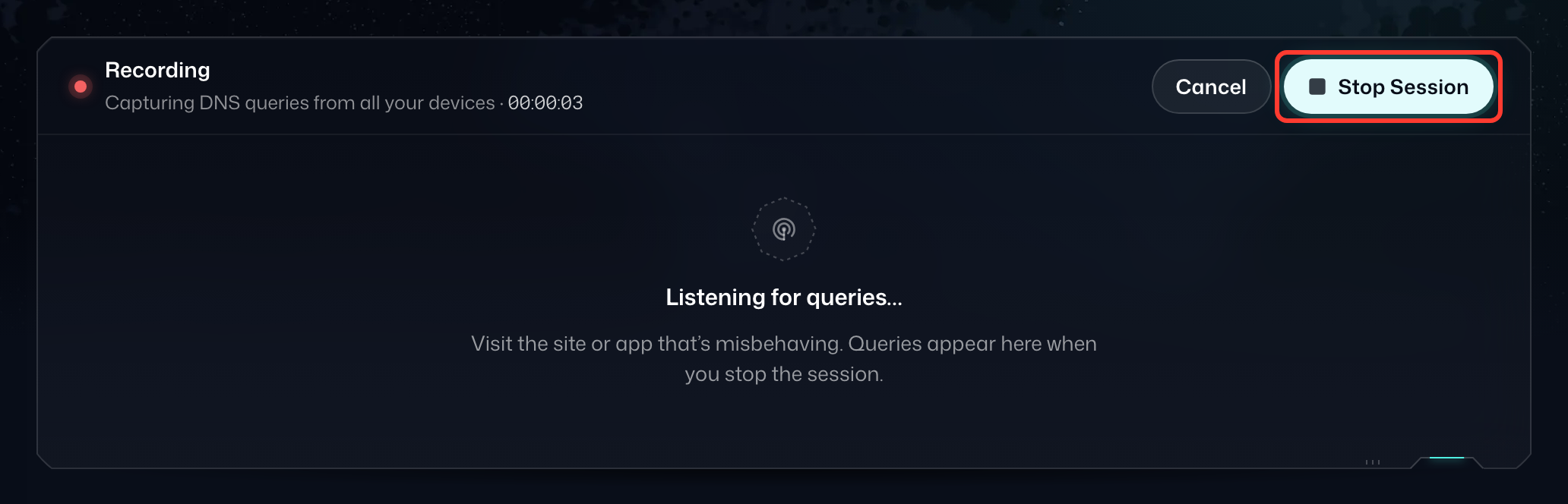
- 문제를 재현한 후 브라우저의 Windscribe 디버깅 화면으로 돌아가 세션 중지를 누르세요.
- 이제 R.O.B.E.R.T.가 처리한 도메인 목록이 각 결과(차단됨, 허용, 스푸핑됨)와 함께 표시돼요. 목록 위의 탭으로 결과별로 필터링할 수 있고, 사용자 지정 규칙에 걸린 도메인이라면 일치 기준에 해당 규칙이 표시돼요. 이 도메인을 모두 복사하여 지원 도우미 Garry(https://windscribe.com/contact-support)에게 보내는 메시지에 붙여 넣어 주세요. Windscribe 측에서 해결해야 할 문제나 필요한 리디렉션이 있는지 조사할게요.
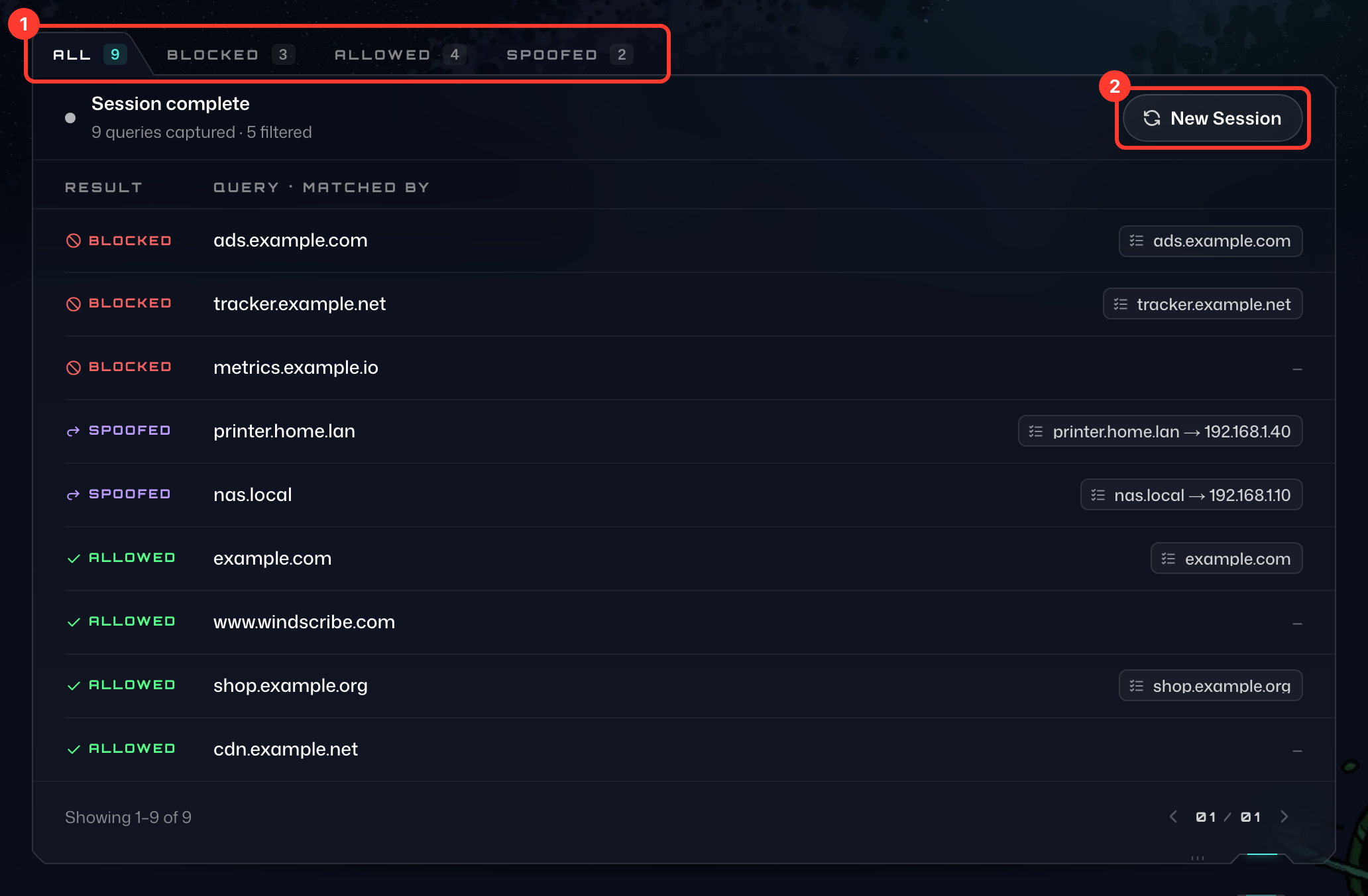
이 도메인 목록은 페이지를 떠나거나 새 세션을 누르는 순간 영원히 사라진다는 점을 기억하세요. 목록을 복사하지 않았다면 테스트를 다시 진행해 새 목록을 받아야 해요.
R.O.B.E.R.T.의 내부 작동 방식이 궁금하다면, 블로그에 준비된 자세한 설명도 확인해 보세요!