수동 WireGuard 라우터 설정 가이드(DD-WRT)


WireGuard는 지난 몇 년간 개발되어 온 새로운 VPN 프로토콜이에요. 일반적으로 OpenVPN보다 빠르고 IKEv2보다 유연해서 온라인 활동을 안전하게 보호하기에 아주 좋은 선택이에요. 모든 Windscribe 앱에는 이미 WireGuard 프로토콜이 포함되어 있으며, 라우터에서 사용하려는 경우 DD-WRT 펌웨어도 이를 지원해요.
아래 단계에 따라 라우터에 WireGuard를 설정하세요. (Windscribe의 구성 생성기는 유료 기능이에요.)
사용 중인 DD-WRT 버전에 따라 구성 옵션이 조금 다르게 보일 수 있어요.
사용 중인 라우터 모델에 제공되는 최신 DD-WRT 버전으로 업데이트할 것을 적극 권장해요: https://dd-wrt.com/support/router-database/
최신 버전의 DD-WRT를 사용 중이라면 대신 이 권장 설정 가이드를 사용하는 것이 좋아요.
이전 버전의 DD-WRT에서는 다음 단계를 진행하세요:
1단계
Windscribe 웹사이트에서 계정에 로그인하세요: https://windscribe.com/login
Then 다음 WireGuard 구성 생성기 페이지로 이동하세요: https://windscribe.com/myaccount/config-generator#wireguard
2단계
연결할 위치와 포트를 선택하고(잘 모르겠다면 포트 443 사용) 구성 다운로드를 누르세요.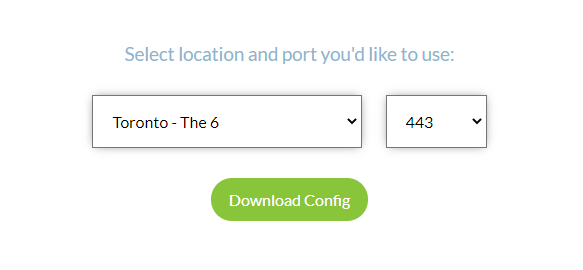
3단계
다운로드한 구성 파일을 메모장 같은 텍스트 편집기로 여세요.
구성 세부 정보를 라우터 설정에 입력해야 해요. (이 가이드에 표시된 값을 그대로 사용하지 마세요. 작동하지 않아요.)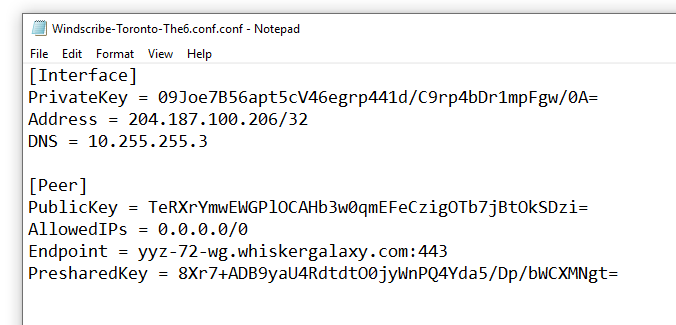
4단계
DD-WRT 라우터 인터페이스를 여세요.
일반적으로 브라우저에서 192.168.1.1에 접속하면 열 수 있어요.
그런 다음 상단의 설정 탭으로 이동하고, 그 아래에 있는 터널 탭을 선택하세요.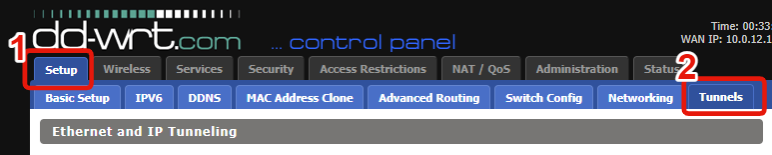
5단계
터널 추가를 누르세요. 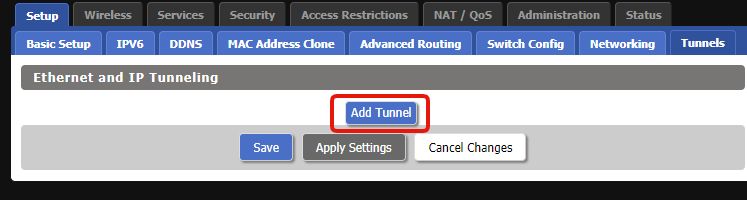
6단계
활성화 옵션을 선택하세요.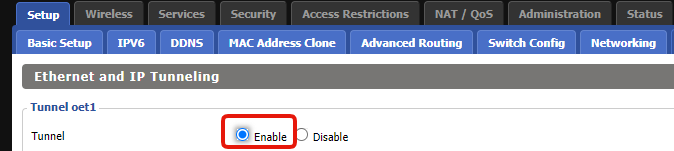
7단계
첫 번째 섹션에 다음 옵션을 입력하세요:
프로토콜 유형: WireGuard
CVE-2019-14899 완화: 활성화
터널을 통한 NAT: 활성화
로컬 포트: 기본값으로 유지(51820)
MTU: 1420
로컬 공개 키: 비워 두기
터널을 통한 DNS 서버: 구성 파일의 DNS를 복사하세요(일반적으로 10.255.255.3)
인바운드 방화벽: 활성화
킬 스위치: 활성화
고급 설정: 활성화
로컬 비공개 키: WireGuard 구성의 PrivateKey 값을 사용하세요.
여기에 있는 나머지 옵션은 비워 두세요.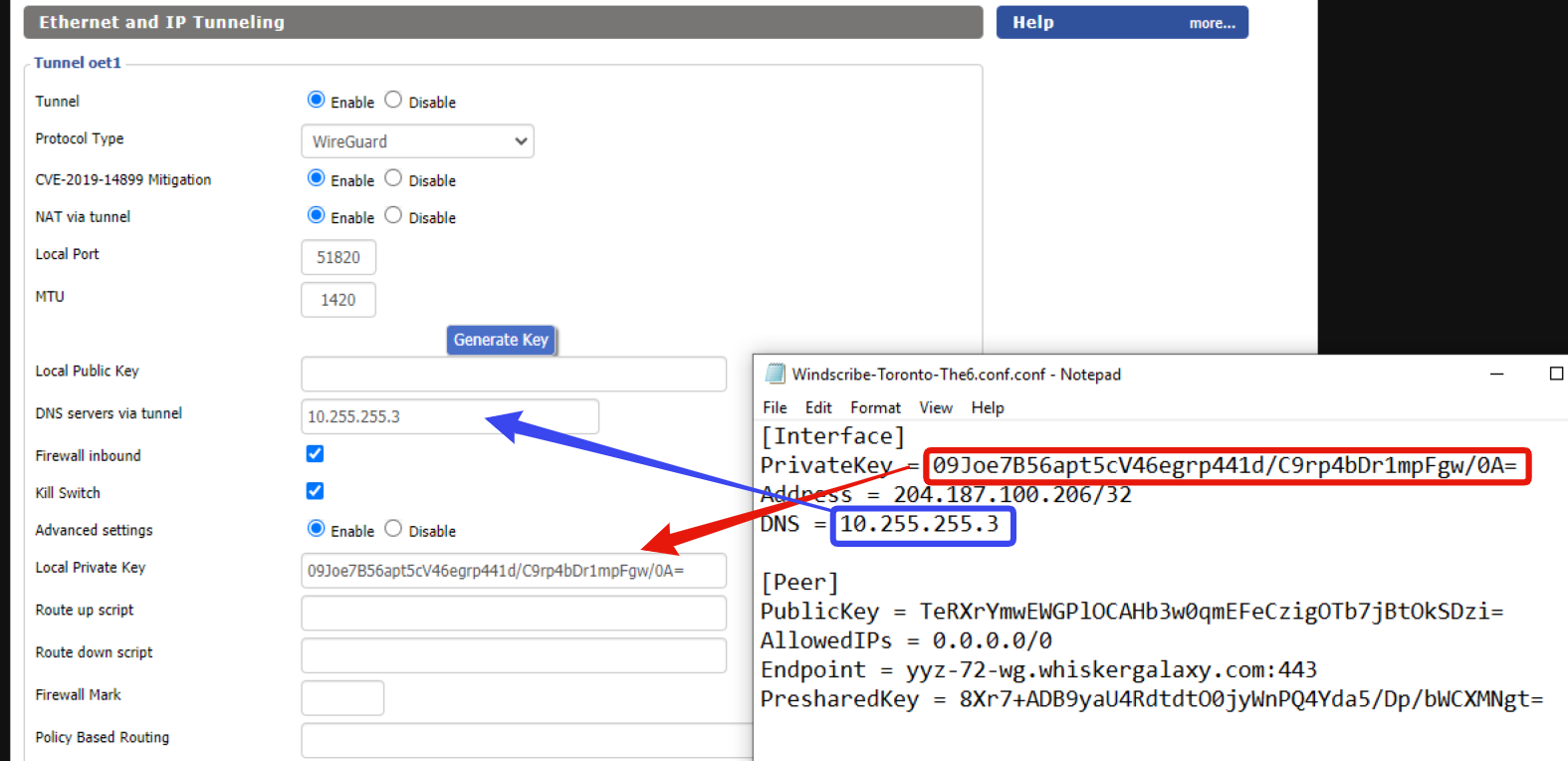
8단계
피어 추가를 누르면 아래에 더 많은 옵션이 표시돼요.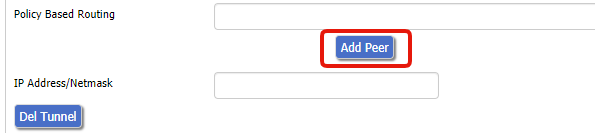
(선택 사항) 위치나 다른 레이블을 사용해 연결 이름을 지정하세요.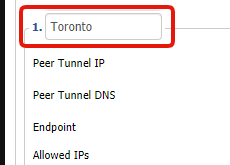
9단계
피어 옵션에 다음 값을 입력하세요:
피어 터널 IP: 0.0.0.0
피어 터널 DNS: 구성 파일의 DNS를 복사하세요(일반적으로 10.255.255.3)
엔드포인트: 활성화
엔드포인트 주소: WireGuard 구성 파일의 Endpoint 호스트 이름과 포트를 입력하세요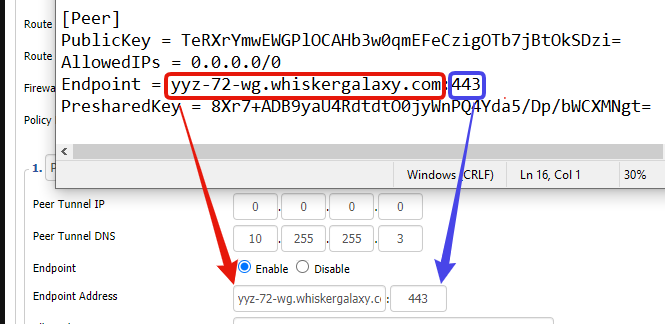
계속해서 다음 값을 입력하세요:
허용된 IP: 0.0.0.0/0
터널을 통해 허용된 IP 라우팅: 활성화
지속적 연결 유지: 25
피어 공개 키: WireGuard 구성 파일의 PublicKey 값을 복사하세요
사전 공유 키 사용: 활성화
사전 공유 키: WireGuard 구성 파일의 PresharedKey 값을 사용하세요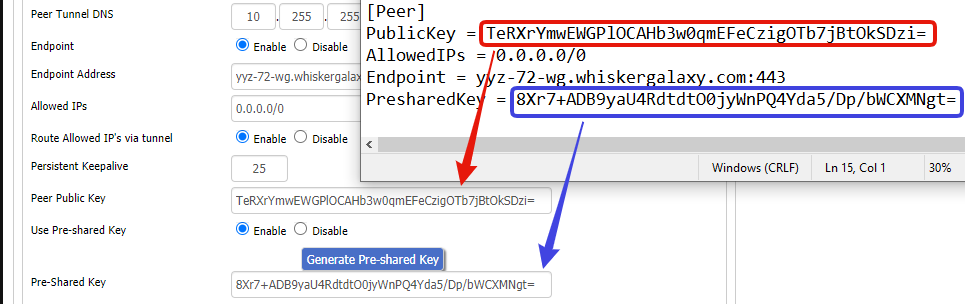
10단계
마지막으로 하단에 옵션이 하나 더 표시돼요.
IP 주소/넷마스크: WireGuard 구성 파일의 Address 값을 복사하세요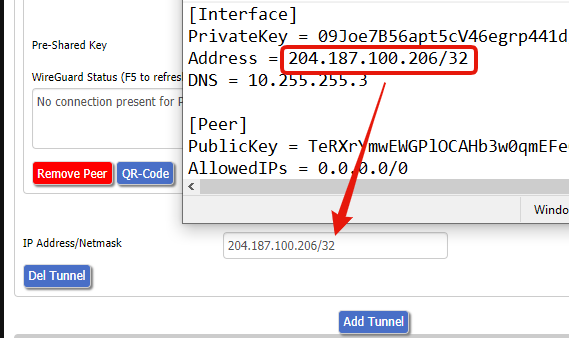
11단계
하단의 설정 적용을 눌러 구성을 저장하고 이 WireGuard 터널을 사용해 VPN에 연결하세요.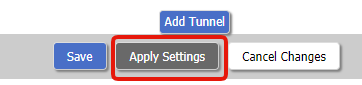
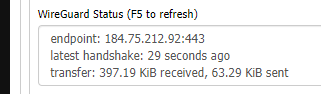
피어의 WireGuard 상태 섹션에서 터널 상태를 확인할 수 있어요: