

uTorrent에서 Windscribe 사용하는 방법


Windows용 uTorrent를 위한 Windscribe 설정 가이드입니다. 브라우저에서 실행되며 아래 설정을 제공하지 않는 uTorrent Web용 가이드가 아닙니다.
먼저 읽어 주세요
이 가이드의 모든 설정은 uTorrent Classic(Windows용 데스크톱 앱)에만 맞춰져 있으며, uTorrent Web이나 모바일 앱용이 아닙니다. 아래의 고급 설정 이름은 데스크톱 클라이언트에만 해당합니다. 여기에 설명된 인터페이스 바인딩과 방화벽 순서는 토렌트 클라이언트만을 위한으로 합니다. 이 설정을 브라우저, 이메일 클라이언트 또는 다른 앱에 복사하지 마세요. 해당 앱의 연결이 깨지거나 감지되지 않는 유출이 생길 수 있습니다. uTorrent Classic만 해당합니다.
법적 안내: 다운로드하거나 공유할 권리가 있는 콘텐츠에만 토렌트를 사용하세요. VPN은 개인정보를 보호하지만 저작권법을 바꾸지는 않습니다.
소개 및 범위
일반 인터넷 연결로 토렌트를 하면 트래픽이 두 곳에서 완전히 드러납니다.
- ISP는 당신이 피어 투 피어(P2P) 연결을 하고 있다는 사실과 관련 메타데이터를 볼 수 있습니다.
- 스웜(같은 파일을 다운로드하거나 시딩하는 다른 모든 피어)은 당신의 실제 공인 IP 주소를 볼 수 있습니다.
P2P 기술은 피어가 서로 직접 연결해야 하므로, 설계상 네트워크 위치를 낯선 사람에게 알립니다. VPN은 트래픽을 암호화된 터널로 감싸고 공인 IP를 VPN 서버 IP로 바꿔 이를 해결합니다. 이 가이드는 Windscribe로 이 연결을 안전하게 구성하는 방법을 자세히 설명합니다.
Firewall 규칙과 Kill Switch 비교
대부분의 VPN은 반응형 "kill switch"를 사용합니다. VPN 터널이 끊기면 kill switch가 장애를 감지하고 인터넷 연결을 끊으려 합니다. 하지만 터널이 실패한 뒤 소프트웨어가 반응하기까지의 짧은 순간에 실제 IP 주소가 스웜으로 유출될 수 있습니다.
Windscribe의 Firewall은 선제적으로 동작합니다. 연결 실패에 반응하는 대신, 활성화되는 순간부터 VPN 터널 밖의 트래픽을 차단합니다.
닫힌 보안 게이트처럼 생각해 보세요. 일반 kill switch는 침입을 알아챈 뒤에 문을 닫으려 합니다. Windscribe의 Firewall은 메인 게이트를 항상 잠가 두고 안전한 VPN 옆문으로만 트래픽을 통과시킵니다. Firewall을 Always On으로 설정하면 터널이 끊기거나 앱이 충돌해도 uTorrent가 열린 인터넷으로 갈 물리적 경로가 없습니다.
단계별 구성 가이드
이 설정에서는 먼저 Windscribe로 시스템 연결을 잠근 다음, uTorrent를 VPN 어댑터에 맞춥니다.
요금제 제한
피어 투 피어 트래픽은 유료 요금제 기능입니다. Full Pro에서 작동하며, Build-a-Plan에서는 요금제에 포함된 서버 위치에서 작동합니다. 무료 서버에서는 비활성화되어 있으며, P2P를 허용하는 서버 위치에서만 사용할 수 있습니다. 제한된 위치는 앱에서 취소선이 그어진 P2P 아이콘으로 표시됩니다. 무료 계정에서는 이 단계로 클라이언트를 보호할 수 있지만, 유료 요금제의 P2P 허용 서버에 연결하기 전까지는 토렌트가 전송되지 않습니다.
파트 A: Windscribe 잠그기
- Windscribe 데스크톱 앱을 열고 메뉴 버튼(가로 세 줄)을 클릭한 뒤 Preferences를 선택합니다.
- Preferences > Connection > Firewall Mode로 이동해 Always On을 선택합니다.

Firewall Mode를 Automatic으로 설정(기본값)
Firewall Mode를 Always On으로 설정(원하는 설정) - 같은 Connection 메뉴에서 Connection Mode를 Manual로 설정한 다음 WireGuard(속도에 권장) 또는 UDP(OpenVPN over UDP)를 선택합니다.
- 메인 화면으로 돌아와 위치 목록을 열고 P2P를 지원하는 서버에 연결합니다(취소선 P2P 아이콘이 표시되지 않는지 확인). 최적의 성능을 위해 지리적으로 가까운 위치를 선택하세요.
파트 B: uTorrent를 VPN에 맞추기
Always-On Firewall이 트래픽 유출을 막지만, 이 로컬 설정을 구성하면 uTorrent가 네트워크 인터페이스와 올바르게 상호작용합니다.
- uTorrent Classic을 열고 Options > Preferences로 이동합니다(또는 Ctrl + P를 누릅니다).
- Connection 탭을 선택합니다. Proxy Server에서 Type을 (none)으로 설정합니다.
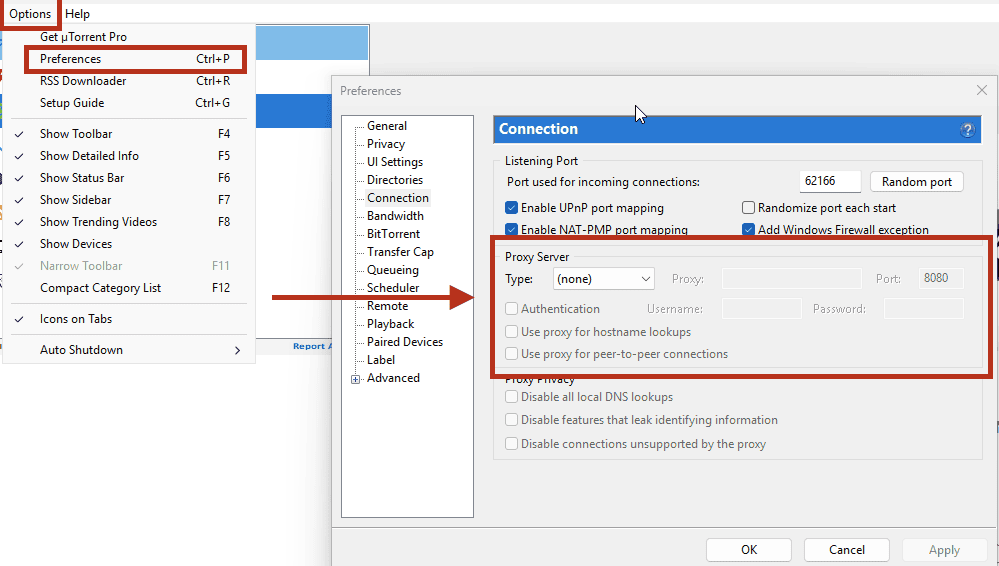
uTorrent의 Options > Preferences > Connection 패널, Proxy Type을 (none)으로 설정 - 같은 Connection 탭에서 포트 매핑을 관리합니다. 프라이버시를 최우선으로 하는 엄격한 구성에서는 Enable UPnP port mapping과 Enable NAT-PMP port mapping의 체크를 해제합니다.
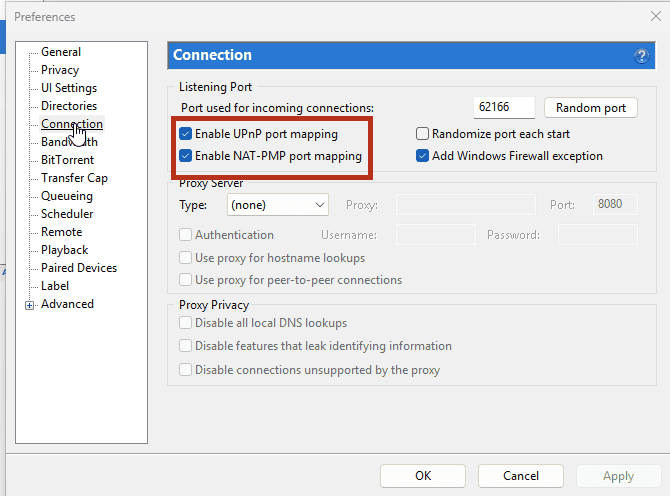
uTorrent Connection 패널에서 Enable UPnP port mapping과 Enable NAT-PMP port mapping 옵션을 찾는 위치 - 선택적 페일세이프(인터페이스 바인딩): Advanced 탭을 선택합니다. 필터 상자로 net.bind_ip(수신 어댑터 바인딩 제어)와 net.outgoing_ip(송신 어댑터 바인딩 제어)를 찾아 수정합니다. 두 값을 외부 IP 확인 사이트에 표시되는 공인 VPN IP가 아니라 Windscribe VPN 인터페이스의 사설 IP로 설정합니다. 각 문자열을 업데이트한 뒤 Set을 클릭하고 Apply를 클릭합니다.
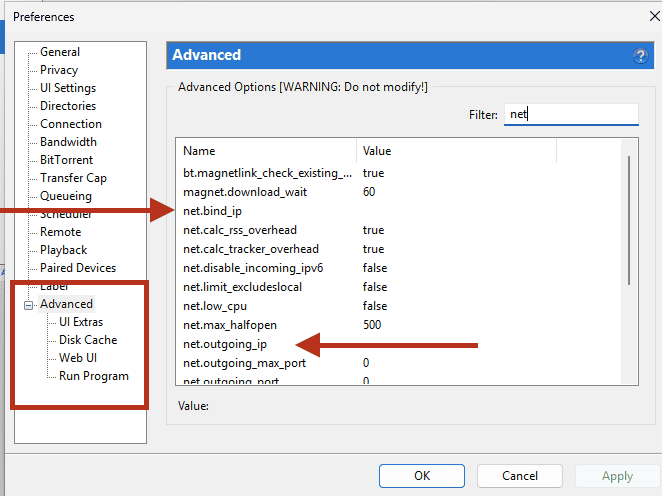
uTorrent Advanced 탭에서 net.bind_ip와 net.outgoing_ip 찾기
참고: Windscribe는 기존의 독립형 SOCKS5 프록시 서비스를 종료했습니다. 이 필드에 남은 오래된 프록시 설정은 연결 실패를 일으킵니다.
참고: UPnP와 NAT-PMP를 끄면 라우터가 포트를 자동으로 열지 못해 수신 피어 연결이 줄고 시딩이 느려질 수 있습니다. 인바운드 연결이 필요하면 대신 Windscribe의 기본 포트 포워딩 옵션을 사용하세요.
주의: VPN 어댑터에 할당된 사설 IP는 연결 세션마다 바뀔 수 있어, 그럴 때는 수동으로 업데이트해야 합니다. 또한 Windows는 인터페이스 메트릭 우선순위에 따라 어댑터 바인딩 제약을 가끔 우회할 수 있습니다. 인터페이스 바인딩은 보조 페일세이프로 보고, 주요 유출 보호는 Always-On Firewall에 두세요.
인바운드 연결 및 시딩 성능
- Pro 사용자: 추가 비용 없이 임시 포트 포워딩을 사용할 수 있습니다. My Account > Port Forwarding에서 임시 포트를 생성한 뒤 P2P 허용 위치에 연결하세요. 이 포트는 7일 동안 활성 상태를 유지한 뒤 만료됩니다.
- Build-a-Plan 및 무료: 임시 포트 포워딩이 없습니다. Build-a-Plan은 요금제의 유료 P2P 지원 위치에서 P2P 트래픽을 처리할 수 있지만, 임시 포트 포워딩은 Pro 전용 기능입니다.
- Static IPs: 영구 포워드 포트에는 Pro 구독에 추가로 청구되는 Static IP 애드온이 필요합니다. 경고: Residential Static IPs는 P2P 트래픽을 명시적으로 금지합니다. 토렌트용으로 영구 포트를 구매한다면 Datacenter Static IP를 선택하세요.
안전한 실행 순서
앱 업데이트나 시스템 변경 중 트래픽이 노출되지 않도록 일관된 시작·종료 루틴을 만드세요.
시작 순서
- Windscribe Firewall이 활성 상태이고 Always On으로 설정되어 있는지 확인합니다.
- P2P가 활성화된 Windscribe 서버에 연결하고 연결이 확인될 때까지 기다립니다.
- uTorrent Classic을 실행합니다.
종료 순서
- uTorrent Classic을 완전히 종료합니다. 시스템 트레이로 최소화되도록 설정된 경우 "X" 버튼을 클릭하지 마세요. 모든 백그라운드 P2P 작업이 완전히 멈췄는지 확인하려면 File > Exit를 사용하세요.
- Windscribe VPN 연결을 끊습니다.
안전한 연결 확인
일반 IP 웹사이트는 웹 브라우저 연결만 확인하므로 토렌트 전용 유출을 감지하지 못합니다. VPN이 활성 상태이고 uTorrent가 실행 중일 때 전용 토렌트 트래커 테스트로 구성을 확인하세요.
- 브라우저에서 ipleak.net으로 이동합니다.
- Torrent Address detection 섹션을 찾아 테스트를 활성화해 고유한 추적용 마그넷 링크를 생성합니다.
- 마그넷 링크를 복사하고 uTorrent를 연 뒤 File > Add Torrent from URL을 선택하고 링크를 붙여넣습니다.
- 토렌트를 몇 초 동안 실행한 다음 ipleak.net 페이지로 돌아가 보고된 IP 주소를 확인합니다.
- 토렌트 섹션에 표시된 주소가 집 인터넷 IP와 일치하지 않고 공개 Windscribe 서버 IP와 일치하는지 확인합니다. 실제 집 IP가 토렌트 섹션에 나타나면 모든 활성 전송을 즉시 중단하고 Firewall 구성을 다시 확인하세요.
R.O.B.E.R.T.에 대한 짧은 안내
Windscribe의 서버 측 차단기인 R.O.B.E.R.T.는 DNS 수준에서 악성 도메인과 트래커를 필터링합니다. 기본 차단 목록은 표준 공개 토렌트 트래커를 방해하지 않습니다. 하지만 사용자 지정 구성은 방해할 수 있습니다.
VPN 연결이 확인됐는데도 토렌트 다운로드가 연결되지 않거나 트래커 오류가 표시되면 개인 차단 규칙을 검토하세요. 계정에 로그인한 뒤 내 계정 > 보안으로 이동해 차단 카테고리 페이지와 사용자 지정 규칙 페이지에 충돌하는 도메인이 있는지 확인하고, 의심되는 차단 목록을 끈 다음 uTorrent를 다시 시작하세요.
자주 묻는 질문
이 가이드는 왜 uTorrent 안에서 프록시 자격 증명을 쓰지 않나요?


SOCKS5 프록시는 데이터 암호화를 제공하나요?
Windscribe 백그라운드 프로세스가 충돌하면 어떻게 되나요?
서비스 등급 및 리소스
Windscribe는 이메일 확인 시 월 10GB 데이터를 제공하는 무료 등급을 제공합니다. P2P 작업에는 P2P 트래픽을 허용하는 유료 위치에 접근하려면 전체 Pro 또는 Build-a-Plan이 필요합니다.