

Deluge에서 Windscribe 사용하는 방법


다운로드를 내 것으로 지키도록 Deluge를 Windscribe와 함께 설정하는 쉽고 초보자 친화적인 방법과, 실제로 잘 되는지 확인하는 간단한 테스트를 안내해요.
소개와 범위
일반 ISP 연결로 Deluge를 쓰면 토렌트 스웜의 다른 모든 사람이 진짜 IP 주소를 볼 수 있고, ISP는 연결에서 나오는 토렌트 관련 트래픽과 메타데이터를 볼 수 있어요. 인터넷 사업자는 브라우징 습관을 기록하고, 제한하고, 가끔 팔아넘길 재고처럼 취급하니, P2P 활동을 실시간으로 넘겨주는 건 좋은 선택이 아니에요.
시작하기 전 중요한 경고
이 가이드는 Deluge만을 위해 작성됐어요. 아래 단계, 인터페이스 바인딩, 시작 순서는 Deluge가 네트워크 연결을 다루는 방식에 정확히 맞춰져 있어요. 이 설정을 웹 브라우저, 이메일 클라이언트, 다른 토렌트 앱에 그대로 복사해 두고 같은 동작을 기대하지 마세요. 잘되면 아무 일도 안 일어나고, 최악이면 그 앱의 연결을 깨뜨리거나 보호받고 있다고 믿으면서 유출을 만들 수 있어요.
Firewall 규칙과 킬 스위치의 차이
세상의 거의 모든 VPN이 "킬 스위치"라는 말을 써요. Windscribe가 제공하는 건 Firewall이라 부르는 기능이고, 그 차이는 30초만 집중할 가치가 있어요.
- 표준 킬 스위치: 표준 킬 스위치는 이미 누군가 문을 통과한 뒤에야 반응하는 경비원이라고 생각하면 돼요. 트래픽이 새어 나가고, 경비원이 VPN이 끊긴 걸 알아차린 다음에서야 문을 쾅 닫아요. 없는 것보다는 낫지만, 유출은 이미 일어났어요.
- Windscribe Firewall: Windscribe Firewall은 반대로 작동해요. 기본적으로 모든 문을 잠그고 VPN 터널로 이어지는 문만 여는 경비원이에요. Windscribe를 통과하지 않는 트래픽은 갈 곳이 없어요.
시스템이 허둥지둥 반응하는 동안 새어 나가는 건 없어요. 뒤늦은 반응 자체가 없기 때문이에요. 터널 밖의 모든 것은 움직이기 전에 차단돼요. 토렌트에서는 잠깐의 노출만으로도 진짜 IP가 스웜 앞에 드러날 수 있으니, "기본적으로 차단"이 "사후에 끊기"보다 나아요.
단계별 설정 가이드
여기서의 목표는 VPN 터널이 올라와 있지 않으면 주고받기를 거부하도록 Deluge를 Windscribe 연결에 묶는 거예요. 이를 인터페이스 바인딩이라고 해요. 쉽게 말하면 Deluge에게 이렇게 말하는 거예요. "너는 이 특정한 문(VPN)만 쓸 수 있고, 그 문이 닫혀 있으면 가만히 앉아서 아무것도 하지 마."
사전 준비
Windscribe 데스크톱 앱이 설치되어 있고 로그인한 상태인지 확인하세요. 인터페이스 바인딩은 두 번째 보호 계층이에요. Firewall(다음 섹션)이 첫 번째이고, 무거운 일의 대부분을 담당해요.
설정 단계
- P2P에 연결하기: Windscribe 데스크톱 앱을 열고 P2P를 허용하는 위치에 연결하세요. 토렌트를 허용하지 않는 위치는 취소선이 그어진 "P2P" 라벨로 표시되니, 그 표시가 없는 위치를 고르세요.
- 프로토콜 최적화하기: 속도와 보안을 최대로 하려면 앱의 Preferences를 열고, Network Options를 연 다음, 현재 네트워크를 선택하고 Preferred Protocol을 켠 뒤 WireGuard 또는 OpenVPN을 선택하세요.
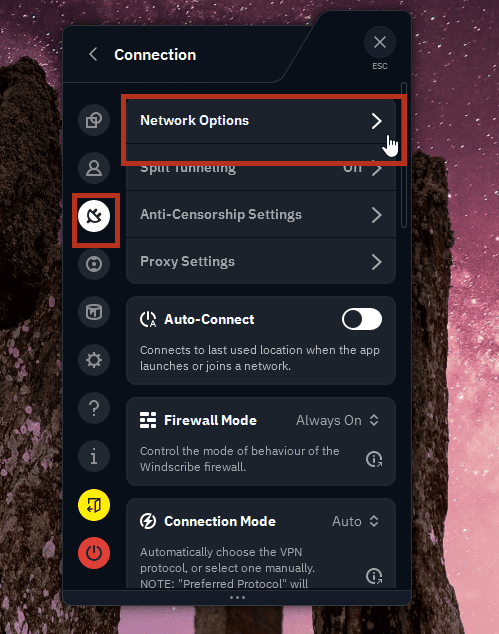
Windscribe 앱에서 Network Options 열기
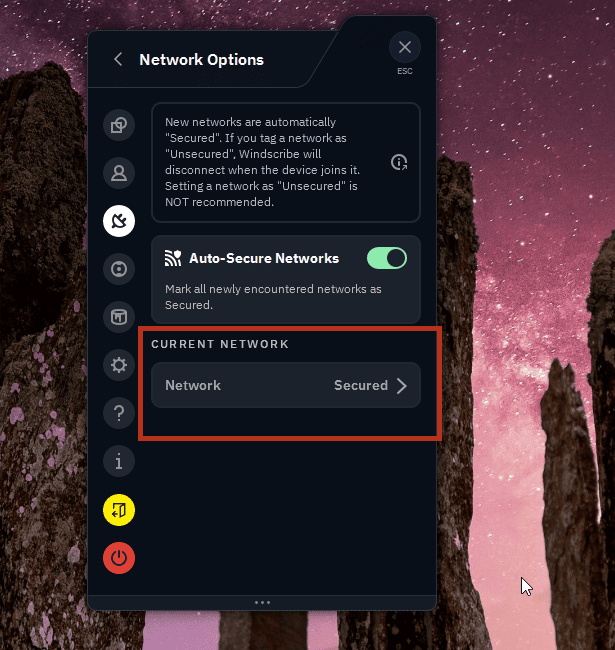
현재 네트워크 선택하기
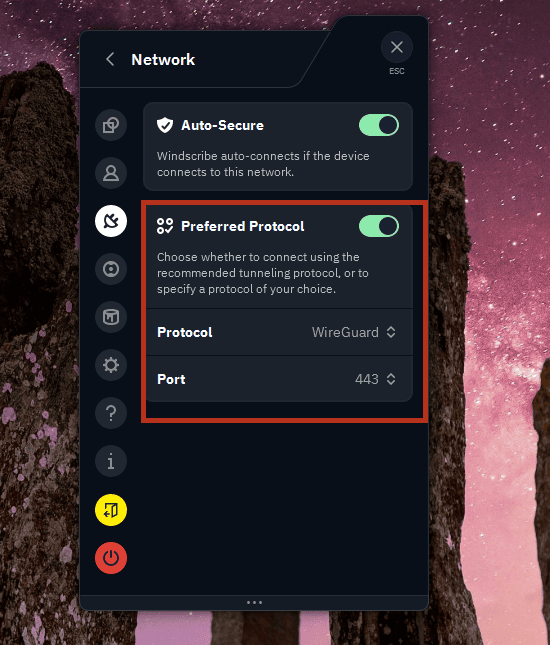
Preferred Protocol을 WireGuard로 설정하기
- 네트워크 세부 정보 찾기: 연결된 상태에서 Windscribe VPN 어댑터/인터페이스와 로컬 VPN 주소를 찾으세요.
- Windows: Settings > Network & Internet에서 확인할 수 있어요(Windscribe/WireGuard 어댑터 세부 정보를 여세요).
- macOS: System Settings > Network로 가세요.
- 어댑터/인터페이스 이름과 로컬 VPN 주소를 모두 적어 두세요. 다음 단계에서 둘 중 하나를 써 봐야 할 수 있어요.
- Deluge 설정 열기: Deluge를 여세요. Edit > Preferences로 가세요. 왼쪽의 Network 탭을 클릭하세요.
- 나가는 인터페이스 바인딩하기: Outgoing Interface 필드를 찾으세요. Deluge가 잘못된 경로로 나가는 걸 막는 핵심 필드예요. Deluge는 여기에 IP 주소나 네트워크 인터페이스 이름을 받지만, 최선의 값은 OS와 VPN 프로토콜에 따라 달라질 수 있어요. Windscribe 인터페이스/어댑터 이름이 분명하면 그것으로 시작하세요. 재시작 후에도 Deluge가 전혀 전송하지 않으면 어댑터의 로컬 VPN IP 주소를 대신 시도해 보세요.
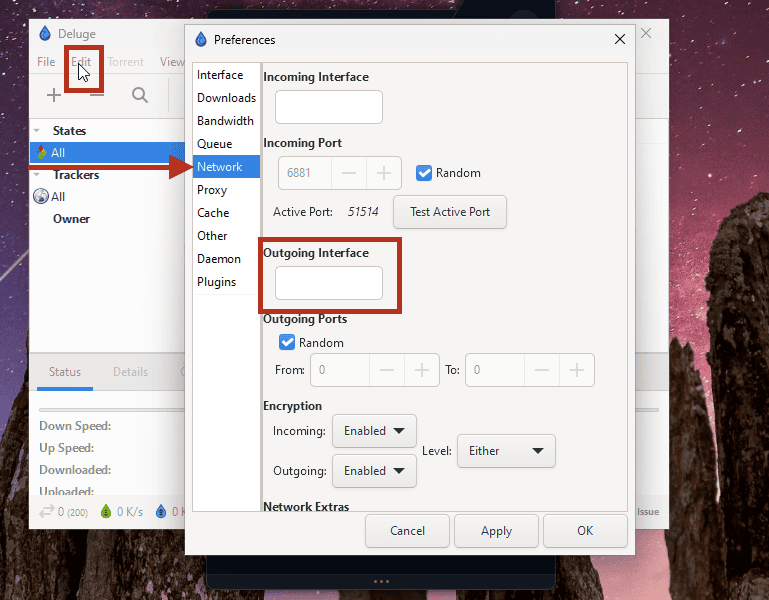
Deluge Network 환경설정: Outgoing Interface 필드 위치
와일드카드 피하기: 사용 중인 버전에서 Deluge가 공식적으로 지원을 문서화하지 않았다면 10.5.3.* 같은 와일드카드 IP를 쓰지 마세요. IP로 바인딩했는데 재연결, 프로토콜 변경, 위치 변경 후에 VPN 주소가 바뀌면 이 필드를 다시 확인하세요.
- 들어오는 인터페이스 바인딩하기(선택): Incoming Interface 필드(가끔 "Incoming Address"로 표시됨)를 이전 단계에서 동작이 확인된 같은 값으로 설정하세요. 이 필드는 피어가 나에게 만드는 연결을 제어해요. Deluge를 터널에 유지하는 데 가장 중요한 건 Outgoing Interface예요.
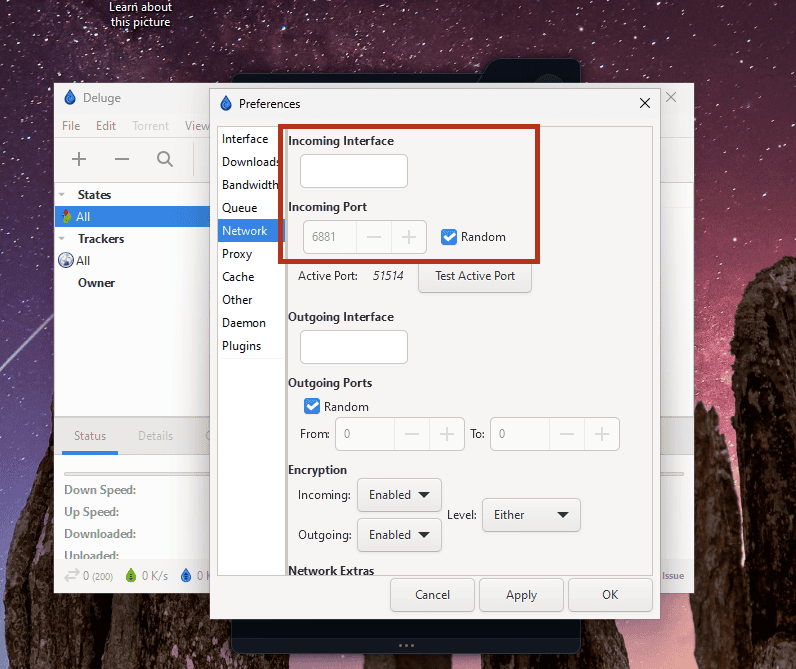
Deluge Network 환경설정: Incoming Interface 필드 위치
- 저장하고 재시작하기: Apply를 클릭한 다음 OK를 누르고, 변경이 완전히 적용되도록 Deluge를 재시작하세요.
이제부터 VPN이 연결되지 않으면 Deluge에는 나갈 유효한 문이 없고, 맨 ISP 연결로 조용히 되돌아가는 대신 전송이 멈춰요.
Linux, FreeBSD, 또는 고급 스플릿 터널 사용자: 이 GUI 바인딩은 간단한 방법이고, 주로 Windscribe 앱을 쓰는 Windows와 Mac 사용자를 위한 거예요. 운영체제 수준에서 트래픽을 라우팅하고 싶다면 Deluge가 더 고급 OS 수준 라우팅 방법을 담은 자체 VPN 가이드를 deluge-torrent.org/userguide/vpn에 유지하고 있어요.
안전한 실행 순서
인터페이스 바인딩과 Firewall은 강력하지만, 올바른 순서로 실행할 때만 작동해요. 매번 반복하는 루프로 생각하세요. 핵심은 Deluge는 깨어 있는데 터널은 아닌 틈을 절대 남기지 않는 거예요.
시작하기
- Windscribe 앱을 열고 Firewall을 Always On으로 설정하세요. (Preferences > Connection > Firewall Mode > Always On.)

Firewall Mode가 Auto로 설정됨(기본값)

Firewall Mode가 Always On으로 설정됨(원하는 설정)
- 선택한 P2P 위치에 연결하고 연결 성공이 표시될 때까지 기다리세요.
- 그다음에야 Deluge를 열고 전송을 시작하세요.
종료하기
- 먼저 Deluge를 완전히 종료하세요. 시스템 트레이로 닫는 건 안 되고, 완전히 나가세요.
- 그다음 Windscribe VPN을 연결 해제하세요.
외울 규칙: VPN은 가장 먼저 켜고 가장 나중에 끄세요. 터널이 내려가 있는 동안 Deluge가 깨어 있으면 안 돼요. 이 순서로 하면 유출 창이 없어요.
안전한 연결 확인하기
이게 됐다는 걸 그냥 믿을 필요는 없어요. 토렌트 IP 확인 도구로 1분 안에 확인할 수 있어요(이런 용도의 사이트는 클라이언트에 추가할 작은 "magnet" 링크를 줘요).
- VPN이 연결되고 Deluge가 실행 중인 상태에서, 확인 도구의 추적 magnet 또는 토렌트를 Deluge에 추가하세요.
- 도구는 토렌트 클라이언트가 실제로 스웜에 알리고 있는 공인 IP 주소를 보고해요.
- 결과 확인하기: 보고된 IP가 Windscribe 또는 그 호스팅 제공자의 것이고 ISP의 것이 아닌지 확인하세요. 대신 집이나 ISP의 진짜 주소가 나오면 즉시 토렌트를 멈추세요. 바인딩이나 순서에 문제가 있는 거예요. 계속하기 전에 설정과 안전한 실행 순서 섹션을 다시 확인하세요.
R.O.B.E.R.T.에 대한 짧은 메모
R.O.B.E.R.T.는 광고, 멀웨어, 웹 트래커를 DNS 수준에서 막는 Windscribe 내장 차단기예요(DNS는 이름을 숫자로 바꾸는 인터넷 주소록과 같아요). 기본적으로 대상은 광고·분석 트래커이고, Deluge가 피어를 찾는 데 돕는 BitTorrent 트래커가 아니라서 보통 토렌트는 건드리지 않아요.
문제는 사용자 지정 규칙이에요. R.O.B.E.R.T.에 직접 차단 규칙을 추가한 뒤 Deluge가 갑자기 피어를 찾지 못하거나 트래커가 해석되지 않으면, Windscribe 계정 설정(내 계정 → 보안 → 사용자 지정 규칙)을 확인하고 사용자 지정 규칙이 트래커 도메인을 실수로 막고 있지 않은지 확인하세요. 거기서 해당 도메인에 허용 규칙을 추가하면 연결이 돌아와야 해요.
자주 묻는 질문
메인 Windscribe 계정 비밀번호를 프록시 설정에 그냥 붙여넣으면 안 되는 이유는요?


SOCKS5 프록시가 데스크톱 앱처럼 내 트래픽을 암호화하나요?
토렌트 중간에 Windscribe 앱이 충돌하면 다운로드는 어떻게 되나요?
시작하기
Windscribe 일반 서비스는 무료로 써 볼 수 있어요. 한 달에 10GB 데이터로 앱을 시험해 보고 마음에 드는지 확인할 수 있어요.
Deluge용이라면 유료 플랜이 필요해요. P2P는 Windscribe의 P2P 가능 위치(취소선 "P2P" 표시가 없는 위치)에서만 작동해요. Full Pro는 허용된 P2P 위치를 모두 무제한·상한 없는 데이터로 쓸 수 있어요. Build-a-Plan 사용자는 플랜에 포함된 위치에서만 토렌트할 수 있어요. 어느 쪽이든 무료 위치는 P2P가 꺼져 있으니, 토렌트에는 유료 플랜이 필요해요.
마지막으로, 중요한 점: 실제로 사용할 권리가 있는 파일만 다운로드하거나 공유하세요. VPN은 프라이버시를 지키지만 법을 바꾸지는 않아요. 저작권을 우회하거나 다른 사람의 작품을 침해하려고 Windscribe를 쓰는 것은 Windscribe Terms of Service에 위배되며, 이 설정의 목적이 아니에요.