

TP-Link 라우터에서 Windscribe를 설정하고 사용하는 방법


호환성 & 요구 사항
모든 TP-Link 라우터가 기본 펌웨어에서 내장 VPN 클라이언트를 지원하는 것은 아니에요. 이 가이드를 따르기 전에 라우터가 다음 조건을 충족하는지 확인하세요.
지원 하드웨어: TP-Link 기본 펌웨어의 VPN Client 지원 여부는 라우터 모델, 하드웨어 리비전, 펌웨어 버전에 따라 달라요. 제품 시리즈만 보고 라우터가 지원된다고 판단하지 마세요. 계속하기 전에 관리자 패널에 Advanced > VPN Client가 있는지 확인하거나 TP-Link 지원 사이트에서 정확한 모델 번호와 하드웨어 버전을 확인하세요. Deco 메시 시스템은 이 가이드에서 다루지 않아요. VPN 클라이언트 지원 여부는 Deco 하드웨어와 펌웨어 버전에 따라 크게 달라져요.
펌웨어: 계속하기 전에 라우터를 사용 가능한 최신 펌웨어로 업데이트하세요. 일부 모델은 이후 펌웨어 릴리스에서 WireGuard 지원이 추가되었어요. 업데이트 후에도 관리자 패널에 WireGuard 옵션이 표시되지 않으면 해당 라우터는 기본 펌웨어에서 WireGuard를 지원하지 않는 것이므로 OpenVPN을 대신 사용하세요.
필요한 항목:
- 수동 구성 생성 기능을 이용할 수 있는 Windscribe Pro 또는 Build-A-Plan 구독. Build-A-Plan 계정은 요금제에 포함된 위치의 구성만 생성할 수 있고, Pro 계정은 사용 가능한 모든 위치의 구성을 생성할 수 있어요.
- 정확한 모델과 하드웨어 리비전에서 VPN Client를 지원하는 기본 펌웨어를 실행 중인 TP-Link 라우터.
- 라우터 설정 중 지정한 라우터 관리자 비밀번호 또는 모델과 펌웨어에서 요구하는 경우 TP-Link ID.
- 일반적으로
http://192.168.0.1또는https://tplinkwifi.net에서 이용할 수 있는 라우터 관리자 패널. - 라우터에 연결된 컴퓨터 또는 기기.
파트 1: OpenVPN 설정
1단계 – OpenVPN 인증 정보 & 구성 파일 생성
Windscribe의 OpenVPN 기능은 기본 계정 로그인과 별도의 인증 정보를 사용해요. 서버별 .ovpn 구성 파일도 필요해요.
- Windscribe OpenVPN Config Generator로 이동하고 메시지가 표시되면 로그인하세요.
- Location / IP에서 미국 동부, 네덜란드, 일본 등 트래픽을 경유시킬 서버 지역을 선택하세요.
- 특별히 TCP가 필요하지 않다면 Protocol에서 UDP를 선택하세요. 일반적으로 UDP가 더 빨라요. 네트워크에서 UDP가 차단되거나 불안정하다면 TCP 구성을 대신 생성하세요.
- 사용할 포트를 잘 모르겠다면 Port에서 443을 선택하세요.
- OpenVPN Version에서 라우터가 지원하는 버전을 선택하세요. 잘 모르겠다면 생성기에 표시되는 가장 오래된 호환 옵션을 선택하세요.
- Download Config를 클릭하여
.ovpn파일을 컴퓨터에 저장하세요. - 같은 페이지에서 Get Credentials를 클릭하고 OpenVPN 사용자 이름과 비밀번호를 복사하세요. 이 인증 정보는 Windscribe 계정 이메일 및 비밀번호와 달라요. 3단계에서 필요해요.
2단계 – VPN Client 섹션 이용
- 브라우저를 열고
http://192.168.0.1또는https://tplinkwifi.net으로 이동하세요. - 라우터 설정 중 지정한 라우터 관리자 비밀번호를 입력하거나 모델과 펌웨어에서 요구하는 경우 TP-Link ID로 로그인하세요.
- 상단 탐색 표시줄에서 Advanced를 클릭하세요.
- 일반적으로 왼쪽 사이드바의 Advanced 아래에 있는 VPN Client로 이동하세요.
- 페이지 상단에 전역 Enable VPN Client 컨트롤이 표시되면 켜세요. 프로필을 추가하거나 연결하려면 먼저 이 컨트롤을 활성화해야 해요.

그림 1: Advanced > VPN Client 상단의 Enable VPN Client 컨트롤이에요. 이 컨트롤을 켜기 전에는 프로필이 연결되지 않아요. 스크린샷: TP-Link.
VPN Client 옵션이 없다면 현재 펌웨어가 이 기능을 지원하지 않는 것이에요. TP-Link 지원 사이트에서 모델을 확인하고 그에 맞게 업데이트하세요.
3단계 – OpenVPN 프로필 추가
- VPN Client 섹션에서 Add를 클릭하세요.
- 표시되는 대화 상자에서 다음 필드를 입력하세요.
- VPN Type: OpenVPN을 선택하세요.
- Description: “Windscribe US East” 또는 “Windscribe Netherlands”처럼 알아보기 쉬운 이름을 입력하세요.
- Config File: Browse를 클릭한 다음 1단계에서 다운로드한
.ovpn파일을 선택하세요. Windscribe에서 생성된 OpenVPN 구성은 단일.ovpn파일로 제공돼요. TP-Link는 업로드하는 OpenVPN 구성 파일의 크기를 20 KB 미만으로 제한해요. TP-Link에서 업로드를 거부하면 파일을 다시 생성하고 다른 프로토콜, 포트 또는 OpenVPN 버전을 사용해 보세요. - Username: Windscribe OpenVPN 사용자 이름을 입력하세요.
- Password: Windscribe OpenVPN 비밀번호를 입력하세요.
- Save를 클릭하세요.
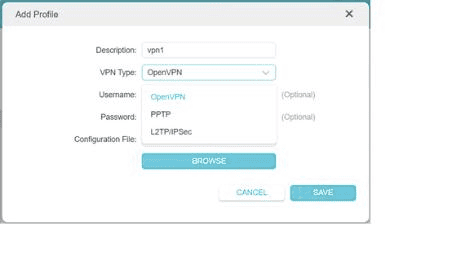
그림 2: VPN Type 목록을 열고 OpenVPN을 선택한 Add Profile 대화 상자예요. Windscribe는 여기에 표시된 PPTP 또는 L2TP/IPSec 옵션을 지원하지 않아요. 스크린샷: TP-Link.
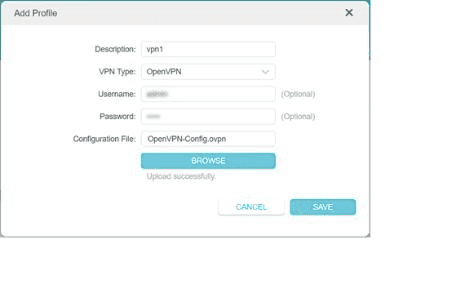
그림 3: 저장 전 작성 완료 상태의 OpenVPN 프로필 양식이에요. “Upload successfully”는 .ovpn 파일이 승인되었다는 뜻이에요. Save를 클릭하여 완료하세요. 스크린샷: TP-Link.
4단계 – 연결 & 기기 할당
- 새 프로필이 VPN Client 목록에 표시돼요. 프로필의 ENABLE 컨트롤을 켜세요.
- 특정 기기의 트래픽을 VPN 터널로 라우팅하려면 VPN Client 인터페이스에서 Device List 또는 Client Binding 섹션을 찾으세요. 표시되는 이름은 모델과 펌웨어 버전에 따라 달라요.
- IP 주소 또는 MAC 주소를 사용하여 각 기기를 추가하세요.
- Save를 클릭하세요.
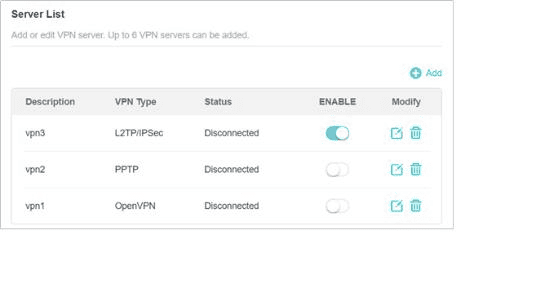
그림 4: Server List예요. ENABLE 컨트롤을 사용하여 프로필을 활성화하세요. 이 예에서는 하나의 프로필이 활성화되어 있지만 표시된 모든 프로필의 연결이 해제되어 있어요. 한 번에 하나의 프로필만 활성화할 수 있어요. 스크린샷: TP-Link.
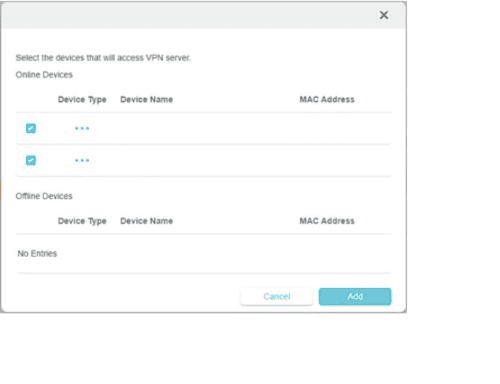
그림 5: VPN 서버를 사용할 기기를 선택하는 화면이에요. 기기 식별자는 가려져 있어요. 선택하지 않은 기기는 일반 ISP 연결을 계속 사용해요. 스크린샷: TP-Link.
바인딩 목록에 추가하지 않은 기기는 일반 ISP 연결을 통해 트래픽을 계속 라우팅해요.
참고: TP-Link의 기본 VPN Client에는 VPN 프로필을 최대 여섯 개까지 저장할 수 있지만 한 번에 하나만 활성화할 수 있어요. 위치나 프로토콜을 전환하기 전에 현재 프로필을 비활성화하세요.
파트 2: WireGuard 설정
충분히 최신인 기본 펌웨어를 실행하는 일부 TP-Link 모델에서 WireGuard를 사용할 수 있어요. VPN 유형 옵션에 WireGuard가 표시되지 않으면 먼저 펌웨어를 업데이트하세요.
5단계 – WireGuard 구성 파일 생성
- Windscribe WireGuard Config Generator로 이동하고 메시지가 표시되면 로그인하세요.
- Location에서 사용할 서버 지역을 선택하세요.
- 사용할 포트를 잘 모르겠다면 Port에서 443을 선택하세요.
- 이 라우터용 키 쌍을 이미 생성했고 재사용하려는 경우가 아니라면 Key Pair에서 New Key Pair를 선택하세요.
- Download Config를 클릭하여
.conf형식의 WireGuard 구성 파일을 컴퓨터에 저장하세요.
7단계의 기본 방법은 이 파일을 직접 가져오는 것이에요. TP-Link는 정해진 WireGuard 클라이언트 매개변수 세트를 지원해요. 가져오기 전에 일반 텍스트 편집기에서 파일을 열고 그림 8과 같이 지원되지 않는 IPv6 주소 항목과 MTU 줄이 있다면 삭제하세요. 파일에는 두 섹션이 있어요.
[Interface]:PrivateKey,Address,DNS, 경우에 따라MTU.[Peer]:PublicKey,PresharedKey,AllowedIPs,Endpoint.
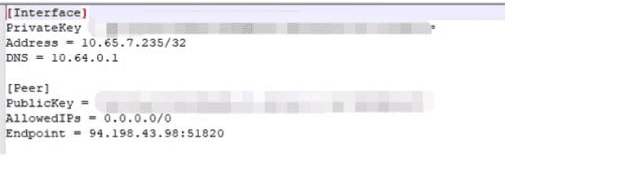
그림 6: TP-Link 설정에 사용되는 매개변수가 포함된 WireGuard 구성이에요. 키 값은 가려져 있어요. 스크린샷: TP-Link.
6단계 – VPN Client 섹션 이용
2단계와 같은 경로를 따르세요.
- 라우터 관리자 패널에 로그인하세요.
- Advanced > VPN Client로 이동하세요.
7단계 – WireGuard 프로필 가져오기
- Add를 클릭하세요.
- 다음 필드를 입력하세요.
- VPN Type: WireGuard를 선택하세요.
- Description: “Windscribe Japan” 또는 “Windscribe CA Central” 같은 이름을 입력하세요.
- Config File: Browse를 클릭한 다음 5단계에서 다운로드한
.conf파일을 선택하세요.
- Save를 클릭하세요.
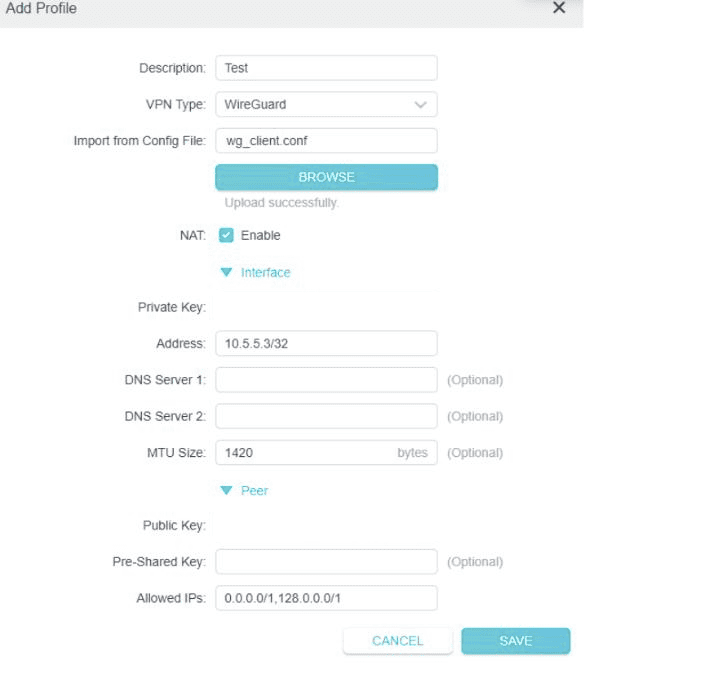
그림 7: 저장 전 가져온 WireGuard 프로필이에요. Interface and Peer 값은 .conf 파일에서 채워져요. 키 값은 가려져 있어요. 스크린샷: TP-Link.
라우터가 구성 파일을 거부하면 TP-Link에서 안내한 지원되지 않는 IPv6 주소, IPv6 ::/0 항목(AllowedIPs 내), MTU 줄만 삭제하세요. PrivateKey, PublicKey, PresharedKey, IPv4 0.0.0.0/0 항목(AllowedIPs 내) 또는 Endpoint는 삭제하지 마세요. 그래도 실패하면 OpenVPN을 사용하거나 더 새로운 펌웨어가 있는지 확인하세요.
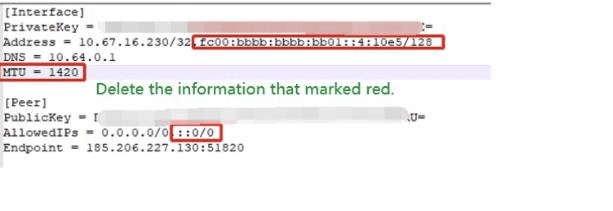
그림 8: TP-Link의 주석이 있는 구성 예시에는 가져오기 전에 삭제할 IPv6 주소, MTU 줄, IPv6 AllowedIPs 항목이 표시되어 있어요. 스크린샷: TP-Link.
8단계 – 연결 & 기기 할당
- WireGuard 프로필의 ENABLE 컨트롤을 켜세요.
- 4단계와 같은 절차에 따라 기기를 터널에 할당하세요.
9단계 – 연결 확인
VPN 프로필을 활성화하고 기기를 할당한 후 터널이 올바르게 작동하는지 확인하세요.
- 할당한 기기에서 브라우저를 열고 ipleak.net 또는 dnsleaktest.com 같은 타사 IP 확인 사이트로 이동하세요.
- 표시되는 공인 IP 주소는 ISP에서 할당한 주소가 아니라 선택한 Windscribe 서버 지역과 일치해야 해요.
- 같은 페이지 또는 dnsleaktest.com에서 DNS 누출 테스트를 실행하세요. 터널이 올바르게 작동하면 결과에 ISP의 DNS 서버가 표시되지 않아야 해요.
- 터널이 활성화되면 라우터 관리자 패널의 VPN Client 목록에 프로필 상태가 Connected로 표시돼요.

그림 9: 연결을 설정하는 동안 활성화된 WireGuard 프로필에 Connecting 상태가 표시돼요. 터널이 연결되면 Connected로 표시돼요. 스크린샷: TP-Link.
문제 해결
관리자 패널에 VPN Client 옵션이 표시되지 않아요
현재 펌웨어 버전에 VPN Client 기능이 포함되어 있지 않아요. TP-Link 공식 지원 사이트에서 모델을 검색하고 최신 펌웨어를 설치하세요. 업데이트 후에도 기능이 표시되지 않으면 해당 모델의 현재 기본 펌웨어에서 이 기능을 제공하지 않는 것이에요. 일부 하드웨어에는 OpenWrt 같은 타사 펌웨어를 설치하여 OpenVPN과 WireGuard를 모두 사용할 수 있지만, 이는 이 가이드의 범위를 벗어나며 일부 모델의 보증 또는 지원 범위에 영향을 줄 수 있어요.
OpenVPN 연결이 즉시 실패해요
Windscribe 계정 이메일과 비밀번호가 아니라 Config Generator 페이지에서 받은 Windscribe OpenVPN 인증 정보를 입력했는지 확인하세요. 인증 정보가 올바르다면 UDP 대신 TCP를 사용하여 새 .ovpn 파일을 다운로드하고 프로필을 업데이트하세요.
OpenVPN이 연결되지만 곧 끊어져요
킵얼라이브 또는 시간 초과 문제가 원인인 경우가 많아요. Windscribe Config Generator에서 다른 서버 위치를 선택하고 기존 프로필을 새 .ovpn 파일을 사용하는 프로필로 교체하세요.
VPN 유형에 WireGuard 옵션이 없어요
WireGuard를 지원하려면 해당 모델에 이 기능이 도입된 펌웨어 버전이 필요해요. TP-Link 지원 사이트에서 최신 펌웨어로 업데이트하세요. WireGuard를 추가하는 펌웨어 업데이트가 없다면 해당 하드웨어에서는 OpenVPN을 대안으로 사용할 수 있어요.
OpenVPN 속도가 눈에 띄게 느려요
OpenVPN은 소프트웨어에서 암호화를 수행하므로 CPU 사용량이 많아요. 성능이 높지 않은 프로세서를 탑재한 라우터에서는 처리량이 제한돼요. WireGuard는 더 간결한 암호화 구현을 사용하며 같은 하드웨어에서 더 빠른 경우가 많아요. 라우터가 지원한다면 WireGuard로 전환하세요.
일부 기기의 트래픽이 VPN을 통과하지 않아요
4단계 또는 8단계에서 설정한 기기 바인딩 목록을 검토하세요. 기기 바인딩을 사용하는 모델에서는 각 기기를 IP 주소 또는 MAC 주소로 명시적으로 추가해야 해요. 기기의 IP 주소가 변경되지 않았는지 확인하세요. 이를 방지하려면 라우터의 DHCP 설정에서 기기에 고정 로컬 IP를 할당하세요.
IP 또는 DNS 누출이 감지돼요
공인 IP가 여전히 ISP 주소로 표시되면 VPN 프로필이 활성화되지 않았을 수 있어요. VPN Client 목록에서 상태를 확인하고 필요하면 다시 연결하세요. WireGuard의 경우 IPv4 AllowedIPs 값이 Windscribe에서 생성한 값과 여전히 일치하는지 확인하세요. DNS 누출만 감지된다면 수동으로 편집하는 동안 WireGuard 구성의 DNS 필드가 변경되지 않았는지 확인하세요. OpenVPN의 경우 Windscribe Config Generator에서 .ovpn 파일을 다시 생성하고 업로드하여 다운로드 중 파일이 손상되지 않았는지 확인하세요.
자주 묻는 질문
이 가이드를 따르려면 유료 Windscribe 계정이 필요한가요?
네. OpenVPN과 WireGuard의 수동 구성을 생성하려면 Pro 또는 Build-A-Plan 구독이 필요해요. Build-A-Plan 계정은 요금제에 포함된 위치의 구성만 생성할 수 있고, Pro 계정은 사용 가능한 모든 위치의 구성을 생성할 수 있어요. 현재 요금제 및 가격을 확인하세요.
VPN이 활성화되면 네트워크의 모든 기기가 보호되나요?
라우터의 기기 바인딩 인터페이스를 통해 VPN 터널에 할당한 기기만 보호돼요. 바인딩 목록에 추가하지 않은 기기는 일반 ISP 연결을 통해 트래픽을 계속 라우팅해요. 기본적으로 모든 트래픽을 VPN으로 라우팅하고 기기 바인딩 인터페이스를 표시하지 않는 라우터에서는 연결된 모든 기기가 자동으로 보호돼요.
OpenVPN과 WireGuard를 동시에 실행할 수 있나요?
아니요. TP-Link의 기본 VPN Client에는 최대 여섯 개의 프로필을 저장할 수 있지만 한 번에 하나만 활성화할 수 있어요. 두 유형의 프로필을 모두 라우터에 저장하고 전환할 수 있지만 다른 프로필을 활성화하기 전에 현재 활성화된 프로필을 비활성화해야 해요.
라우터에서 OpenVPN과 WireGuard의 실질적인 차이는 무엇인가요?
WireGuard는 더 간결한 암호화 설계를 사용하며 일반적으로, 특히 성능이 높지 않은 프로세서를 탑재한 라우터에서 더 빨라요. OpenVPN은 더 다양한 TP-Link 하드웨어에서 지원돼요. 모델이 WireGuard를 지원하고 펌웨어가 최신이라면 대부분의 사용자에게 WireGuard가 더 나은 선택이에요. 그렇지 않다면 OpenVPN이 안정적인 대안이에요.
라우터가 다시 시작된 후 VPN이 자동으로 다시 연결되나요?
많은 TP-Link 모델에서는 이전에 활성화된 VPN 프로필이 재부팅 후 다시 연결돼요. 처음 다시 시작한 후 VPN Client 섹션에서 프로필 상태를 확인하고 할당한 기기에서 ipleak.net의 간단한 누출 테스트를 실행하여 확인하세요.
라우터에서 VPN을 실행하면 인터넷 연결이 느려지나요?
네, 어느 정도 느려져요. 라우터의 CPU가 터널을 통과하는 모든 트래픽의 암호화를 처리하므로 처리량은 CPU의 처리 능력에 의해 제한돼요. WireGuard는 OpenVPN보다 오버헤드가 적고 성능이 낮은 하드웨어에서 더 잘 작동해요. 고급 Archer 모델은 보급형 모델보다 VPN 트래픽을 더 효율적으로 처리해요.
라우터 VPN이 개별 기기의 Windscribe 앱을 대체하나요?
아니요, 완전히 대체하지는 못해요. 라우터 수준 VPN은 할당된 모든 기기를 네트워크 수준에서 보호해요. 하지만 Windscribe 앱 대신 라우터 구성을 사용하면 Split Tunneling, Firewall 보호, 간편한 앱 내 프로토콜 전환 기능을 이용할 수 없어요. R.O.B.E.R.T.는 Windscribe 터널을 통해 라우팅되는 트래픽에도 계속 적용되며, 내 계정의 보안에서 관리할 수 있어요. 이러한 앱 기능이 중요한 기기에는 Windscribe 앱을 직접 설치할 수도 있어요.
Windscribe가 제 활동을 기록하나요?
Windscribe는 사용자가 온라인에서 하는 일을 식별할 수 있는 로그를 보관하지 않는다고 명시해요. RAM 전용 서버를 운영하고 투명성 보고서를 게시하며 타사 감사를 완료했어요. 전체 Windscribe 개인정보 처리방침을 읽어보세요.
라우터 모델이 Windscribe 구성과 호환되지 않으면 어떻게 하나요?
기본 펌웨어가 VPN Client 기능을 지원하지 않거나 WireGuard 구성 가져오기가 계속 실패한다면, 해당 모델용 최신 펌웨어 업데이트가 있을 경우 설치하거나 라우터를 통해 트래픽을 라우팅하는 대신 개별 기기에서 Windscribe 앱을 직접 사용하는 것이 현실적인 방법이에요.
Windscribe를 더 유용하게 활용하기: 앱 & 계정
라우터 수준 VPN은 전체 네트워크를 보호하지만 Windscribe 앱에서만 제공되는 몇 가지 기능 없이 트래픽을 라우팅해요. 앱 대신 라우터 구성을 사용하면 기기 수준에서 Split Tunneling, Firewall 보호, 간편한 앱 내 프로토콜 전환 기능을 이용할 수 없어요. R.O.B.E.R.T.는 Windscribe 터널을 통해 라우팅되는 트래픽에도 계속 적용되며, 내 계정의 보안에서 관리할 수 있어요.
업무용 노트북, 공용 Wi-Fi에서 사용하는 휴대전화, 홈 네트워크 밖에서 사용하는 기기처럼 이러한 기능이 중요한 기기에는 Windscribe 앱을 설치하면 라우터 설정과 함께 모든 기능을 제어할 수 있어요.
호환되는 유료 요금제에는 수동 구성 생성 기능, 69+개국의 위치, 일반적인 개인 사용 시 엄격한 동시 기기 연결 제한 없음, R.O.B.E.R.T.가 포함돼요.