

eero 메시 라우터에서 Windscribe를 설정하고 사용하는 방법


중요: eero가 지원하는 기능과 지원하지 않는 기능
eero 라우터는 독점 펌웨어를 사용하며 타사 VPN 클라이언트를 설치할 수 없어요. 어떤 eero 기기에도 OpenVPN이나 WireGuard를 직접 구성할 수 없어요.
eero 메시 네트워크에서 발생하는 인터넷 트래픽 대부분을 Windscribe를 통해 라우팅하려면 모뎀과 게이트웨이 eero, 즉 GL.iNet LAN 포트에 연결된 eero 사이에 VPN을 지원하는 게이트웨이 기기를 설치해야 해요. 로컬 LAN 트래픽과 GL.iNet 라우터에서 명시적으로 우회하도록 설정한 트래픽은 터널을 사용하지 않아요. 이 가이드에서는 GL.iNet 라우터를 게이트웨이로 사용해요. GL.iNet은 쉽게 구할 수 있는 일반 소비자용 라우터로, WireGuard를 기본 지원하며 펌웨어를 플래싱할 필요가 없어요.
최종 네트워크 구성:
모뎀 → GL.iNet 라우터(Windscribe WireGuard 활성) → eero 게이트웨이(브리지 모드) → eero 노드
모뎀/라우터 일체형 기기: ISP에서 제공한 기기가 모뎀과 라우터가 결합된 형태라면(케이블 및 광 인터넷 게이트웨이에서 흔해요), ISP가 허용하는 경우 해당 기기를 브리지 또는 패스스루 모드로 설정하세요. 그렇게 할 수 없어도 이 구성은 작동하지만 GL.iNet 라우터의 업스트림에 NAT 계층이 하나 더 생겨요.
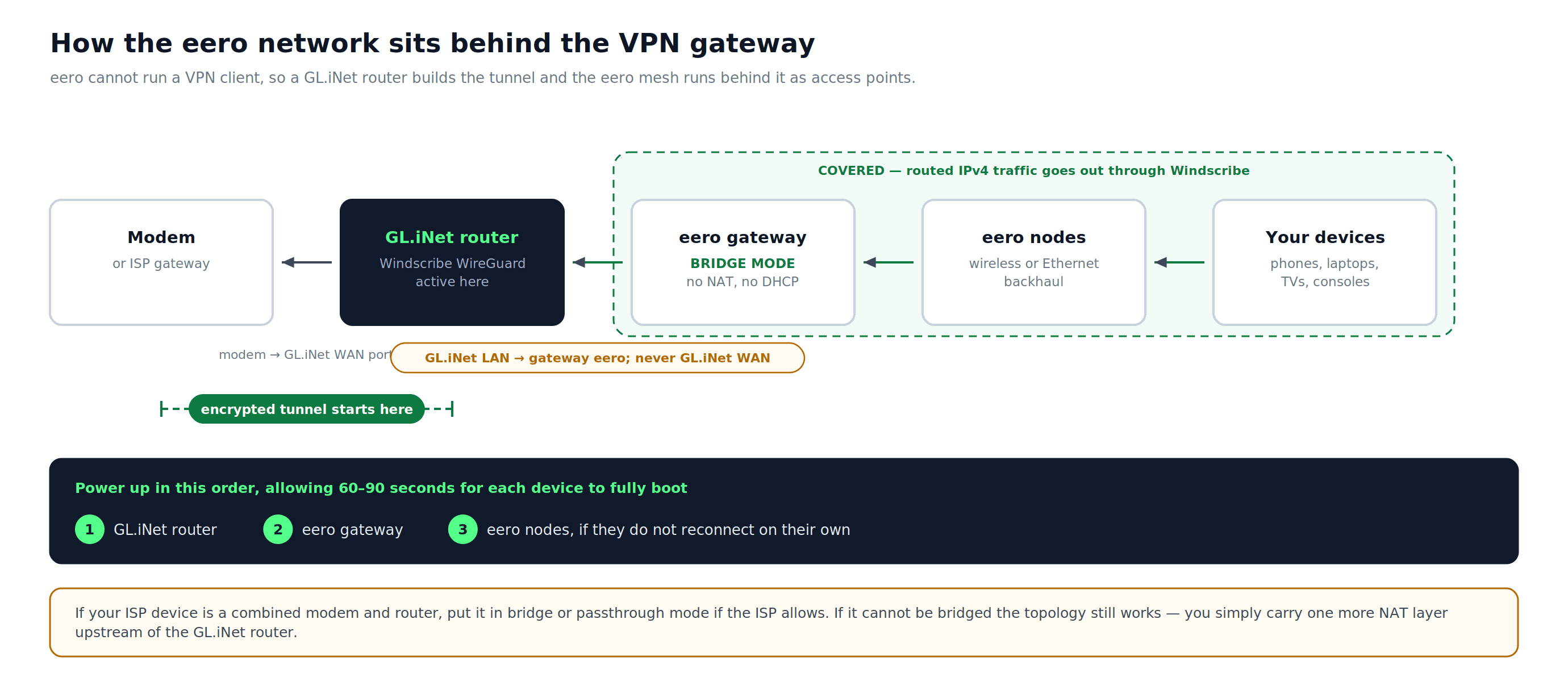
그림 1: 전체 구성 — GL.iNet 라우터가 터널을 만들고 eero 메시는 그 뒤에서 브리지 모드로 작동해요. 게이트웨이 eero는 GL.iNet WAN 포트가 아닌 GL.iNet LAN 포트에 연결해야 해요.
필요한 항목
- 유료 Windscribe 계정: Pro 또는 원하는 유료 위치가 포함된 Build-A-Plan이 필요해요. 무료 계정에서는 WireGuard 구성을 수동으로 생성할 수 없어요.
- WireGuard를 지원하는 GL.iNet 라우터(예: GL-MT3000 ‘Beryl AX’, GL-AXT1800 ‘Slate AX’, GL-MT6000 ‘Flint 2’)
- GL.iNet 관리 패널에 접속할 컴퓨터 또는 휴대폰
- eero 앱(iOS 또는 Android)을 설치하고 eero 계정에 로그인한 상태
- Ethernet 케이블 2개(모뎀에서 GL.iNet WAN 포트로 연결할 케이블, GL.iNet LAN 포트에서 게이트웨이 eero로 연결할 케이블)
1단계: Windscribe에서 WireGuard 구성 파일 생성하기
- windscribe.com에서 계정에 로그인하세요.
- 내 계정에서 설정 생성기 탭을 열고 WireGuard를 선택하세요.
- 다음 설정을 구성하세요:
- Location: 원하는 국가와 도시를 선택하세요.
- Port: 443 UDP(무엇을 선택할지 잘 모르겠다면 이 포트를 사용하세요).
- Key Pair: 재사용할 기존 키 페어가 없다면 New Key Pair를 선택하세요.
- Download Config를 클릭하세요.
.conf파일을 컴퓨터에 저장하세요. 이 파일에는 비공개 키, 서버의 공개 키, 할당된 IP, DNS 서버 주소가 포함되어 있어요. 안전하게 보관하세요.
R.O.B.E.R.T. 참고: Windscribe의 계정 수준 R.O.B.E.R.T. 설정(광고 차단, 멀웨어 필터링)은 Windscribe의 DNS 서버가 활성화되어 있을 때 적용돼요. WireGuard 구성 파일은 기본적으로 DNS 쿼리를 Windscribe의 리졸버로 보내므로, 터널이 연결되면 eero 네트워크의 모든 기기에 R.O.B.E.R.T. 필터링이 적용돼요. 단, GL.iNet이 Windscribe 구성의 DNS 값을 사용하고 라우터에 사용자 지정 DNS 재정의가 설정되어 있지 않아야 해요.
2단계: GL.iNet 라우터에 WireGuard 설정하기
2a. GL.iNet 관리 패널 접속하기
- GL.iNet 라우터를 Ethernet으로 컴퓨터에 연결하거나 라우터의 기본 Wi-Fi 네트워크에 연결하세요(SSID와 Wi-Fi 비밀번호는 라우터 라벨에 인쇄되어 있어요).
- 브라우저를 열고
192.168.8.1로 이동하세요. - GL.iNet 초기 설정 중에 만든 관리자 비밀번호로 로그인하세요. 처음 설정하는 경우 화면의 안내에 따라 비밀번호를 만드세요.
2b. Windscribe 구성 업로드하기
- GL.iNet 관리 패널에서 VPN > WireGuard Client로 이동하세요.
- Add Manually를 클릭하세요.
- 업로드 영역을 선택하고 1단계에서 Windscribe로부터 다운로드한
.conf파일을 선택하세요.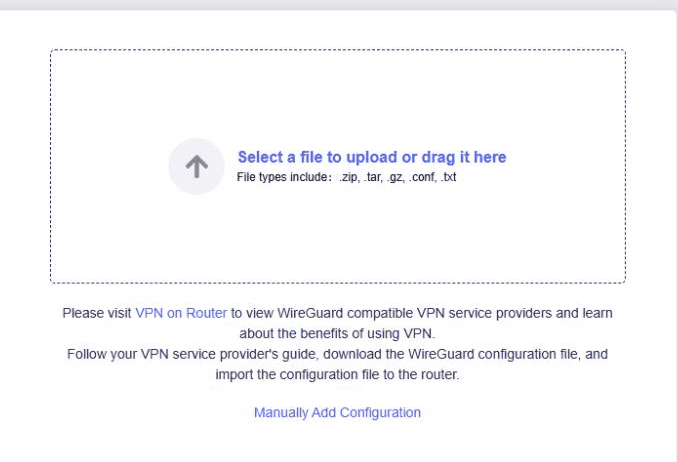
그림 2: GL.iNet의 WireGuard Client에 있는 업로드 패널이에요. Windscribe의
.conf는 허용되는 파일 형식 중 하나예요. 스크린샷: GL.iNet. - 그룹/프로필에 알아보기 쉬운 이름(예:
Windscribe-Canada-443)을 지정해 여러 구성이 있을 때 서버 위치를 쉽게 구분할 수 있게 하세요. - Apply를 클릭하세요.
내장 Windscribe 옵션: 현재 GL.iNet 펌웨어에는 VPN > WireGuard Client > Windscribe 아래에 내장 Windscribe 설정 경로도 있어요. Windscribe 로그인에 사용하는 것과 동일한 사용자 이름과 비밀번호를 입력한 다음 서버를 선택할 수 있어요. 위의 수동 구성 방법을 사용하면 Windscribe 계정 비밀번호를 라우터에 입력하지 않아도 돼요.
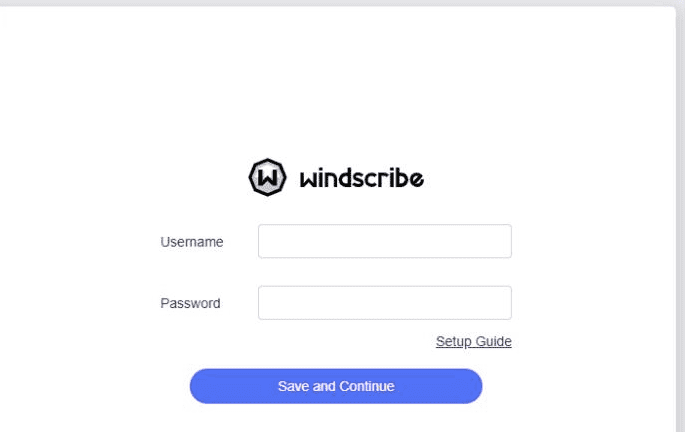
그림 3: 내장 Windscribe 로그인 단계에서는 Windscribe 사용자 이름과 비밀번호를 입력해야 해요. 위의 수동 구성 방법을 사용하면 라우터에 입력하지 않아도 돼요. 스크린샷: GL.iNet.
2c. 터널 연결하기
- WireGuard Client에서 방금 추가한 Windscribe 프로필을 찾으세요.
- 프로필 옆의 점 3개 아이콘을 클릭하고 Start를 선택하세요.
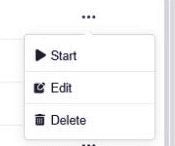
그림 4: 프로필 옆의 점 3개 메뉴예요. 스크린샷: GL.iNet.
- 연결되면 GL.iNet이 프로필 이름 옆에 초록색 점을 표시해요. 연결 세부 정보를 보려면 VPN Dashboard를 여세요.
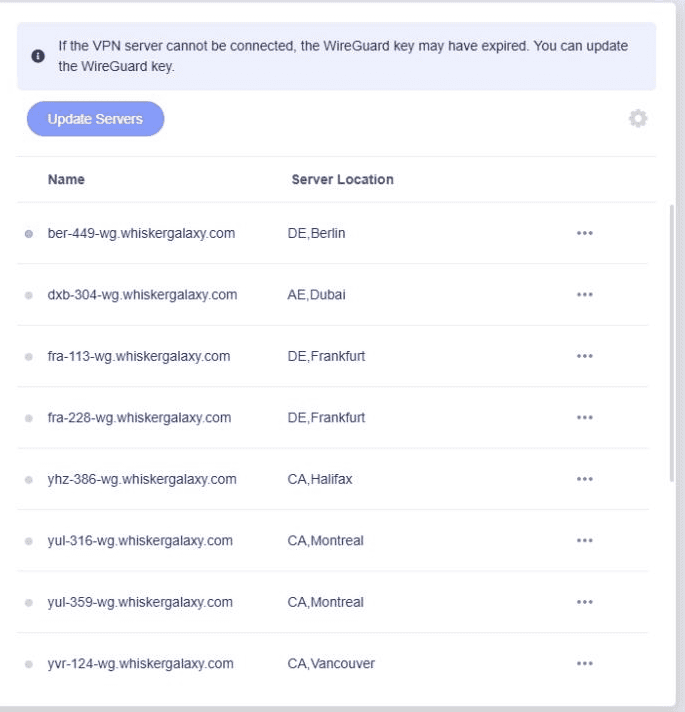
그림 5: GL.iNet은 연결된 프로필을 초록색 점으로 표시해요. 표시된 호스트 이름은 Windscribe WireGuard 엔드포인트예요. 스크린샷: GL.iNet.
- 터널이 활성화되었는지 확인하려면 GL.iNet 라우터의 Wi-Fi에 연결된 기기에서 ipleak.net을 여세요. 표시되는 IP 주소가 실제 ISP 할당 IP가 아니라 Windscribe 출구 IP여야 해요. 위치 정보 데이터베이스는 부정확할 수 있으므로 테스트 페이지가 해당 IP에 지정하는 위치는 선택한 정확한 도시와 다를 수 있어요.
3단계: eero를 브리지 모드로 설정하기
배선을 변경하기 전에: eero 앱에서 DHCP & NAT 설정을 변경할 때까지 기존 eero 네트워크를 온라인 상태로 유지하세요. 브리지 모드 저장 후 모든 기기의 전원을 끄고 이 가이드 상단의 구성대로 배선을 변경하세요.
기본적으로 게이트웨이 eero는 자체적으로 NAT와 DHCP를 수행해요. 설정을 변경하지 않고 GL.iNet 라우터 뒤에 배치하면 이중 NAT가 발생해 성능이 저하되고 일부 애플리케이션에 문제가 생길 수 있어요. 브리지 모드를 사용하면 GL.iNet 라우터와 eero 네트워크 사이의 추가 NAT 계층이 제거돼요.
3a. eero 앱에서 브리지 모드 활성화하기
- eero 앱을 여세요.
- Settings 탭을 탭하세요.
- Advanced networking을 탭한 다음 네트워크 서비스 아래에서 DHCP & NAT를 탭하세요.
- 모드를 Automatic에서 Bridge로 변경하세요.
- Save를 탭하세요. 브리지 모드에서는 eero의 고급 네트워킹 및 eero Plus 기능 중 Advanced Security, Ad Blocking, Content Filters, 이전 데이터 사용량, Hotspot Backup이 비활성화돼요. 기본 Wi-Fi 및 메시 범위는 계속 정상적으로 작동해요. 현재 목록은 eero 브리지 모드 문서를 확인하세요. 계속 진행한다고 확인하세요.
브리지 모드에서는 GL.iNet 라우터가 eero 네트워크의 DHCP와 다운스트림 라우팅/NAT를 처리해요. eero 장치는 계속 액세스 포인트로 작동하며 메시 전체에 Wi-Fi를 제공해요.
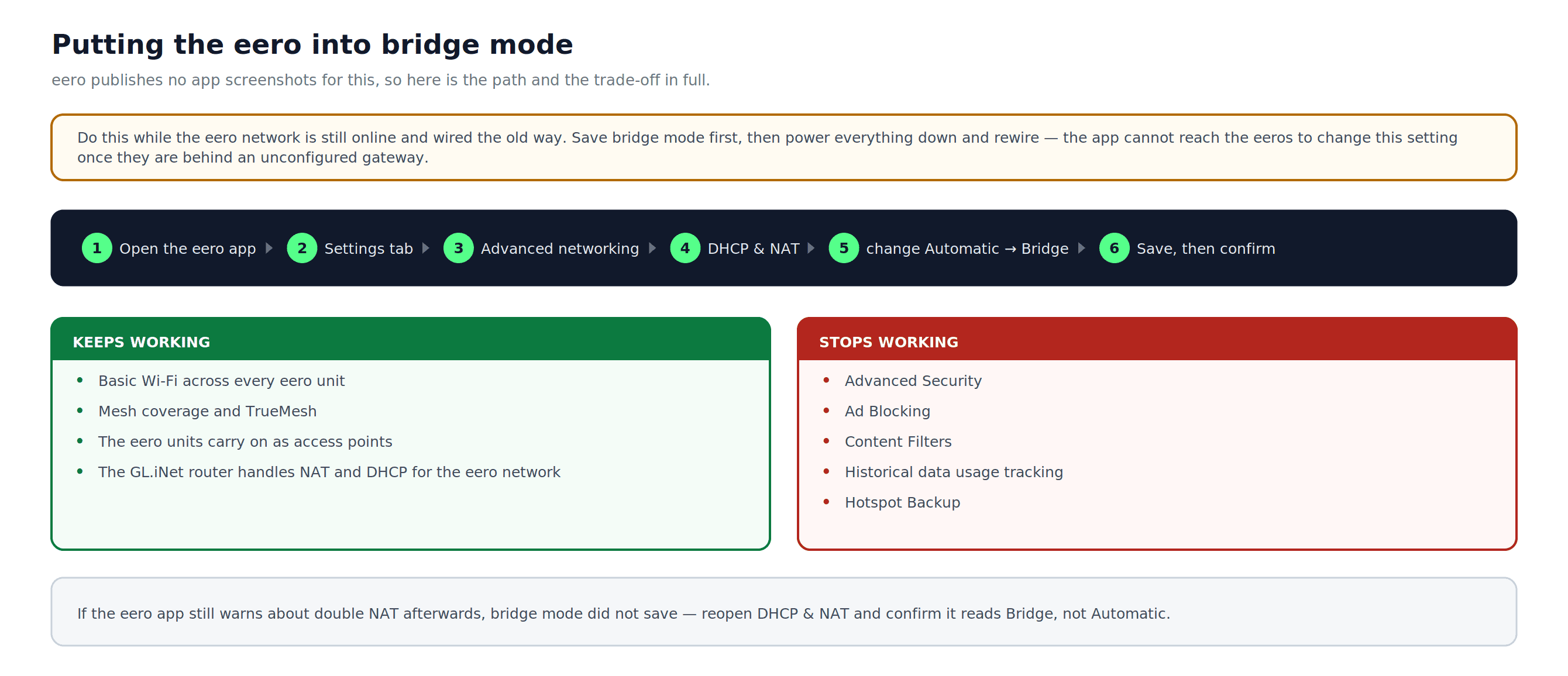
그림 6: eero 앱의 브리지 모드 경로와 변경 후 계속 작동하는 기능 및 작동하지 않는 기능이에요.
3b. eero 게이트웨이를 GL.iNet 라우터에 연결하기
- 게이트웨이 eero의 Ethernet 포트 하나를 GL.iNet 라우터의 LAN 포트에 연결하세요.
- eero를 GL.iNet WAN 포트에 연결하지 마세요. 반드시 GL.iNet LAN 포트에 연결해야 해요.
- eero 노드(위성 장치)는 평소처럼 게이트웨이 eero에 연결해요. 구성에 따라 무선 백홀 또는 Ethernet 백홀을 사용해요.
GL.iNet 라우터, 게이트웨이 eero 순서로 전원을 껐다 켠 다음, eero 노드가 자동으로 다시 연결되지 않으면 각 노드도 전원을 껐다 켜세요. 각 기기가 완전히 부팅될 때까지 60~90초 기다리세요.
4단계: 전체 구성 확인하기
모든 기기가 연결되고 GL.iNet 라우터에서 WireGuard 터널이 활성화된 상태에서 다음을 수행하세요.
- 휴대폰이나 노트북을 eero Wi-Fi 네트워크에 연결하세요(GL.iNet Wi-Fi에 직접 연결하지 마세요).
- ipleak.net 또는 browserleaks.com/ip로 이동하세요.
- 다음을 확인하세요:
- IP 주소가 ISP의 IP가 아닌 Windscribe 출구 IP로 표시돼요. 테스트 페이지가 해당 IP에 지정하는 위치는 선택한 정확한 도시와 다를 수 있어요.
- DNS 섹션에 ISP의 DNS 서버가 아닌 Windscribe의 DNS 리졸버가 표시돼요. IP 터널 자체가 활성화되어 있어도 DNS 쿼리가 Windscribe의 DNS를 사용하지 않으면 DNS 유출이에요.
- IPv6는 별도로 확인하세요. 테스트 페이지에 ISP 소유의 IPv6 주소가 표시되면 IPv6 트래픽이 Windscribe 터널을 통과하지 않는 거예요. GL.iNet 라우터에서 IPv6(Network > IPv6 아래)를 비활성화하고 다시 테스트한 후 유출이 없는 구성인지 판단하세요.
IP 주소에 실제 ISP 할당 IP가 계속 표시되면 아래 문제 해결 섹션을 확인하세요.
라우터 수준에서 사용할 수 있는 Windscribe 기능
- 모든 eero 기기의 IP 마스킹: WireGuard 터널이 연결되어 있고 유출 테스트를 통과하는 한 eero 연결 기기에서 라우팅되는 IPv4 트래픽에 적용돼요.
- R.O.B.E.R.T.(DNS 수준 광고 및 악성코드 차단): WireGuard 설정을 통해 Windscribe DNS를 사용할 때 네트워크 수준에서 작동해요. R.O.B.E.R.T. 설정은 내 계정의 보안 아래 차단 카테고리 페이지와 사용자 지정 규칙 페이지에서 할 수 있어요. GL.iNet 라우터에 사용자 지정 DNS 재정의가 설정되어 있지 않은지 확인하세요.
- Static IP: Static IP 추가 기능이 있는 유료 계정에서 작동해요. Build-A-Plan에서 Static IP를 사용하려면 Unlimited Bandwidth and R.O.B.E.R.T. 추가 기능이 필요해요. 구성 생성기에서 Static IP WireGuard 구성을 생성하고 별도 프로필로 업로드하세요.
- Split Tunneling(기기별 또는 앱별): 라우터 수준에서는 사용할 수 없어요. 각 기기에 Windscribe 데스크톱 또는 모바일 앱이 필요해요.
- Kill switch: GL.iNet 펌웨어 4.7 이하에서는 VPN > VPN Dashboard > VPN Client > Global Options 아래의 Block Non-VPN Traffic(일부 버전에서는 Kill Switch라고도 함)을 활성화하세요. 펌웨어 4.8 이상에서는 터널이 활성화될 때 터널별 Kill Switch가 활성화되며 Policy Mode에는 별도의 Enhanced Kill Switch가 있어요. 펌웨어에 맞는 옵션을 확인하고 연결을 끊었다가 다시 연결한 후 유출 테스트로 작동을 검증하세요.
- 포트 포워딩: 이 WireGuard 라우터 설정에서는 다루지 않아요. 영구 포트 포워딩에는 Static IP가 필요해요. 임시 포트 포워딩은 Pro 전용이며 내 계정의 포트 포워딩 탭에서 설정하지만, 라우터 수준 WireGuard 설정에서 작동하는지는 구성에 따라 달라요. 이 설정이 포트 포워딩을 처리한다고 가정하지 마세요.
Windscribe 서버 위치 전환하기
- windscribe.com에 로그인하고 1단계에 따라 원하는 서버 위치의 새 WireGuard 구성을 생성하세요.
- GL.iNet 관리 패널에서 VPN > WireGuard Client로 이동하세요.
- 활성 Windscribe 프로필에서 Disconnect를 클릭하세요.
- 새 구성 파일을 업로드하고 알아보기 쉬운 이름을 지정하세요.
- 새 프로필 옆의 점 3개 아이콘을 클릭하고 Start를 선택하세요.
GL.iNet 패널에는 Windscribe 구성 여러 개(서버 위치당 하나)를 저장하고 매번 파일을 다시 다운로드하지 않고 전환할 수 있어요.
문제 해결
eero에 연결된 모든 기기에 실제 IP 주소가 표시돼요
- GL.iNet의 WireGuard 프로필에 초록색 연결 표시가 나타나는지 확인하세요.
- 게이트웨이 eero에서 나온 Ethernet 케이블이 GL.iNet WAN 포트가 아닌 GL.iNet LAN 포트에 연결되어 있는지 확인하세요.
- GL.iNet 라우터를 재부팅하고 30초 기다린 다음 게이트웨이 eero를 재부팅하세요.
브리지 모드를 활성화한 후 eero 앱에 ‘인터넷 연결 없음’이 표시돼요
- 게이트웨이 eero의 전원을 켜기 전에 GL.iNet 라우터가 완전히 부팅되고 인터넷 연결이 활성화되어 있는지 확인하세요.
- Ethernet 케이블이 GL.iNet WAN 포트가 아니라 GL.iNet LAN 포트에서 게이트웨이 eero로 연결되는지 확인하세요.
- eero 앱에 계속 연결이 없다고 표시되면 브리지 모드를 끄고 두 기기를 모두 재부팅한 다음 연결이 복구되면 브리지 모드를 다시 활성화하세요.
ipleak.net에서 DNS 유출이 감지돼요
- 텍스트 편집기에서
.conf파일을 열고DNS =줄을 찾으세요. 생성한 Windscribe 구성에 지정된 DNS 주소와 일치하는지 확인하세요. - GL.iNet 관리 패널에서 Network > DNS로 이동하고 사용자 지정 DNS 설정이 WireGuard 터널의 DNS를 재정의하지 않는지 확인하세요.
IPv6 유출이 감지돼요
- IPv6 테스트에 ISP의 IPv6 주소가 표시되면 GL.iNet 관리 패널에서 Network > IPv6로 이동해 IPv6를 비활성화하세요.
- ipleak.net에서 다시 테스트해 ISP의 IPv6 주소가 나타나지 않는지 확인하세요.
WireGuard 연결이 간헐적으로 끊겨요
- GL.iNet WireGuard Client에서 Update Servers를 사용해 사용 가능한 서버 목록을 새로 고치세요.
- 다른 Windscribe 서버 위치로 전환하거나 Windscribe WireGuard 생성기가 제공하는 다른 UDP 포트를 사용해 구성을 다시 생성해 보세요.
- System > Upgrade에서 GL.iNet 펌웨어 업데이트를 확인하세요.
eero 앱에서 이중 NAT 경고가 계속 표시돼요
- 브리지 모드가 제대로 저장되지 않았을 수 있어요. 3a단계를 반복하고 모드가 Bridge로 표시되며 Automatic이 아닌지 확인하세요.
- 저장 후 eero 앱을 강제 종료하고 다시 열어 상태를 새로 고치세요. 브리지 모드가 아닌 ISP 모뎀/라우터는 여전히 별도의 업스트림 NAT 계층을 만들 수 있다는 점을 기억하세요.
자주 묻는 질문
eero 라우터에서 Windscribe를 직접 실행할 수 있나요?


WireGuard 구성을 생성하려면 어떤 Windscribe 요금제가 필요한가요?
eero를 브리지 모드로 설정하면 Wi-Fi 범위에 영향을 주나요?
eero 네트워크의 모든 기기가 보호되나요?
이 구성으로 몇 대의 기기를 연결할 수 있나요?
라우터 수준에서 연결해도 Windscribe 앱 기능을 사용할 수 있나요?
WireGuard 터널 연결이 끊어지면 어떻게 되나요?
Windscribe 요금제 & 리소스
이 구성을 사용하려면 유료 Windscribe 계정이 필요해요. 두 가지 옵션이 있어요.
- Pro: 무제한 대역폭, 모든 Pro 위치, R.O.B.E.R.T. 전체 기능, 임시 포트 포워딩과 같은 Pro 전용 기능이 포함돼요.
- Build-A-Plan: 월 $3부터 시작하며 선택한 Pro 위치에 대해서만 비용을 지불할 수 있어요. WireGuard 구성은 요금제에 포함된 위치에서만 사용할 수 있어요. 해당 요금제에는 Static IP 추가 기능도 제공돼요.
두 요금제의 현재 가격은 Windscribe 업그레이드 페이지에서 확인하세요.
계정이 활성화되면 아래 링크를 사용해 설정을 완료하거나 도움을 받으세요.