

Windscribe 앱의 네트워크 옵션 사용 방법


Windscribe 앱을 사용할 때 네트워크 옵션으로 다음과 같은 유용한 작업을 할 수 있어요.
- 각 네트워크에서 VPN을 사용할지 여부를 개별적으로 설정(일명 허용 목록/차단 목록)
- 각 네트워크에 선호 프로토콜 설정
먼저 기본 용어부터 알아볼게요.
- 보안 연결(자동 보안 옵션 꺼짐) - Windscribe가 이 네트워크에서 기기를 보호한다는 뜻이에요. 다시 말해, 이 네트워크에서는 VPN이 활성화돼요.
- 비보안 연결(자동 보안 옵션 켜짐) - 이 네트워크에 연결하면 VPN이 꺼지고 Windscribe의 보호를 받지 않는다는 뜻이에요.
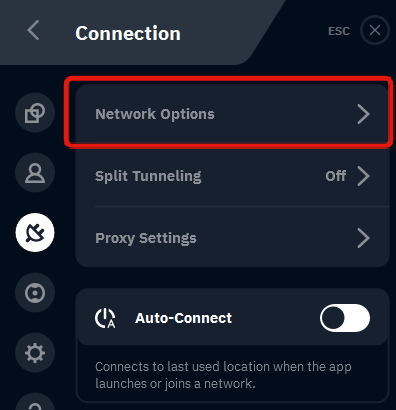
이제 실제 옵션을 살펴볼게요. 환경설정 메뉴를 열고 연결 탭으로 이동한 다음 네트워크 옵션을 열면 찾을 수 있어요.
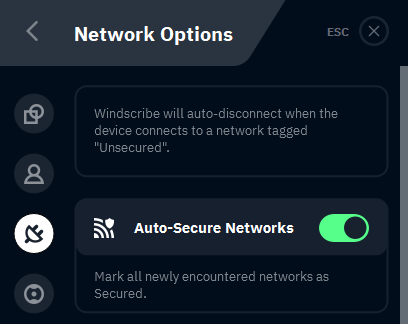
첫 번째 옵션은 네트워크 자동 보안. 이에요. 이 옵션은 네트워크 변경이 감지될 때 기본적으로 VPN을 활성화할지 비활성화할지 앱에 알려줘요. 이 옵션을 켜면 특정 네트워크에서 VPN을 사용하지 않도록 앱에 명시적으로 설정하지 않은 한(아래에서 설명해요), Windscribe는 기본적으로 모든 네트워크에서 보호받기를 원한다고 간주해 네트워크 변경을 감지할 때 VPN을 켜요. 이 옵션을 끄면 반대로 작동해요. 네트워크를 변경할 때 직접 지정하지 않는 한 VPN은 비활성화되거나 비활성화된 상태로 유지돼요.
이제 개별 네트워크를 살펴볼게요. 카페의 공용 WiFi에서는 VPN을 사용하고 집 네트워크로 돌아오면 VPN을 끄고 싶다고 해보죠. 네트워크 옵션을 사용하면 그렇게 할 수 있어요. 해당 네트워크를 설정하기만 하면 네트워크를 전환할 때 앱이 설정에 맞춰 작동해요.
네트워크 옵션에는 앱이 이전에 식별한 모든 WiFi 네트워크 목록이 표시돼요. 동작을 변경하거나 설정할 네트워크를 선택하세요.
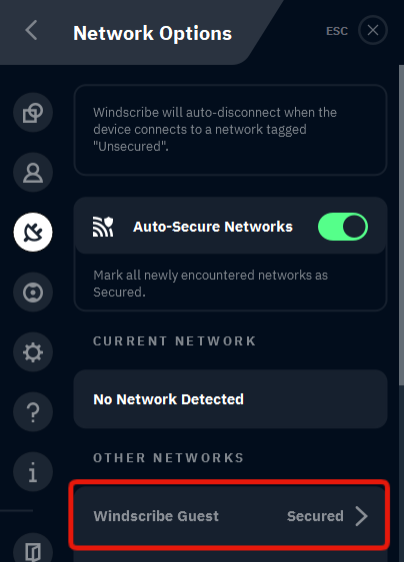
그런 다음 네트워크 자동 보안 옵션을 전환하세요.
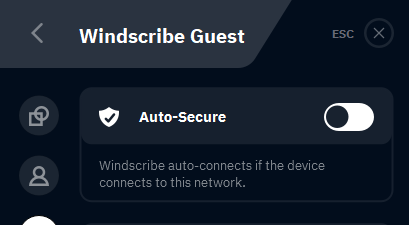
해당 네트워크에 연결했을 때 VPN을 끄려면 자동 보안 토글을 비활성화하세요. VPN을 사용하려면 토글을 활성화해야 해요.
마지막으로 각 네트워크의 선호 프로토콜도 변경할 수 있어요. 모든 네트워크에서 IKEv2 프로토콜을 사용하지만 헬스장 네트워크에서는 IKEv2가 작동하지 않는다고 해보죠. 이때 프로토콜을 변경하면 헬스장 네트워크가 감지될 때 앱이 WireGuard 같은 다른 프로토콜로 자동 전환하도록 할 수 있어요.
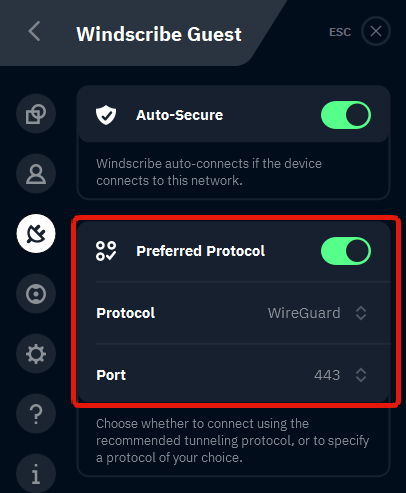
휴대전화는 여러 네트워크를 오가며 사용하는 경우가 많으므로 이러한 옵션은 특히 모바일 앱에서 유용해요. 네트워크 변경에 자동으로 반응하도록 Windscribe 앱의 동작을 맞춤 설정하면 번거로움을 크게 줄일 수 있어요.
주로 웹을 탐색하는 사용자를 위한 Edge VPN 브라우저 확장 프로그램을 이용하면 데스크톱 앱을 전부 설정하지 않고도 편리하게 네트워크를 보호할 수 있어요.