

Windscribe 앱에서 사용자 지정 DNS를 사용하는 방법


사용자 지정 DNS는 Windscribe VPN에 연결된 상태에서 다양한 타사 DNS 서비스를 이용할 수 있는 기능이에요. 이 기능을 활성화하는 방법은 다음과 같아요.
Windscribe 데스크톱 앱에서 환경설정 >> 연결(플러그 아이콘)로 이동한 다음, 아래로 스크롤하여 연결된 DNS 상자를 찾으세요.
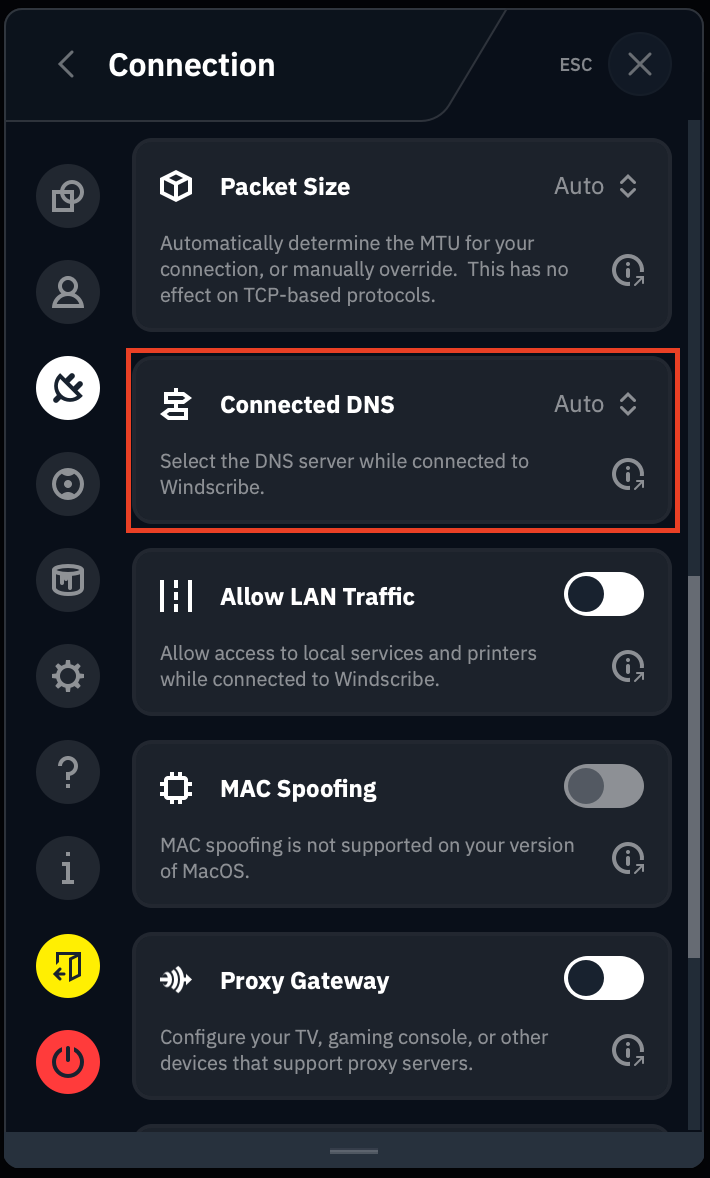
드롭다운 메뉴에서 사용자 지정을 선택하세요.
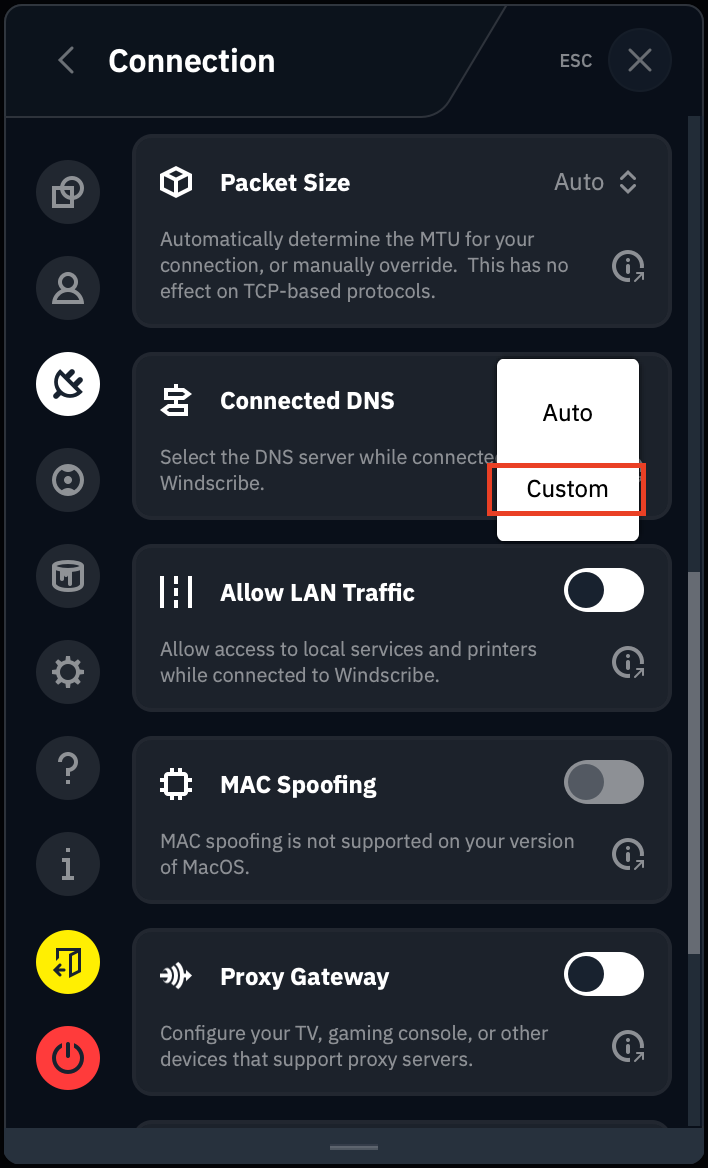
이제 사용하려는 DNS 리졸버의 IP를 입력할 수 있어요. 레거시(IPv4) DNS 리졸버뿐만 아니라 DoH(HTTPS를 통한 DNS) 또는 DoT(TLS를 통한 DNS) 리졸버를 통해 DNS 쿼리를 터널링하는 기능도 추가했어요.
레거시 DNS
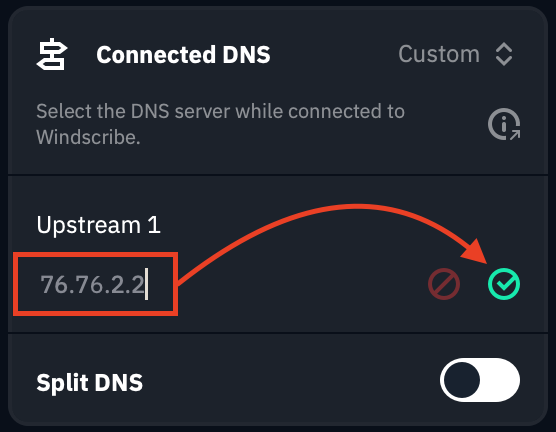
업스트림 1이라고 표시된 상자에 사용하려는 레거시 DNS를 입력하세요. 그러면 VPN에서 할당한 기본 DNS 서버가 재정의돼요.
이 예시에서는 our 서비스인 Control D의 '광고 & 추적기' Free DNS인 76.76.2.2를 선택했어요. DNS를 추가한 후 녹색 체크 표시를 클릭하여 활성화하세요.
보안 DNS
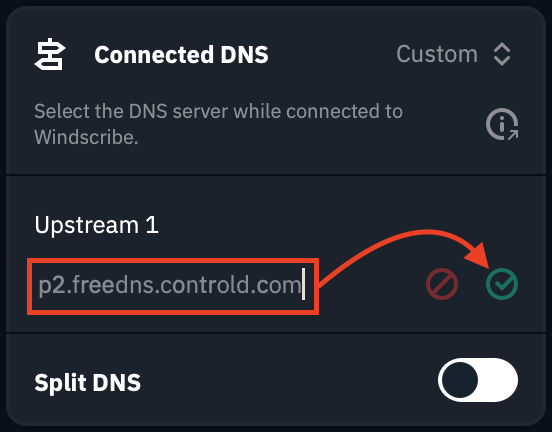
Control D의 보안 TLS를 통한 DNS(DoT)를 사용하려면 입력란에 p2.freedns.controld.com 을 입력하고 녹색 체크 표시를 클릭하여 활성화하면 돼요.
변경이 필요하거나 원하는 경우 연필 아이콘을 클릭하면 돼요.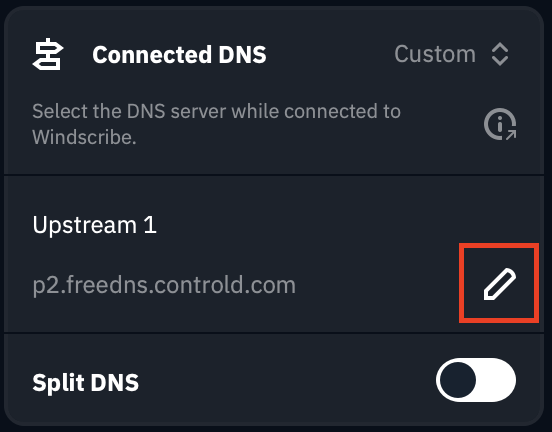
이제 데스크톱 클라이언트의 메인 화면으로 돌아가 원하는 위치에 연결할 수 있어요.
연결한 후 명령 프롬프트(Windows) 또는 터미널(Linux 또는 MacOS)을 열고 아무 도메인에나 nslookup 테스트를 실행하여 사용자 지정 DNS가 작동하는지 확인하세요. DNS 유출 테스트로도 같은 결과를 확인할 수 있어요.
참고: 사용자 지정 DNS를 사용하면 R.O.B.E.R.T. 설정이 적용되지 않는다는 점에 유의하세요. R.O.B.E.R.T.는 Windscribe의 DNS이기 때문이에요. R.O.B.E.R.T.를 사용하려면 위 설정에서 자동 모드로 돌아간 다음 VPN에 다시 연결하세요.
분할 DNS
특정 도메인 이름에 다른 DNS 서버를 사용할 수 있는 분할 DNS 옵션도 추가했어요. 특정 도메인 이름을 신뢰하는 다른 DNS 서버를 통해 확인하고 싶을 때 유용해요.
분할 DNS 스위치를 켜짐(녹색)으로 전환하여 활성화할 수 있어요.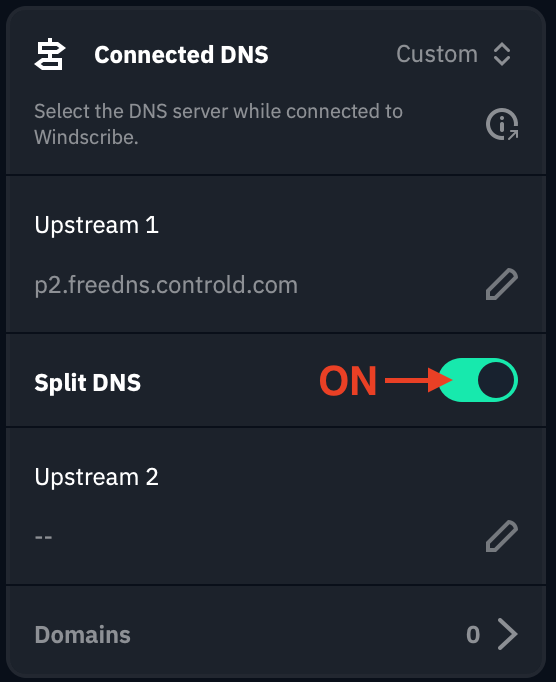
이제 업스트림 2라고 표시된 상자에 사용하려는 두 번째 DNS 옵션을 입력한 후 녹색 체크 표시를 클릭하여 활성화할 수 있어요. 이 예시에서는 Control D의 '필터링 없음' Free DNS를 사용했어요.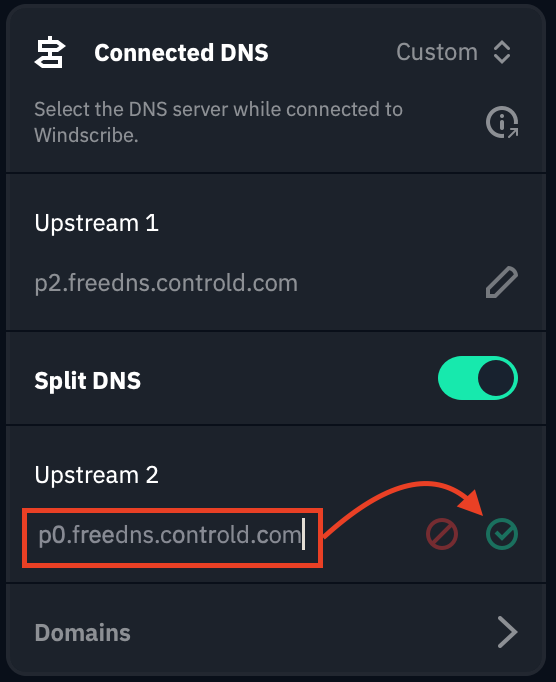
이 보조 DNS로 확인하려는 특정 도메인을 추가하려면 상자 하단의 도메인 탭을 클릭하세요.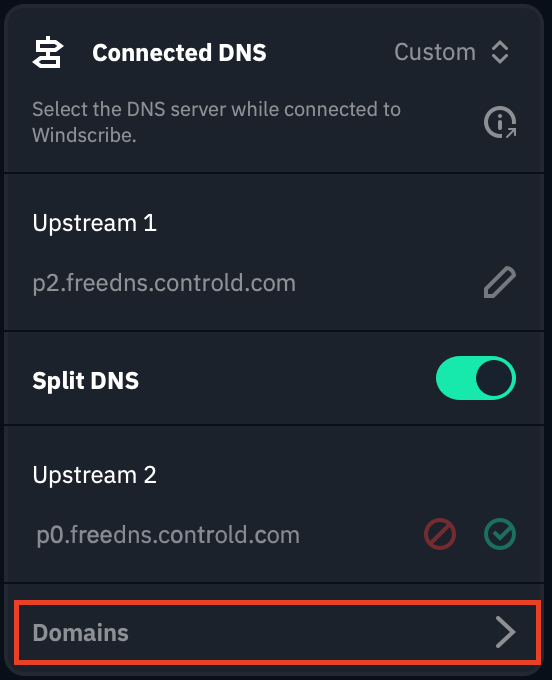
적용하려는 도메인을 입력하고 오른쪽의 + 아이콘을 클릭하세요. 추가하려는 각 도메인에 이 단계를 반복하세요.
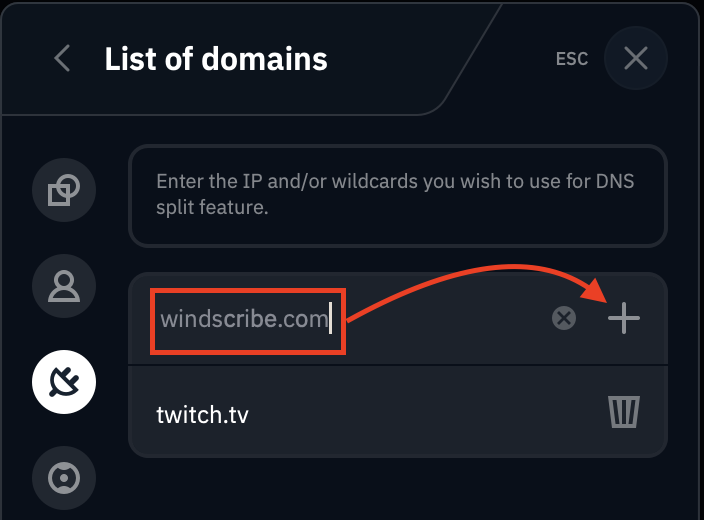
도메인 오른쪽에 있는 휴지통 아이콘을 클릭하면 목록에서 해당 도메인을 삭제할 수 있어요.
Windscribe의 DNS 기능에 대해 자세히 알아보려면 DNS 설명 영상을 확인하세요.