

Android TV/Nvidia Shield 기기에서 Windscribe를 설정하는 방법

Winder S
Oct 17, 2025

TV를 포함한 모든 Android 기기에서 사용할 수 있는 종합적인 VPN VPN을 경험해 보세요.
Android TV 기기에서 Windscribe를 시작하는 데는 몇 단계면 충분해요. 이 가이드에서는 Nvidia Shield에 VPN을 설치하고 연결하는 방법을 안내하지만, 다른 Android TV 기기에서도 과정은 동일해요.
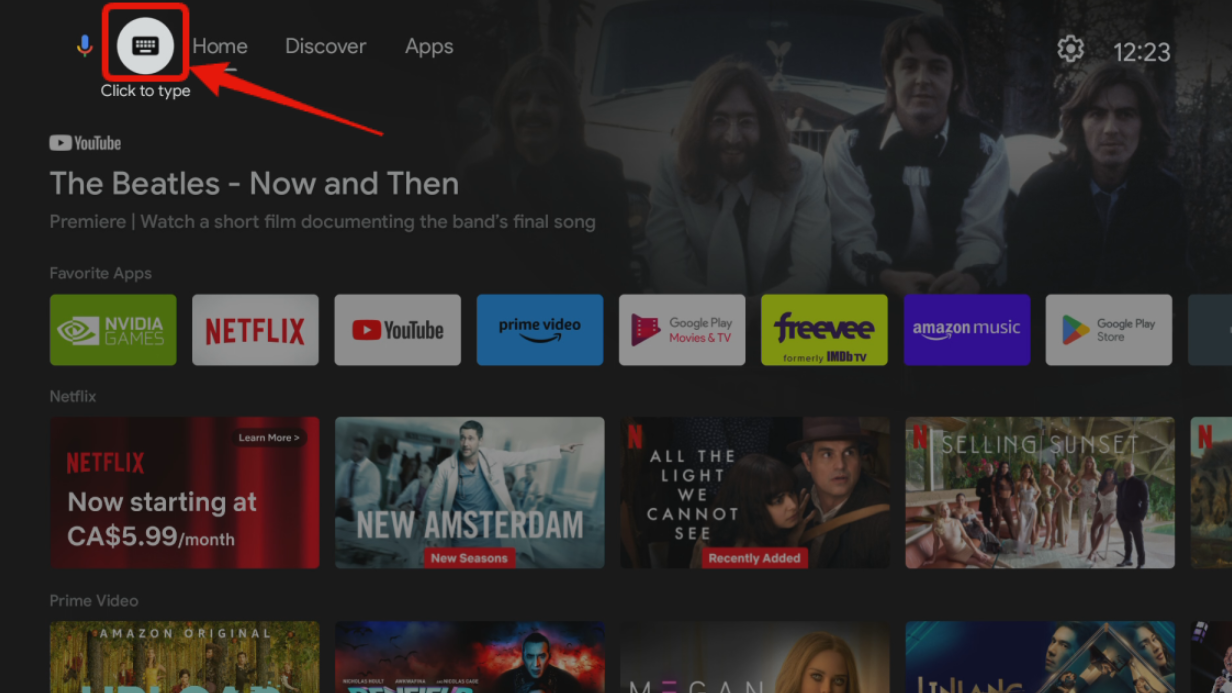
- 먼저 Android TV 홈 화면을 열고 왼쪽 상단의 검색 으로 이동하세요.
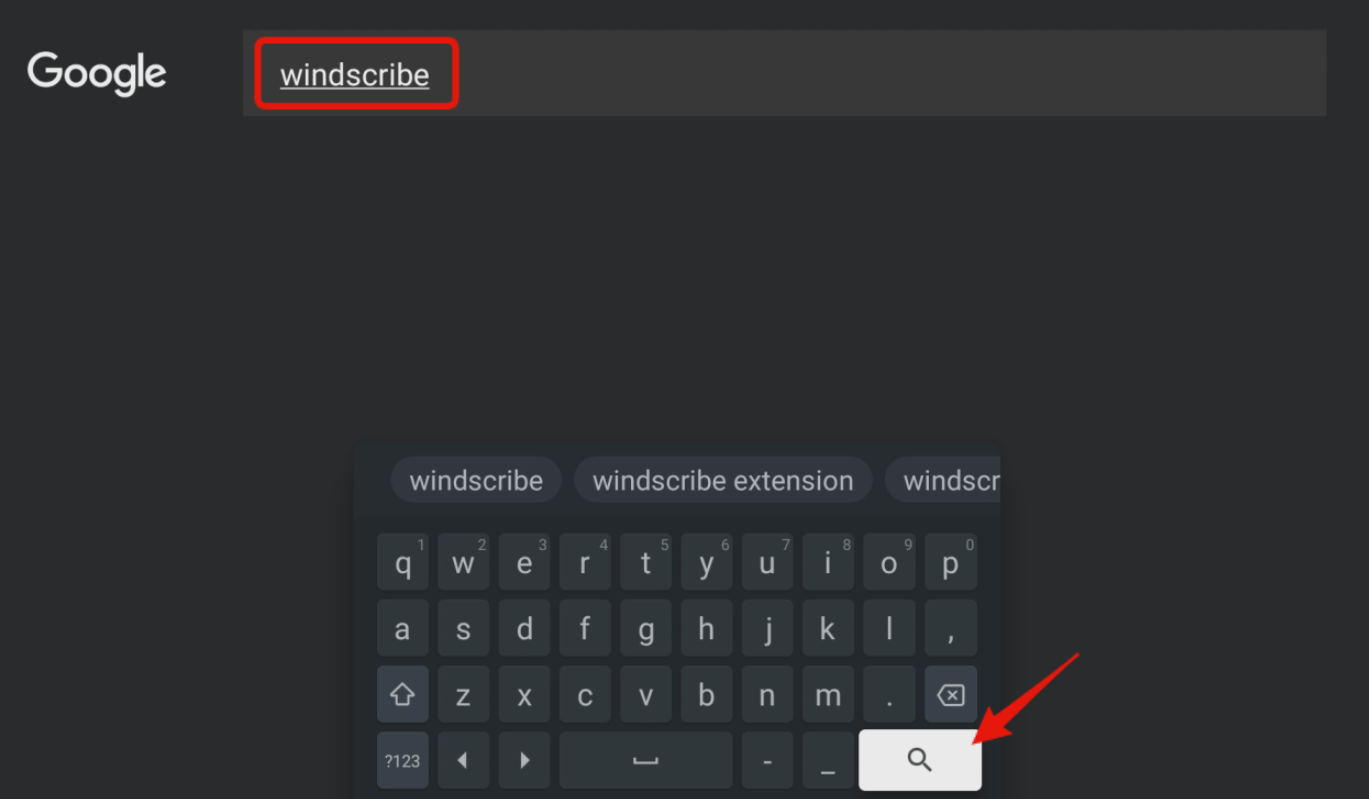
- 그런 다음 'Windscribe'를 입력하고 돋보기 아이콘을 눌러 검색하세요.
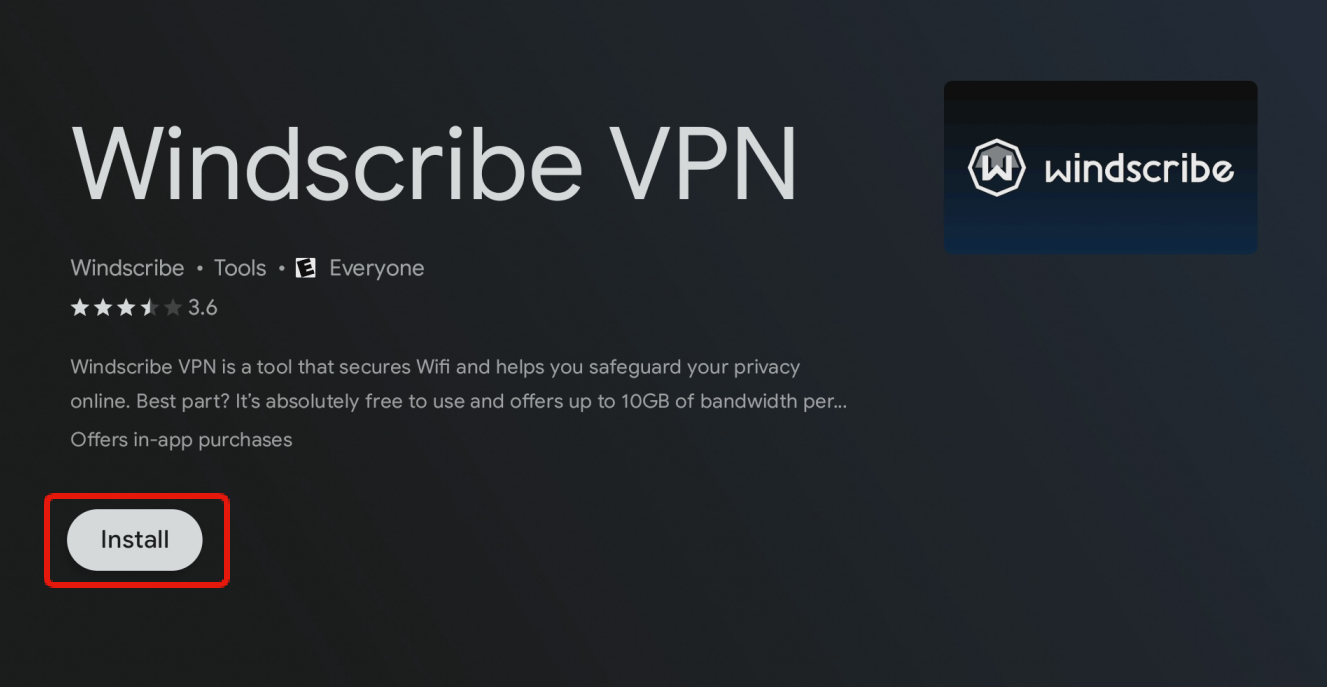
- Windscribe 앱이 표시될 거예요. 설치 를 눌러 앱을 다운로드하고 설치하세요.
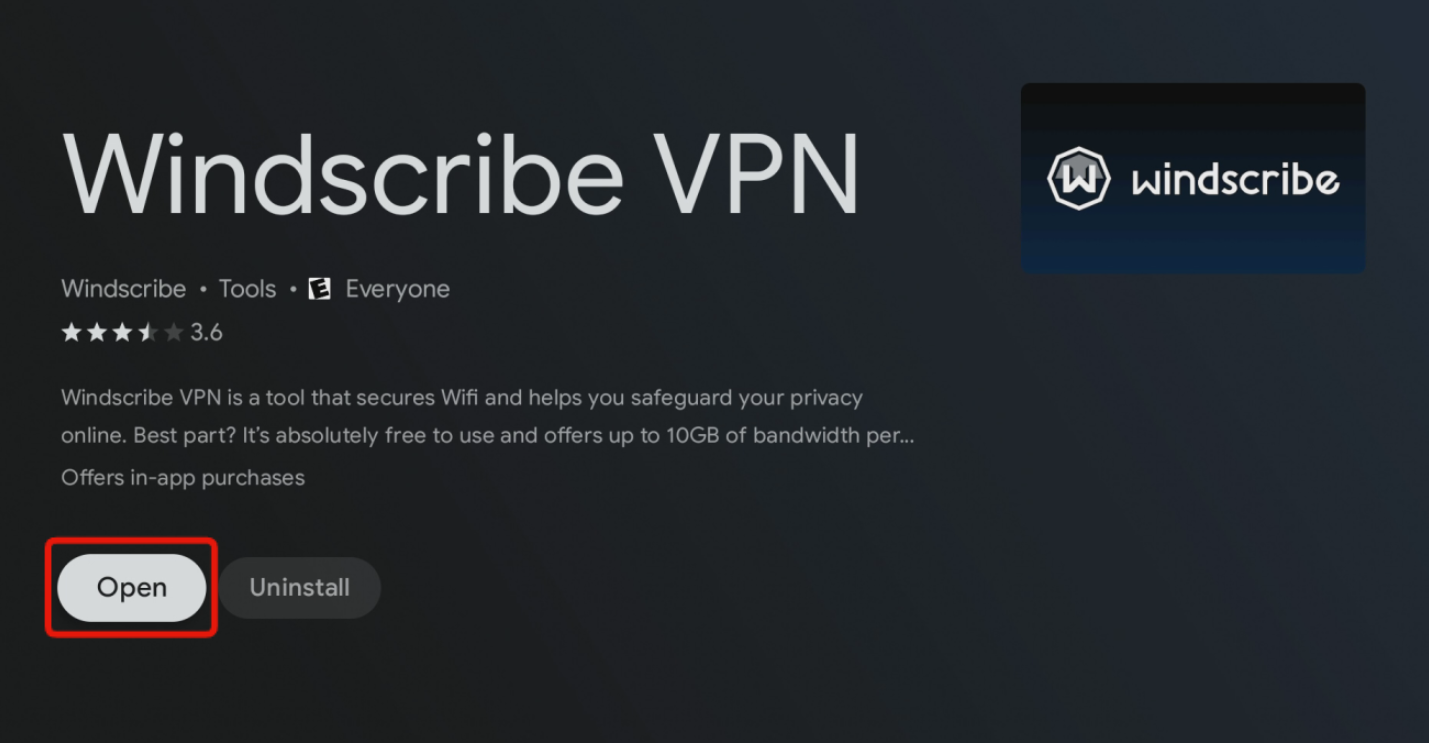
- 설치가 완료되면 열기를 눌러 앱을 실행하세요.
- Windscribe 앱이 열리면 새 계정을 만들거나 기존 계정으로 로그인할 수 있어요.
가입
- 가입하려면 먼저 시작하기 버튼을 누르세요.
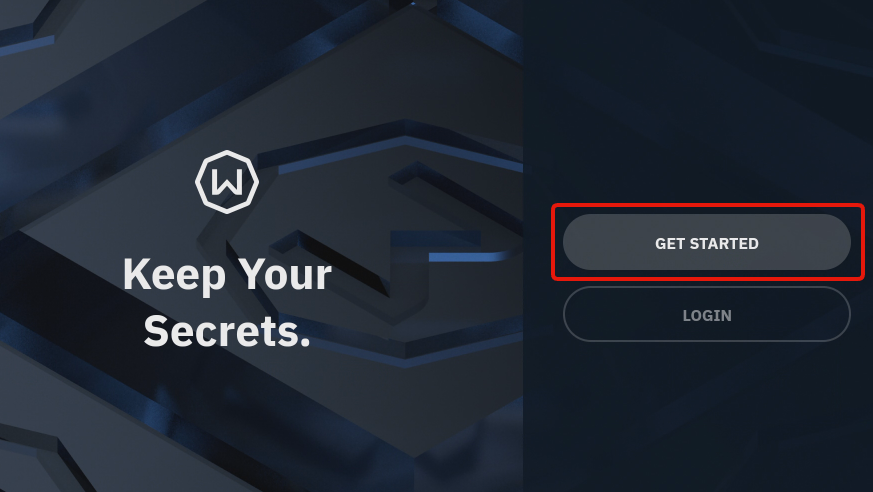
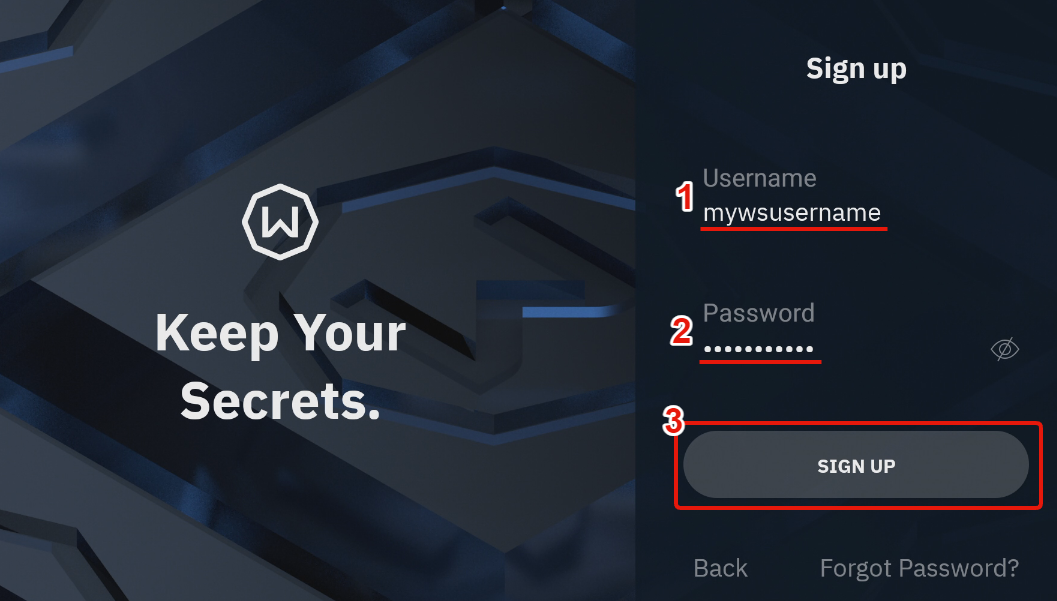
- 계정에 사용할 사용자 이름과 비밀번호를 입력한 다음 가입을 누르세요.
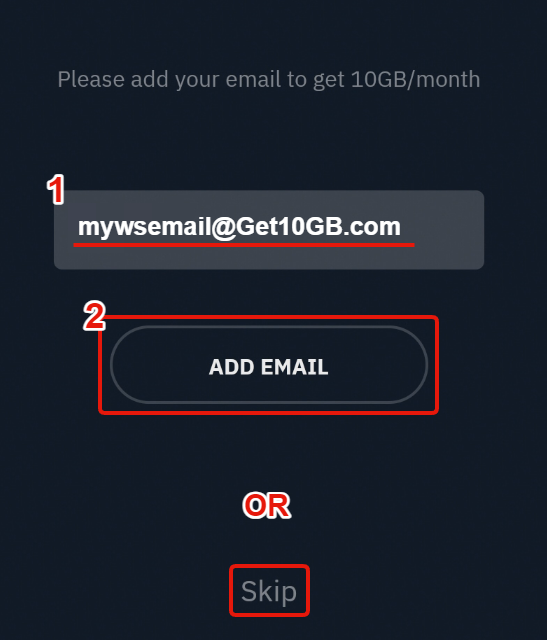
- (선택 사항) 계정에 추가할 이메일 주소를 입력하세요. 이메일 입력은 선택 사항이지만, 이메일을 추가하고 인증하면 이메일이 없을 때 제공되는 2GB 대신 매월 10GB의 VPN 데이터를 무료로 받을 수 있어요. 이메일을 추가하고 싶지 않다면(나중에 추가할 수도 있어요) 건너뛰기를 누르세요.
로그인
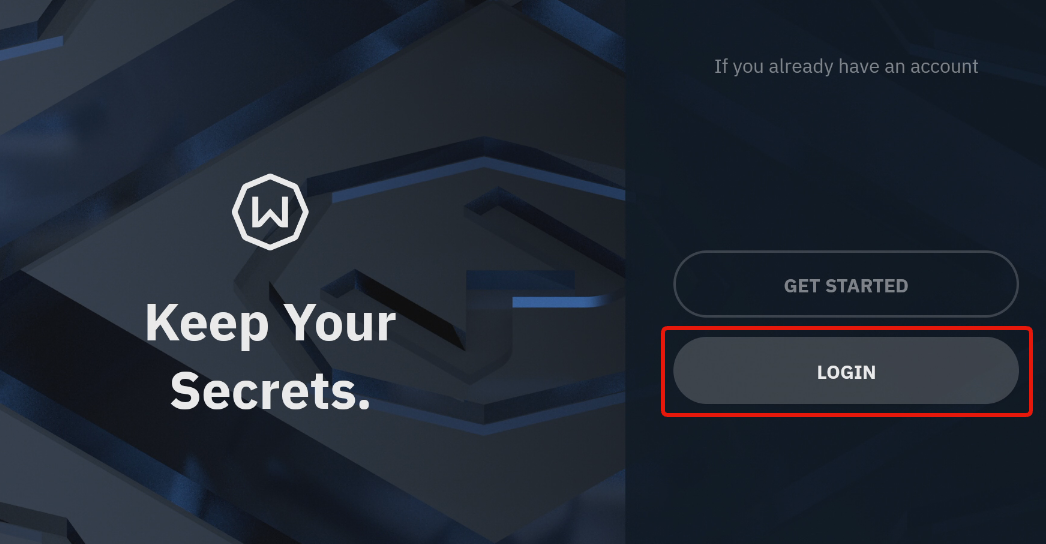
- 이미 계정이 있다면 화면에서 로그인 버튼을 누르세요.
- 계정의 사용자 이름과 비밀번호를 입력한 다음 로그인.
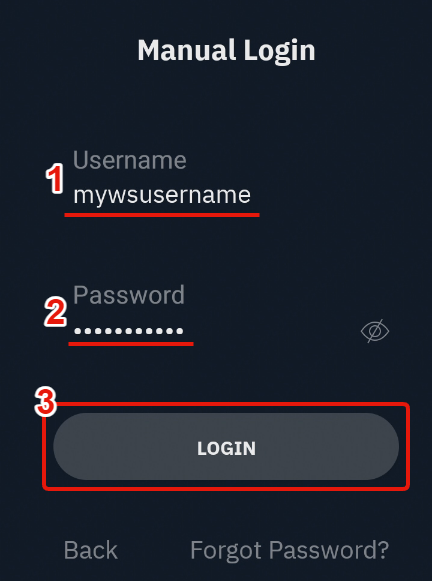
을 누르세요. 또는 화면에 코드를 생성해 주는 Lazy Login 기능을 사용할 수도 있어요. 생성된 코드를 Android 기기의 Windscribe 앱이나 브라우저에 입력하면 돼요. 리모컨으로 로그인 정보를 일일이 입력하는 번거로움을 덜 수 있어요.
- 가입하려면 먼저 시작하기 버튼을 누르세요.
- Windscribe 앱에 로그인하면 연결이 끊긴 상태의 기본 화면이 표시돼요.
- 왼쪽의 큰 연결 버튼을 누르면 VPN에 연결할 수 있어요. 일반적으로 현재 위치에서 가장 가까운 사용 가능 위치인 최적의 위치로 연결돼요.
- 또는 리모컨에서 아래쪽 ↓을 눌러 위치 목록을 열 수 있어요.
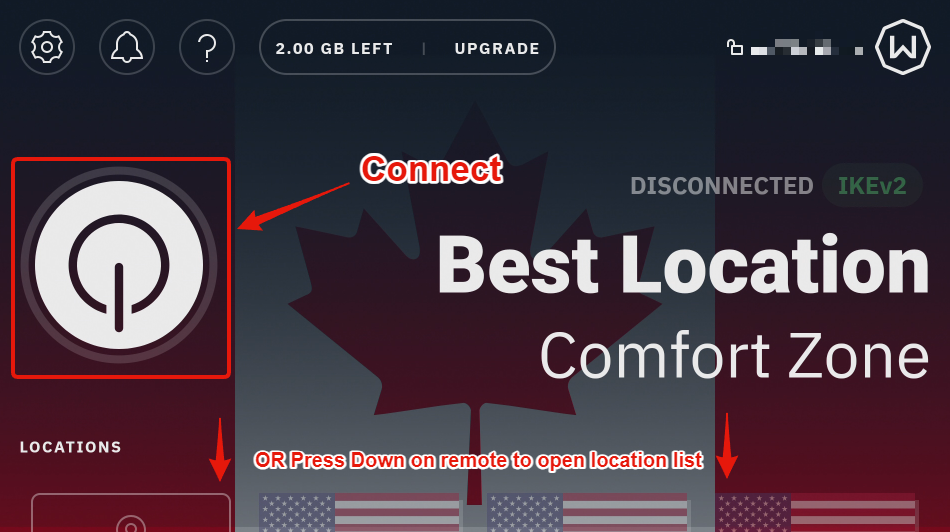
- 특정 위치에 연결하려면 먼저 연결할 국가를 선택하고,
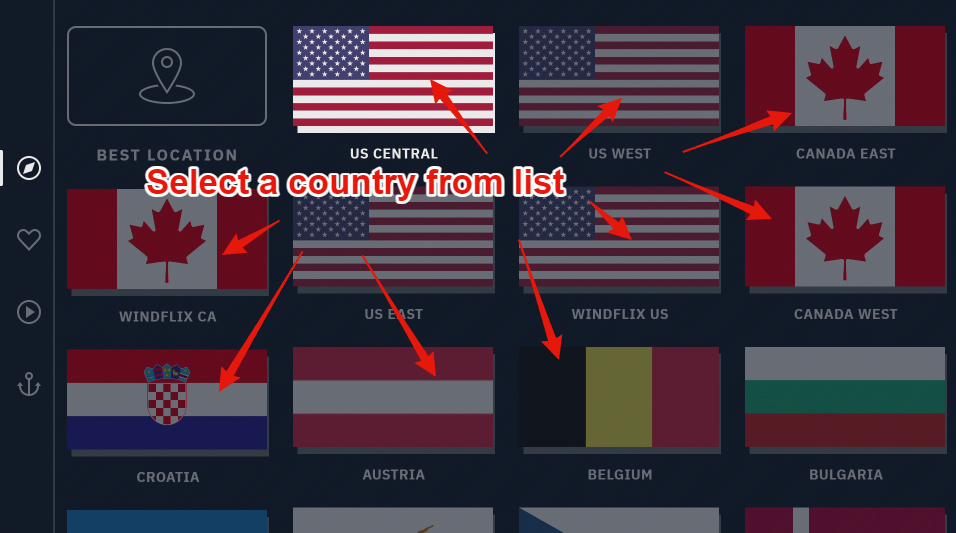
도시 단위 위치 옆에 있는 연결 버튼을 누르세요.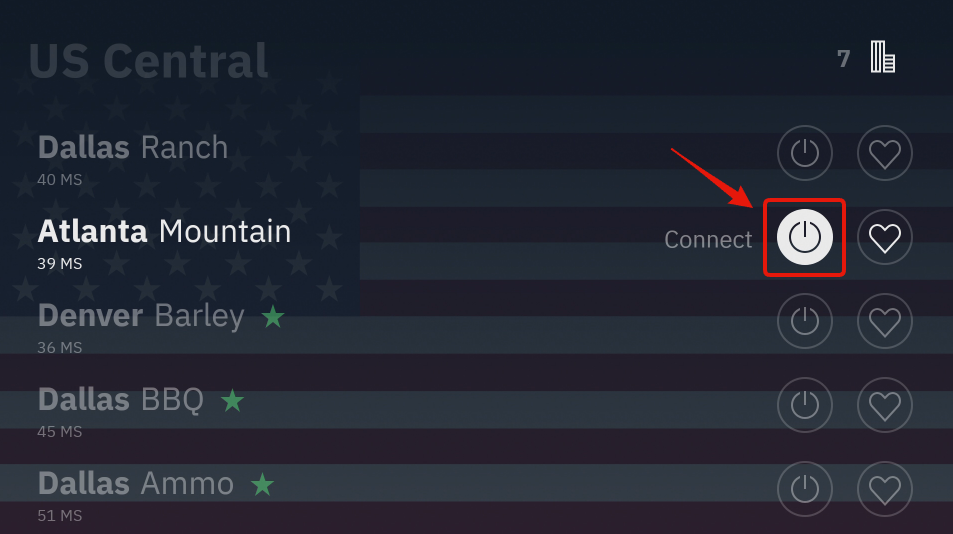
- VPN에 처음 연결하면 앱에서 기기 권한을 요청해요. 이 권한을 허용해야 VPN이 작동하므로 확인 을 누르세요.
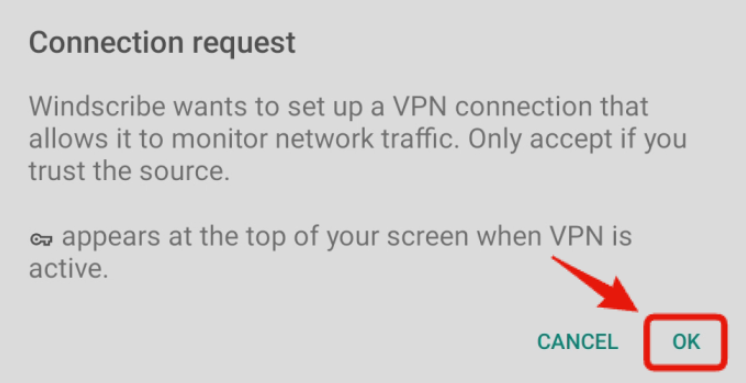
- 드디어 끝났어요! 몇 초 안에 앱이 VPN에 연결될 거예요. 기본 화면이 파란색으로 바뀌고 오른쪽에 연결됨 상태가 표시되며 왼쪽의 연결 버튼 둘레에 녹색 테두리가 나타나면 VPN이 연결된 거예요.
오른쪽 상단의 IP도 개인 IP에서 VPN IP로 바뀌어요.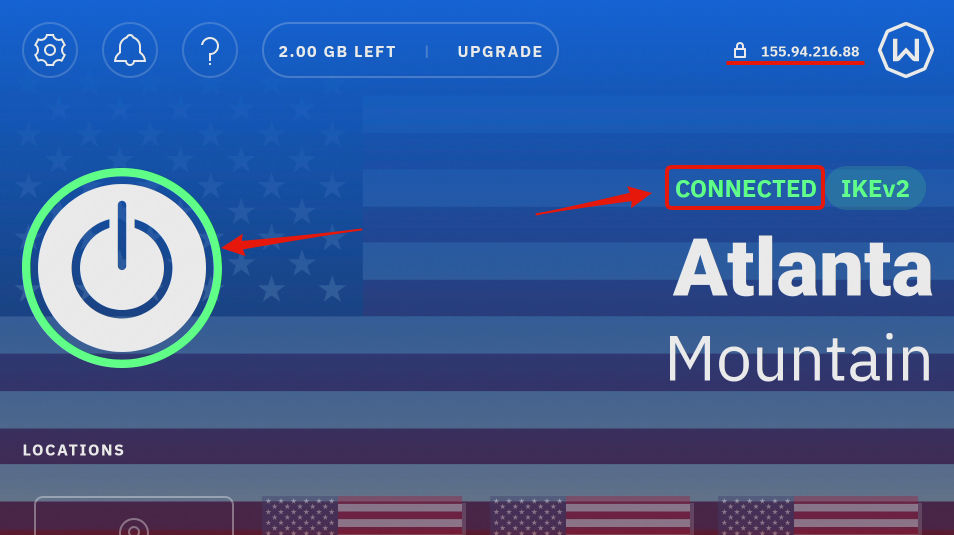
연결 후에는 VPN 연결을 해제할 때까지 기기의 모든 트래픽이 VPN 터널을 통과해요. 이제 앱을 종료하고 평소처럼 기기를 사용하면 돼요.