

Windows 기본 설정으로 Windscribe IKEv2를 설정하는 방법

Matthew Minor
Nov 25, 2026

Windows 11에 기본 제공되는 IKEv2 VPN 클라이언트를 사용하면 Windscribe 앱을 설치하지 않고도 Windscribe에 연결할 수 있어요. 이 가이드에서는 PowerShell을 사용하는 방법(권장)과 설정 앱을 사용하는 방법, 두 가지를 안내해요.
요금제 요건: IKEv2 프로필 생성기는 Pro 및 Build-a-Plan 사용자만 이용할 수 있어요. Build-a-Plan 사용자는 요금제에 포함된 위치에 대해서만 프로필 정보를 생성할 수 있어요.
Windows 기본 클라이언트에는 Firewall 같은 Windscribe 앱 기능이 포함되어 있지 않아요. 모든 기능을 사용하려면 Windscribe 앱을 사용하세요.
시작하기 전에
- Windscribe에 로그인하고 IKEv2 프로필 생성기를 여세요.
- 사용할 위치를 선택한 다음 프로필 정보 받기를 클릭하세요.
- Windows를 설정하는 동안 생성된 호스트 이름, 사용자 이름, 비밀번호를 바로 확인할 수 있게 준비해 두세요. 이 자격 증명은 Windscribe 계정의 사용자 이름 및 비밀번호와 달라요.
방법 1: PowerShell로 설정하기(권장)
이 방법은 연결을 만들고 IKEv2 프로필 생성기에 표시된 암호화 설정을 적용해요.
- Start 버튼을 마우스 오른쪽 버튼으로 클릭하고 Terminal을 선택하세요. 일부 Windows 11 버전에서는 이 항목의 이름이 Windows PowerShell이에요.
- 아래 명령을 복사하고
SERVER.WINDSCRIBE.COM을 IKEv2 프로필 생성기의 호스트 이름으로 바꾸세요. 명령을 Terminal에 붙여 넣고 Enter를 누르세요.Add-VpnConnection -Name "Windscribe IKEv2" -ServerAddress "SERVER.WINDSCRIBE.COM" -TunnelType Ikev2 -AuthenticationMethod Eap -EncryptionLevel Maximum -RememberCredential
- 다음 명령을 실행해 암호화 설정을 적용하세요.
Set-VpnConnectionIPsecConfiguration -ConnectionName "Windscribe IKEv2" -AuthenticationTransformConstants GCMAES256 -CipherTransformConstants GCMAES256 -EncryptionMethod AES256 -IntegrityCheckMethod SHA256 -DHGroup ECP384 -PfsGroup ECP384 -Force

- 설정 > 네트워크 및 인터넷 > VPN을 여세요.
- Windscribe IKEv2 옆에 있는 연결을 클릭하세요.
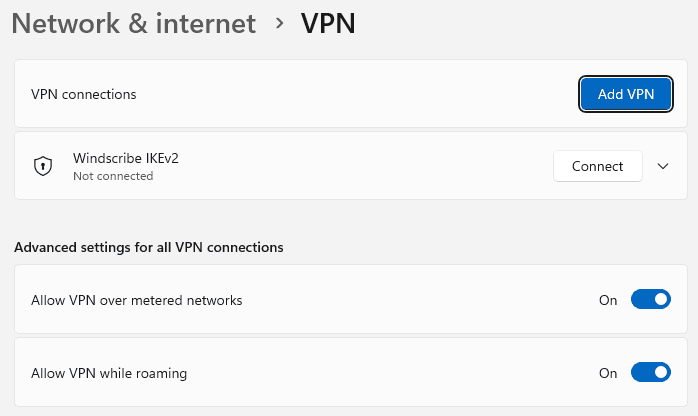
- Windows에서 로그인하라는 메시지가 표시되면 생성된 IKEv2 사용자 이름과 비밀번호를 입력하세요.
방법 2: 설정 앱으로 설정하기
설정 앱에서는 암호화 설정을 변경할 수 없으므로, 이 방법에서도 연결을 만든 후 PowerShell 명령 하나를 실행해야 해요.
- 설정 > 네트워크 및 인터넷 > VPN을 연 다음 VPN 추가를 클릭하세요.
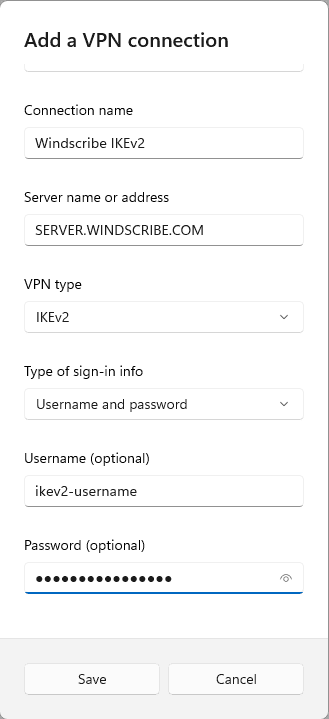
- 각 항목을 다음과 같이 입력하세요.
- VPN 공급자: Windows(기본 제공)을 선택하세요.
- 연결 이름: Windscribe IKEv2를 입력하세요.
- 서버 이름 또는 주소: IKEv2 프로필 생성기의 호스트 이름을 입력하세요.
- VPN 유형: IKEv2를 선택하세요.
- 로그인 정보 유형: 사용자 이름 및 암호를 선택하세요.
- 사용자 이름 및 암호: 생성된 IKEv2 사용자 이름과 비밀번호를 입력하세요.
- 저장을 클릭하세요.
- Start 버튼을 마우스 오른쪽 버튼으로 클릭하고 Terminal을 선택한 다음 이 명령을 실행하세요. 다른 연결 이름을 사용했다면
Windscribe IKEv2를 해당 이름으로 바꾸세요.Set-VpnConnectionIPsecConfiguration -ConnectionName "Windscribe IKEv2" -AuthenticationTransformConstants GCMAES256 -CipherTransformConstants GCMAES256 -EncryptionMethod AES256 -IntegrityCheckMethod SHA256 -DHGroup ECP384 -PfsGroup ECP384 -Force
- 설정 > 네트워크 및 인터넷 > VPN으로 돌아가 Windscribe IKEv2 옆에 있는 연결을 클릭하세요.
연결을 끊으려면 설정 > 네트워크 및 인터넷 > VPN을 열고 Windscribe IKEv2 옆에 있는 연결 끊기를 클릭하세요.
연결할 수 없는 경우
- Windscribe 계정 비밀번호가 아니라 IKEv2 프로필 생성기의 호스트 이름과 자격 증명을 사용했는지 확인하세요.
- Windows에 정책 일치 오류가 표시되면
Set-VpnConnectionIPsecConfiguration명령을 다시 실행하세요. 명령에 있는 연결 이름이 VPN 연결 이름과 정확히 일치하는지 확인하세요. - IKEv2는 UDP 포트 500과 4500을 사용해요. 네트워크에서 이 포트를 차단하고 있다면 다른 프로토콜로 연결할 수 있는 Windscribe 앱을 사용하세요.
- 처음부터 다시 하려면
Remove-VpnConnection -Name "Windscribe IKEv2" -Force로 연결을 제거한 다음 이 가이드의 단계를 반복하세요.