

Android 및 iOS 기본 설정으로 Windscribe IKEv2를 설정하는 방법

Matthew Minor
Aug 18, 2026

기기에 내장된 IKEv2 VPN 설정을 사용하면 앱을 설치하지 않고도 Windscribe에 연결할 수 있어요. 이 가이드는 Android 13 이상과 iPhone 또는 iPad를 대상으로 해요. 메뉴 이름은 Android 제조사와 운영 체제 버전에 따라 다를 수 있어요.
시작하기 전에
- Windscribe에 로그인하고 IKEv2 프로필 생성기를 열어요. Build a Plan 및 Pro 사용자만 이용할 수 있어요
- 사용할 위치를 선택한 다음 프로필 세부 정보 받기를 클릭해요.
- 기기를 설정하는 동안 생성된 호스트 이름, 사용자 이름, 비밀번호를 확인할 수 있도록 준비해 두세요. 이 인증 정보는 Windscribe 계정의 사용자 이름 및 비밀번호와 달라요.
Android 13 이상
다음 단계는 Google Pixel에서 확인했어요. 다른 Android 기기에서 메뉴 경로가 다르면 설정에서 VPN을 검색하세요.
- 설정을 연 다음 네트워크 & 인터넷 > VPN으로 이동해요.
- VPN 프로필을 추가하는 옵션을 선택해요.
- 다음과 같이 각 필드를 입력해요.
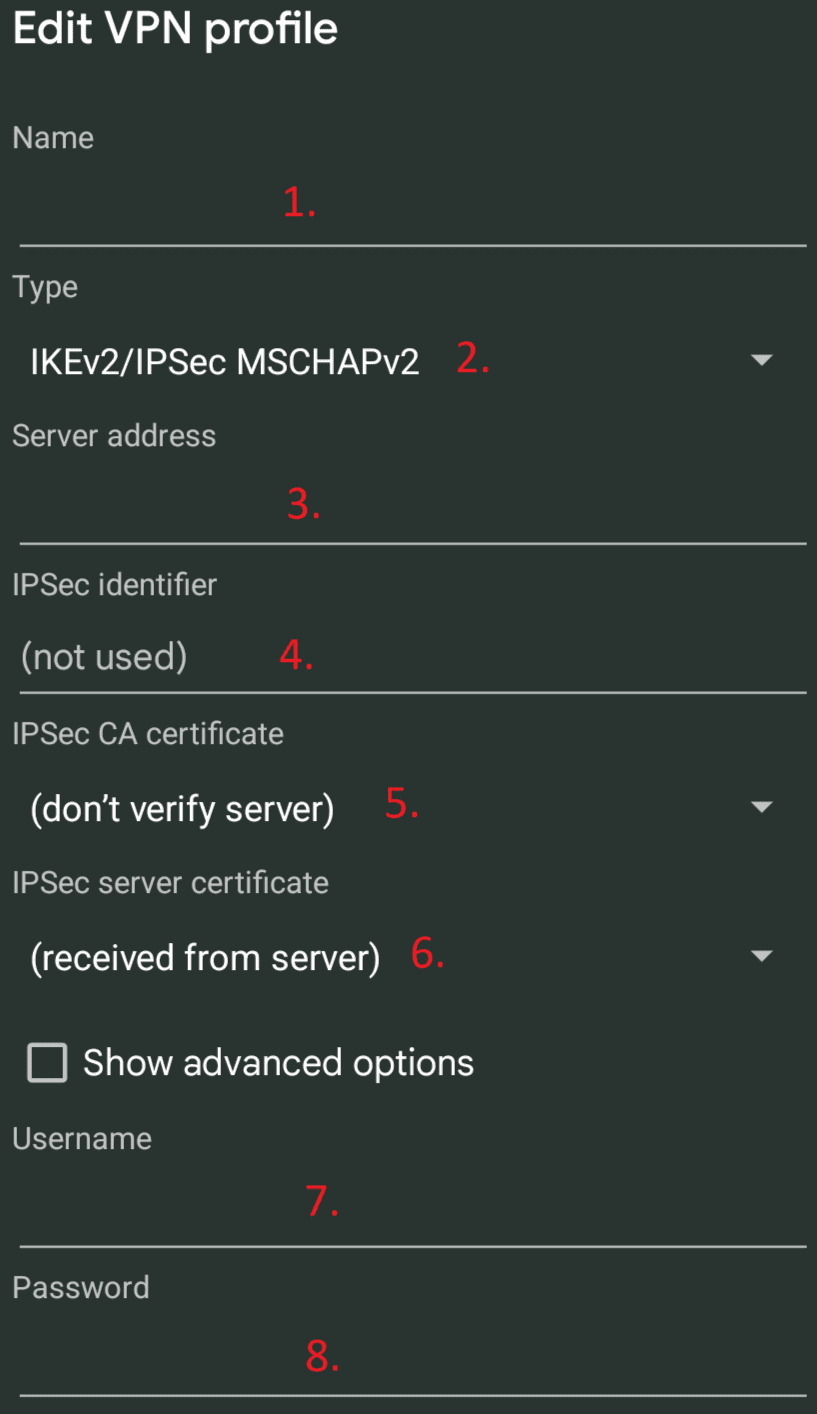
- 이름: Windscribe IKEv2와 같이 프로필 이름을 입력해요.
- 유형: IKEv2/IPSec MSCHAPv2를 선택해요.
- 서버 주소: IKEv2 프로필 생성기에 표시된 호스트 이름을 입력해요.
- IPSec 식별자: 생성된 IKEv2 사용자 이름을 입력해요.
- IPSec CA 인증서: 표시된 기본 옵션을 그대로 두세요. 사용자 지정 CA를 선택하지 않으면 Android가 시스템 신뢰 저장소를 사용해 서버 인증서를 검증해요.
- IPSec 서버 인증서: 서버에서 인증서를 받도록 설정된 상태로 두세요.
- 사용자 이름: 생성된 IKEv2 사용자 이름을 입력해요.
- 비밀번호: 생성된 IKEv2 비밀번호를 입력해요.
프로필을 저장하고 VPN 목록에서 선택한 다음 연결해요. 인증 정보를 프로필에 저장하지 않았다면 연결할 때 Android에서 입력하라는 메시지가 표시돼요.
iPhone 또는 iPad
- 설정 > 일반 > VPN & 기기 관리 > VPN을 열어요.
- VPN 구성 추가를 선택해요.
- 다음과 같이 각 필드를 입력해요.
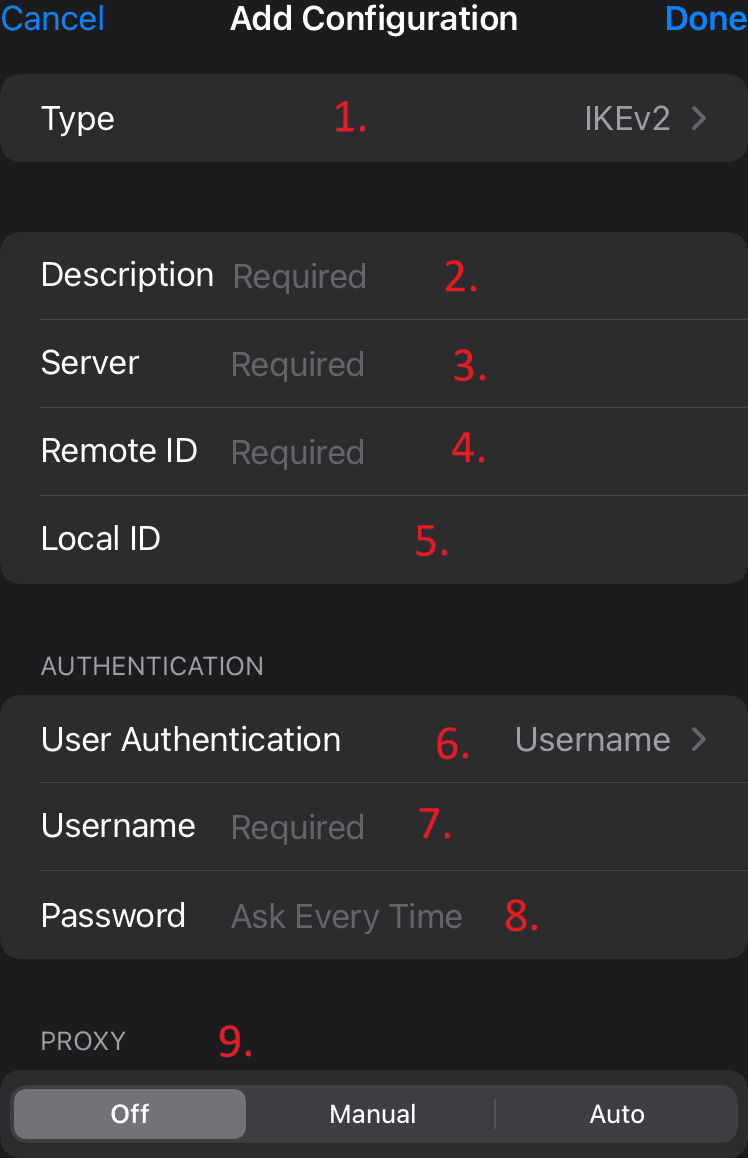
- 유형: IKEv2를 선택해요.
- 설명: Windscribe IKEv2와 같이 프로필 이름을 입력해요.
- 서버: IKEv2 프로필 생성기에 표시된 호스트 이름을 입력해요.
- 원격 ID: 같은 호스트 이름을 다시 입력해요.
- 로컬 ID: 생성된 IKEv2 사용자 이름을 입력해요.
- 사용자 인증: 사용자 이름을 선택해요.
- 사용자 이름: 생성된 IKEv2 사용자 이름을 입력해요.
- 비밀번호: 생성된 IKEv2 비밀번호를 입력하거나, 연결할 때마다 입력하려면 매번 묻기을 선택한 상태로 두세요.
- 프록시: 프록시를 꼭 사용해야 하는 경우가 아니라면 끔을 선택해요.
완료를 선택하고 새 Windscribe IKEv2 프로필을 고른 다음 VPN 상태 스위치를 켜서 연결해요.
연결할 수 없는 경우
- Windscribe 계정 비밀번호가 아니라 IKEv2 프로필 생성기에 표시된 호스트 이름과 인증 정보를 사용했는지 확인해요.
- 모든 필드에 불필요한 공백이나 입력 오류가 없는지 확인해요.
- Android 메뉴가 이 가이드와 다르면 기기 제조사의 지원 사이트에서 해당 기기의 내장 VPN 설정을 검색하세요.