

Windscribe 위치 이름을 변경하는 방법


데스크톱 앱 버전 2.16.11, iOS 모바일 앱 버전 3.9.1.1, Android 모바일 앱 버전 3.90.1767부터 모양 & 느낌 탭의 위치 이름 변경 섹션에서 Windscribe 위치 이름을 원하는 대로 바꿀 수 있어요. 편리한 .json 파일 내보내기 기능을 이용해 직접 수정한 이름을 친구들과 공유할 수도 있어요.
Windscribe 데스크톱 앱에서 사용자 지정 위치 이름을 변경하고 가져오거나 내보내는 방법은 다음과 같아요.
1. Windscribe 앱의 환경설정 을 열어요.
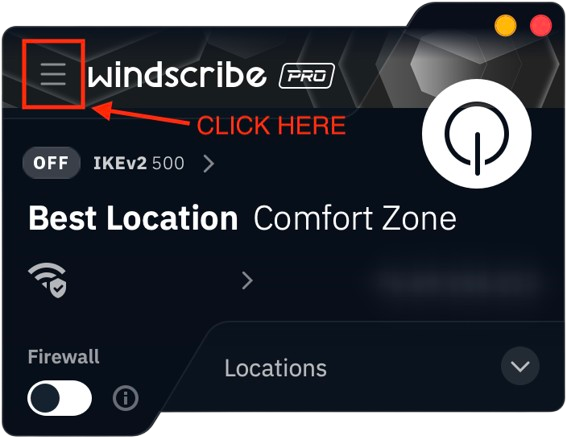
2. 모양 & 느낌 탭(페인트통 아이콘)을 클릭하고 위치 이름 변경 섹션까지 스크롤해요.
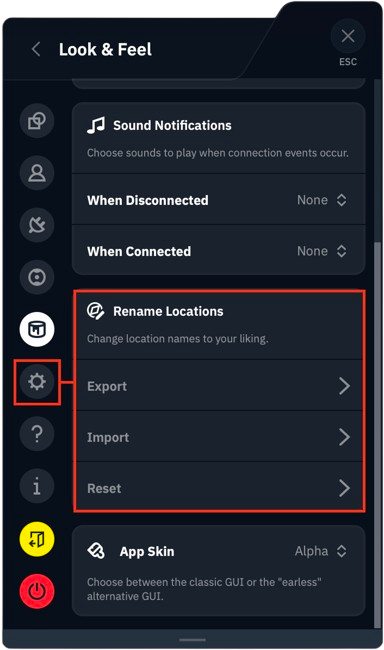
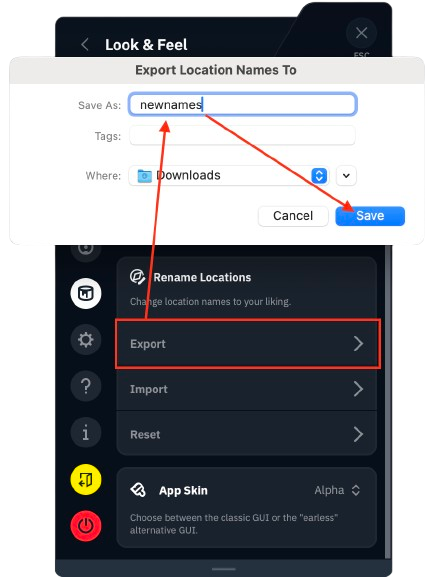
3. 내보내기를 선택하고 목록 이름을 입력한 다음 저장을 눌러요. 그러면 앱에서 수정할 수 있는 .json 파일을 내보내요.
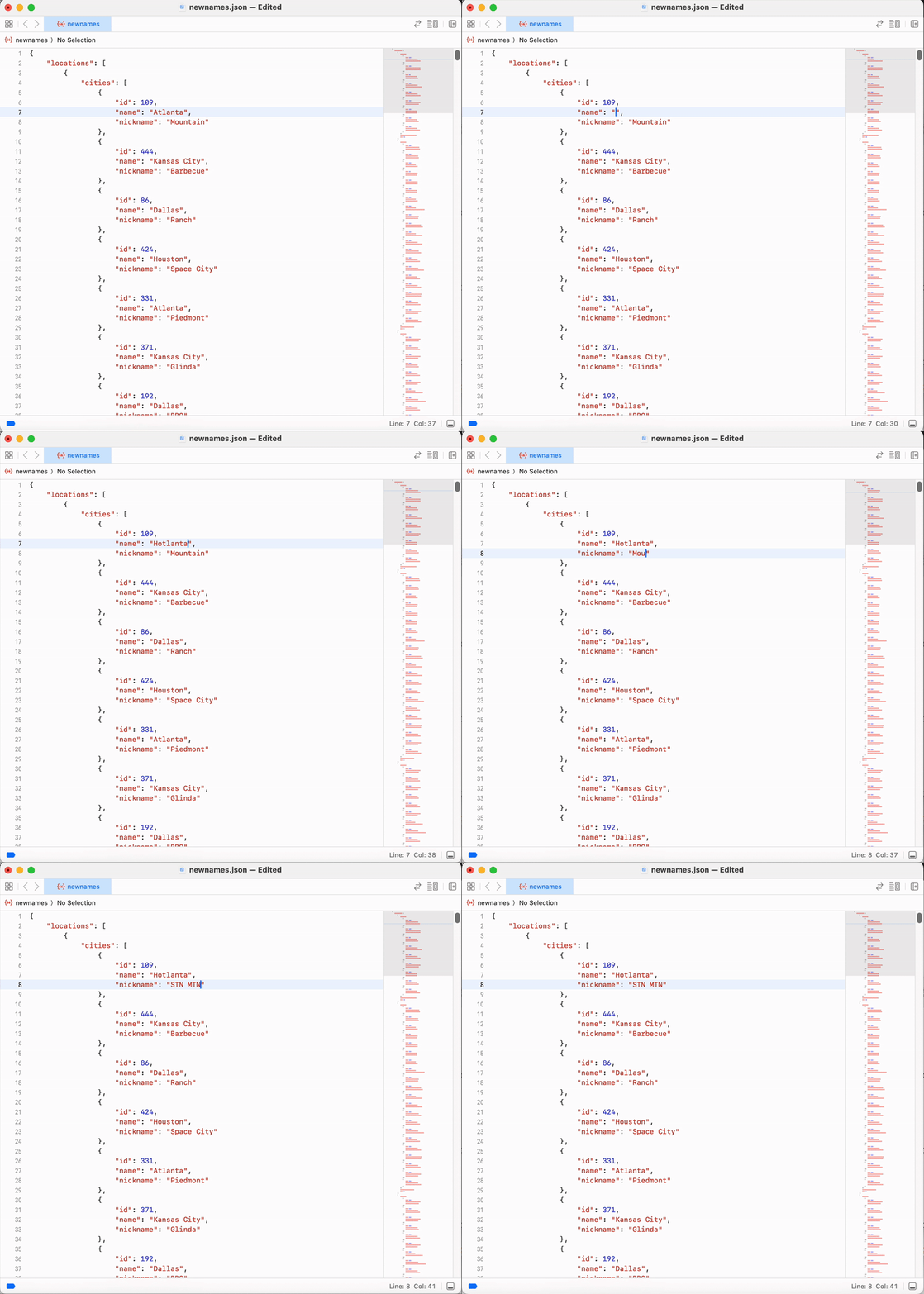
4. 기기에서 .json 파일을 찾아 텍스트 편집기 앱으로 열어요(여기서는 Xcode를 사용했어요).
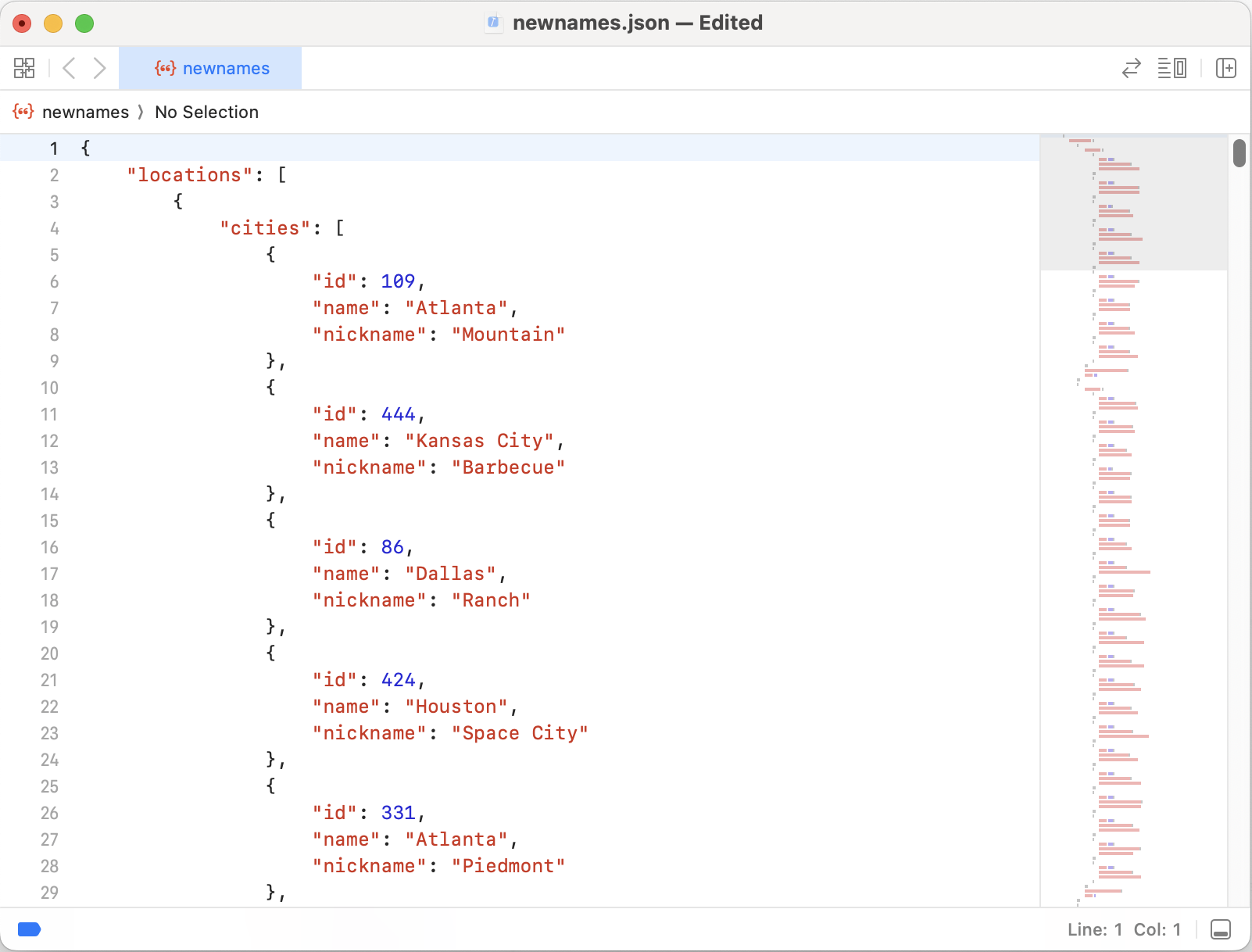
5. 수정하려는 위치를 찾아 원하는 대로 변경해요. "name"을 수정하면 이름의 도시 부분이 바뀌고, "nickname"을 수정하면 이름 자체가 바뀌어요. 원하는 변경을 마쳤다면 수정 사항을 저장하고 편집기 앱을 닫아요.
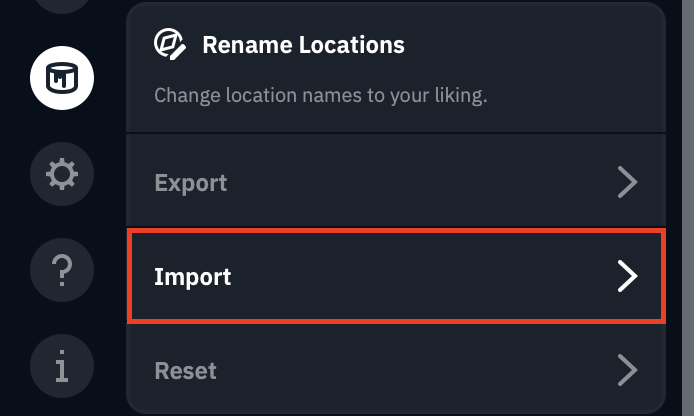
6. Windscribe 앱으로 돌아가 가져오기를 클릭한 다음 수정한 파일을 선택해요.
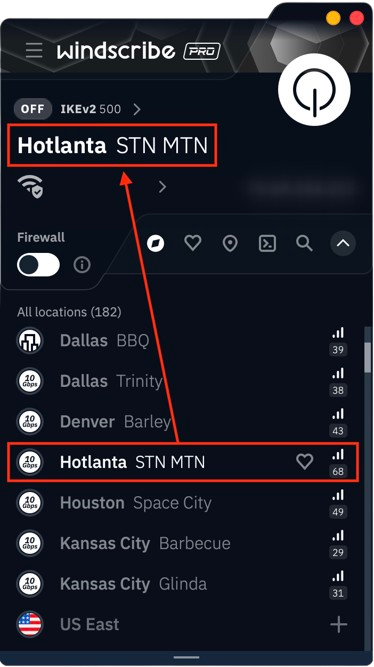
7. 이 메뉴에서 나와 위치 탭으로 돌아간 다음 새 이름으로 위치를 검색해요.
선택 사항
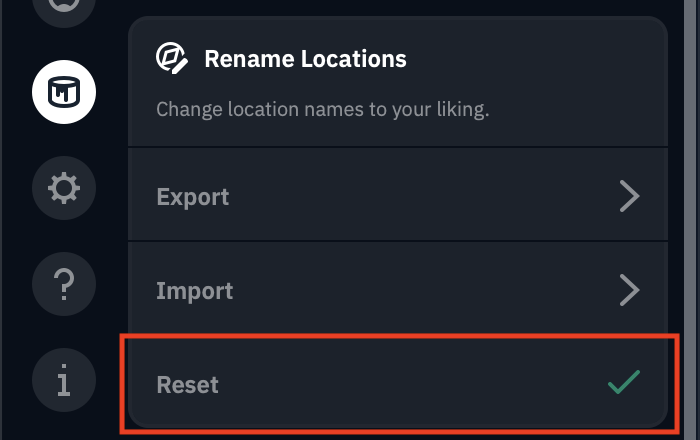
언제든 원래 Windscribe 위치 이름으로 되돌리고 싶거나 되돌려야 한다면 초기화 버튼을 클릭하면 돼요. 완료되면 초록색 체크 표시가 나타나며 위치 이름이 기본 설정으로 돌아갔음을 알려줘요.
기억하세요. 문제와 관련해 Windscribe 지원팀에 문의할 때는 문제 해결에 필요한 정보에 원래 Windscribe 위치 이름을 반드시 포함하세요. 나중에 같은 .json 파일을 사용해 사용자 지정 위치 이름을 언제든 다시 불러올 수 있어요.