

구독을 일시 중지하고 다시 시작하는 방법


최근 Windscribe에서는 사용자가 대상 구독을 완전히 취소하는 대신 일시 중지할 수 있는 기능을 도입했어요. 필요할 때 결제/갱신을 잠시 멈추고, 결제 시점을 더 자유롭게 관리할 수 있어요.
일시 중지할 수 있는 구독
신용카드(Stripe 경유)로 당사 사이트에서 직접 결제한 Pro, Custom Build-A-Plan, Static IP 또는 ScribeForce 구독은 내 계정 설정의 청구 아래 구독에서 일시 중지할 수 있어요.
제3자(Paypal, Google Play, Apple, Amazon)를 통해 결제하는 사용자는 현재 구독을 일시 중지할 수 없어요.
구독을 일시 중지하면 어떻게 되나요?
구독 갱신일은 선택한 기간(1, 3, 6 또는 12개월) 동안 미뤄져요. 즉, 이 기간에는 요금이 청구되거나 구독이 갱신되는 일이 없어요.
예:
Garry의 월간 Pro 구독 갱신일이 5월 1일이고 구독을 3개월 동안 일시 중지하면, 구독은 8월 1일에 갱신돼요.
사용자의 업그레이드 상태는 즉시 변경되지 않고 갱신일만 변경돼요. 하지만 일시 중지 기간에 사용자의 업그레이드/만료일이 지나면 계정이 다운그레이드돼요.
예:
Garry의 연간 Pro 구독 갱신일이 5월 1일이고 3개월 동안 일시 중지하면, 업그레이드는 5월 1일에 그대로 만료돼요(결제한 기간이 거기까지이기 때문이에요). 이후 8월 1일에 구독이 다시 시작되고 요금이 다시 청구되면 계정도 다시 업그레이드돼요.
구독을 일시 중지해도 현재 요금은 그대로 유지되며, 구독이 다시 시작되면 기존 결제/카드 정보를 사용해 같은 요금으로 자동 재결제돼요. 새 정보를 입력할 필요는 없어요.
구독을 일시 중지해도 사용자의 결제 정보는 삭제되지 않아요. 결제 정보는 구독을 취소해야만 삭제된다는 점에 유의하세요.
구독을 다시 시작하면 어떻게 되나요?
사용자의 구독이 이미 만료되었다면 즉시 다시 시작되고 예정대로 요금이 다시 청구돼요. 새 만료일은 업그레이드 내용에 따라 계정 정보에 표시돼요.
사용자의 구독이 아직 만료되지 않았다면 원래 갱신일까지 요금이 청구되지 않아요.
연간 구독 예:
Garry의 연간 구독 갱신일이 5월 1일이고 4월 1일에 구독을 수동으로 다시 시작해도 계정에는 아무 변화가 없어요. 구독은 예정대로 5월 1일에 갱신될 준비 상태로 유지돼요.
Garry의 연간 구독 갱신일이 5월 1일이고 8월 1일까지 일시 중지하면, 5월 1일에 다운그레이드된 후 구독이 다시 시작되는 8월 1일에 즉시 요금이 다시 청구돼요. 계정도 예정대로 자동으로 다시 업그레이드돼요.
월간 구독 예 1:
Garry가 4월 1일에 갱신된 월간 구독을 3개월 동안 일시 중지하면, 다음 갱신일은 5월 1일이 아니라 8월 1일(5월 + 3개월 = 8월)이 돼요. Garry가 마음을 바꿔 4월 25일에 구독을 수동으로 다시 시작해도 구독 갱신일은 변경되지 않으며, 원래 예정대로 5월 1일에 갱신돼요.
월간 구독 예 2:
Garry가 4월 1일에 갱신된 월간 구독을 3개월 동안 일시 중지하면, 다음 갱신일은 5월 1일이 아니라 8월 1일(5월 + 3개월 = 8월)이 돼요. Garry의 계정은 예정대로 5월 1일에 다운그레이드되며, 구독이 다시 시작되는 8월 1일에 요금이 다시 청구될 때까지 다운그레이드 상태로 유지돼요. 해당 날짜에 계정도 예정대로 자동으로 다시 업그레이드돼요.
구독을 일시 중지하는 방법
언제든 구독을 일시 중지하고 싶다면 다음 단계를 따르세요.
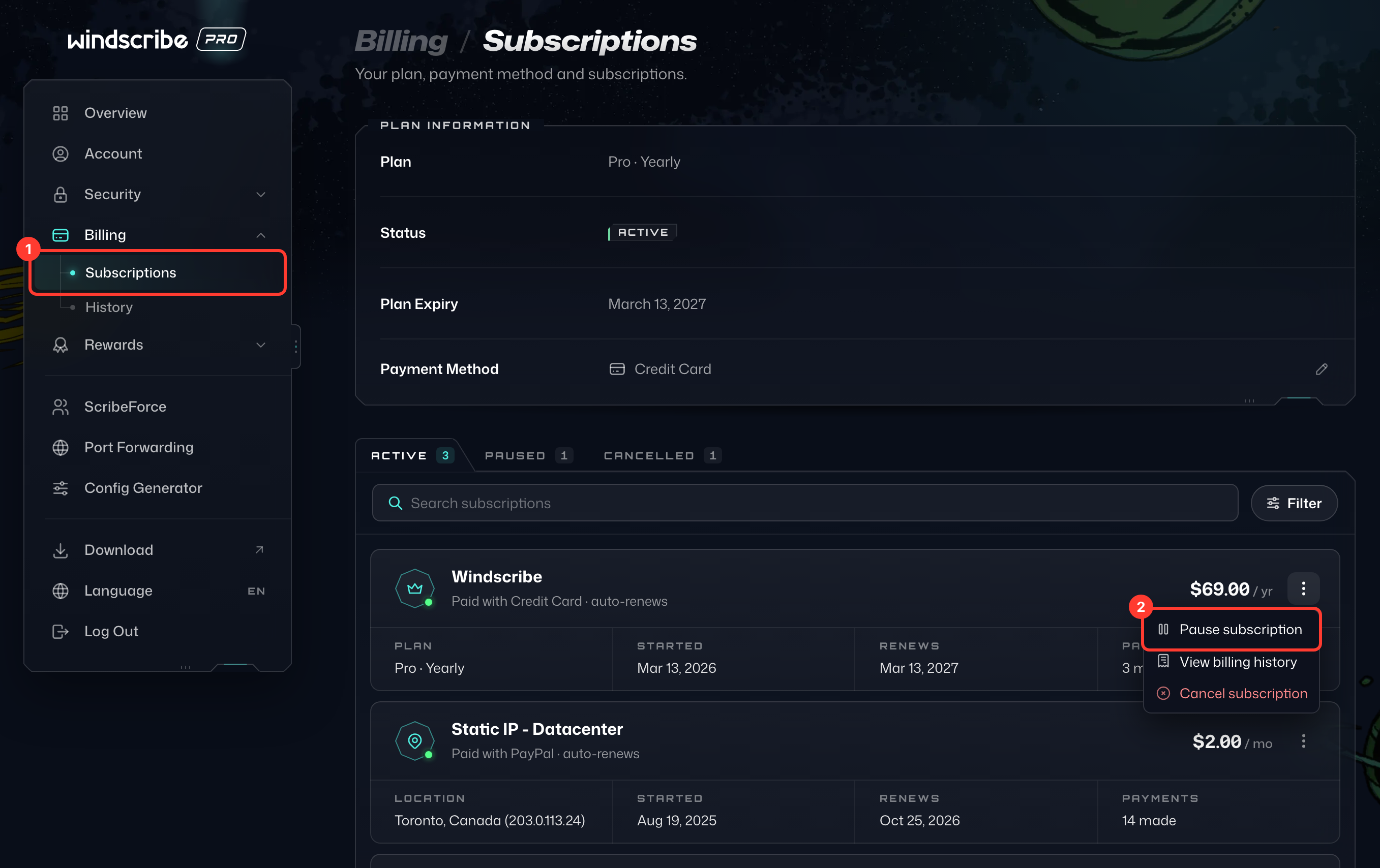
- 청구 아래 구독을 열어(로그인 필요) (1) 일시 중지할 구독을 찾으세요. 구독이 두 개 이상이라면 올바른 구독을 선택했는지 확인하세요. 가격 옆의 ⋮ 버튼을 클릭하고 구독 일시 중지를 선택하세요 (2).
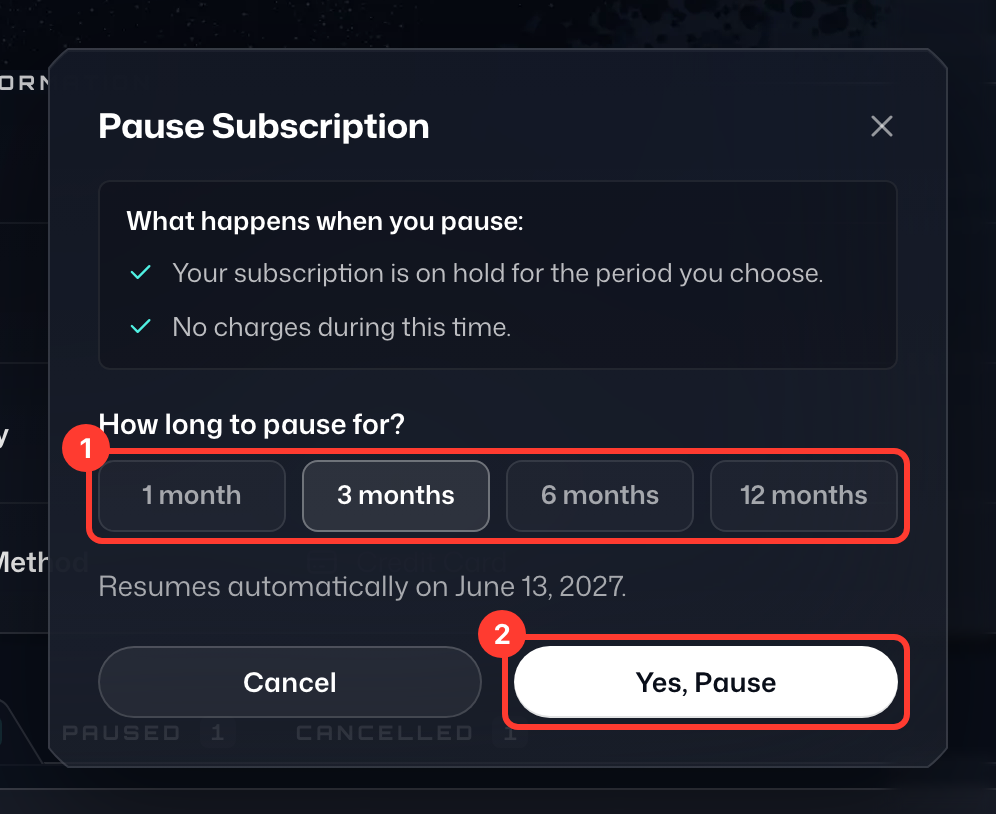
- 얼마 동안 일시 중지할까요?에서 1, 3, 6 또는 12개월 중 하나를 선택하세요 (1). 대화 상자에 구독이 자동으로 재개되는 날짜가 표시돼요.
- 네, 일시 중지할게요를 클릭하세요 (2).
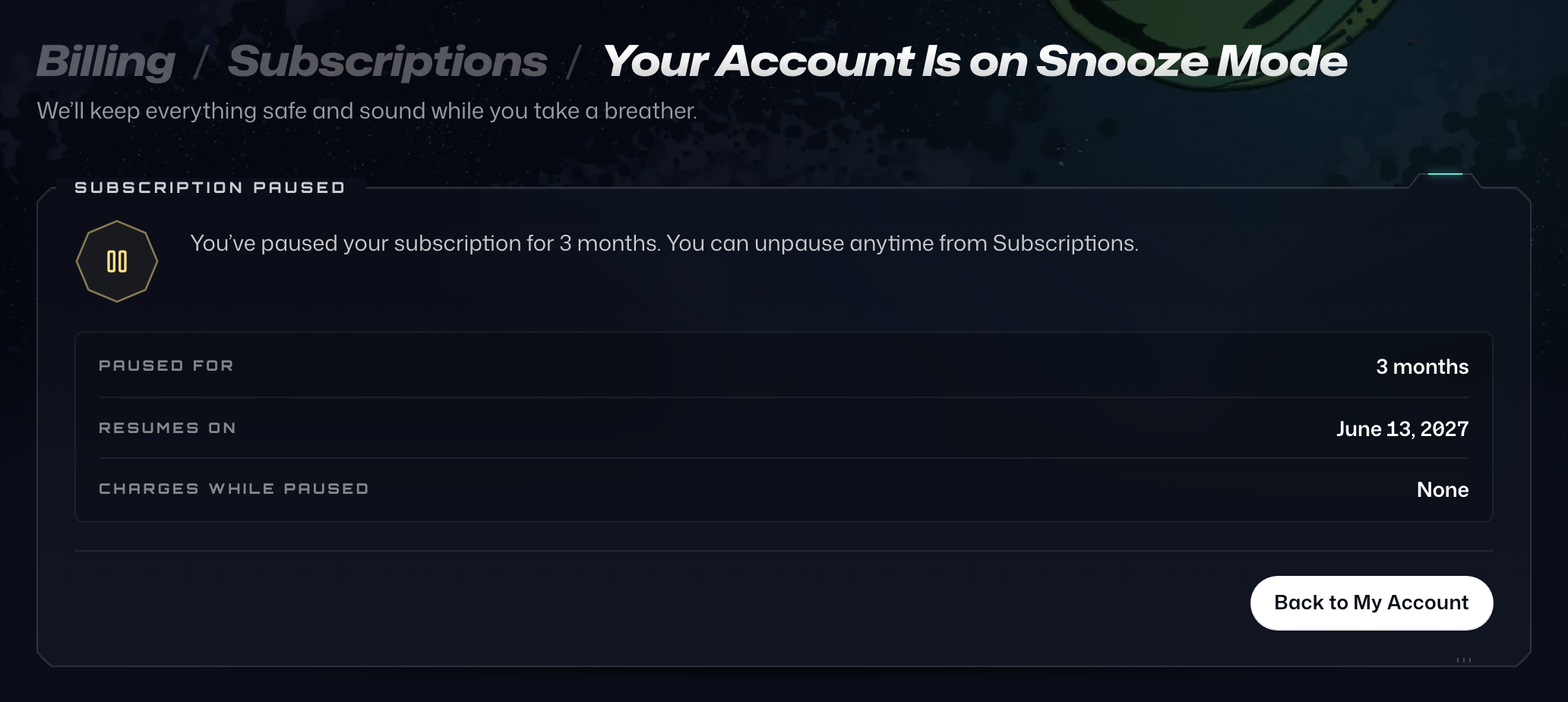
- 그러면 확인 페이지인 계정이 잠시 쉬는 중이에요로 이동해요. 이 페이지에서 일시 중지가 얼마나 지속되는지와 끝나는 날을 확인할 수 있어요.
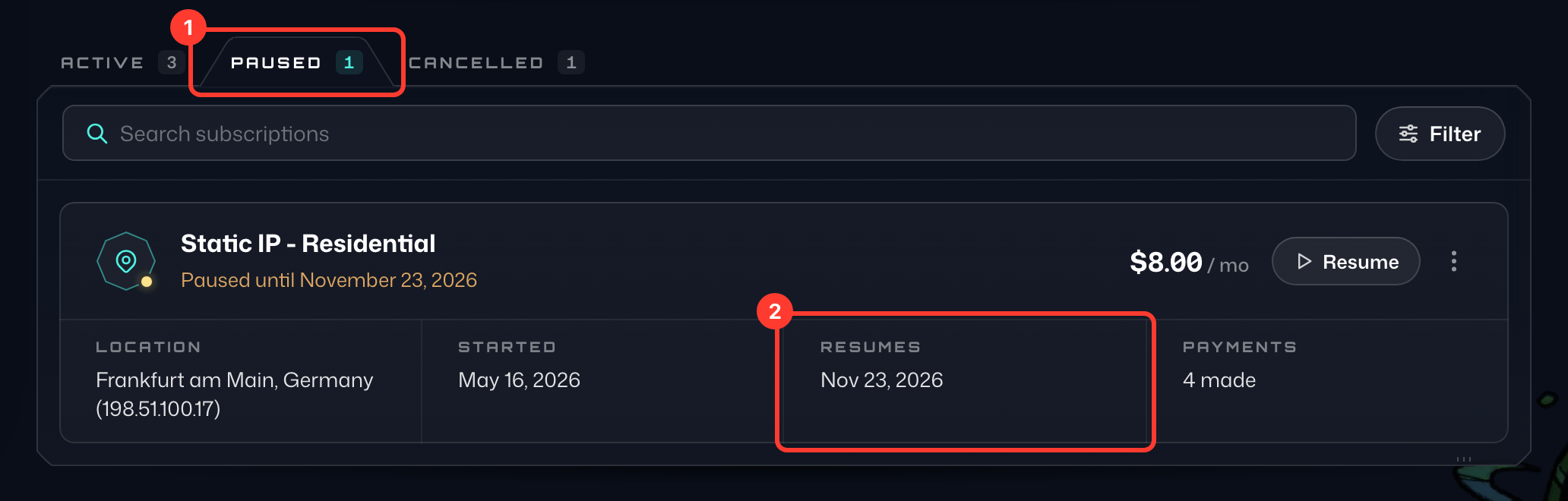
- 구독으로 돌아가면 해당 구독이 일시 정지됨 탭 (1)으로 옮겨지고, 재개일 (2)에 청구가 다시 시작되는 날이 표시돼요. 일시 중지 기간을 바꾸려면 같은 ⋮ 메뉴에서 일시 중지 수정을 선택하세요.
구독을 다시 시작하는 방법
언제든 마음이 바뀌면 구독을 수동으로 다시 시작할 수도 있어요. 다음 단계를 따르세요.
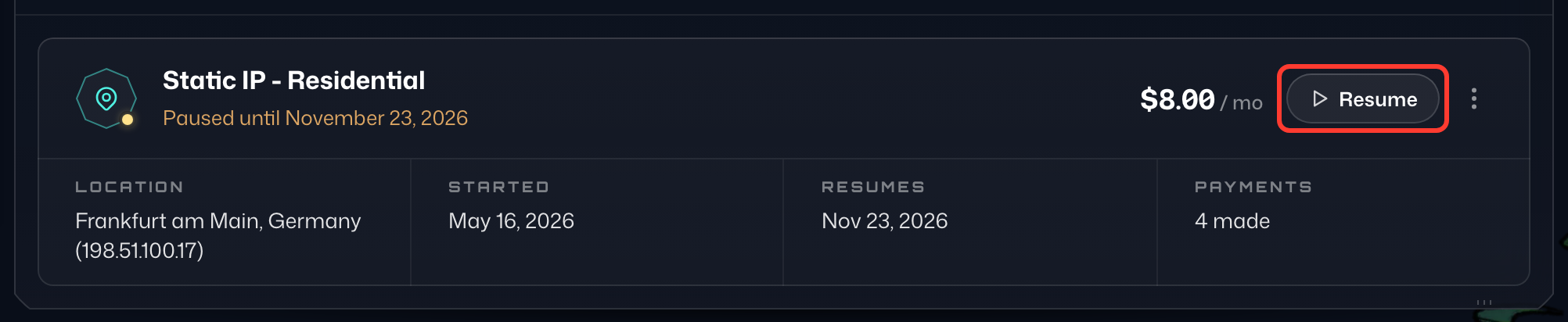
- 구독의 일시 정지됨 탭을 열고 재개할 구독을 찾으세요.
- 가격 옆의 재개를 클릭하세요.
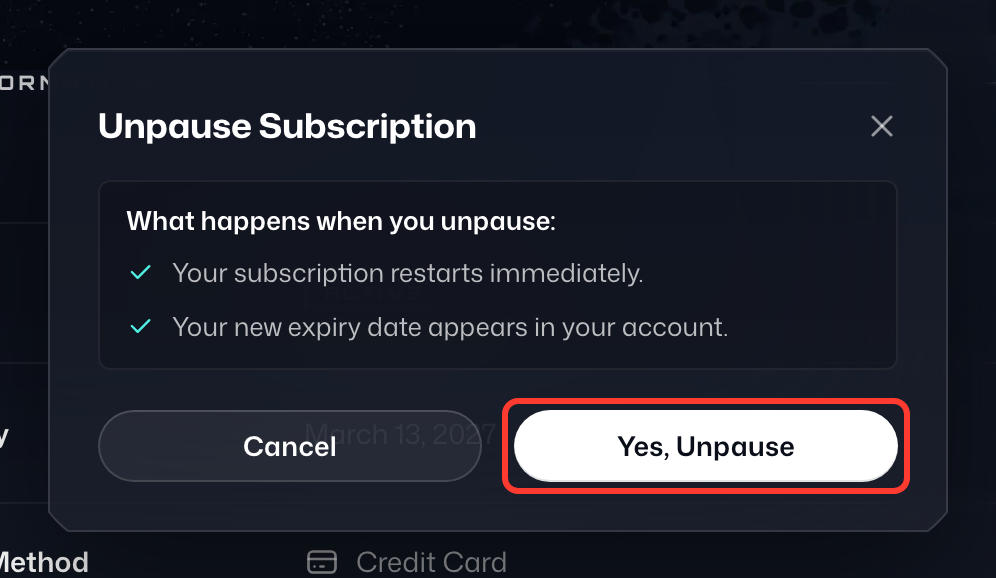
- 네, 해제할게요를 클릭해 확인하세요.
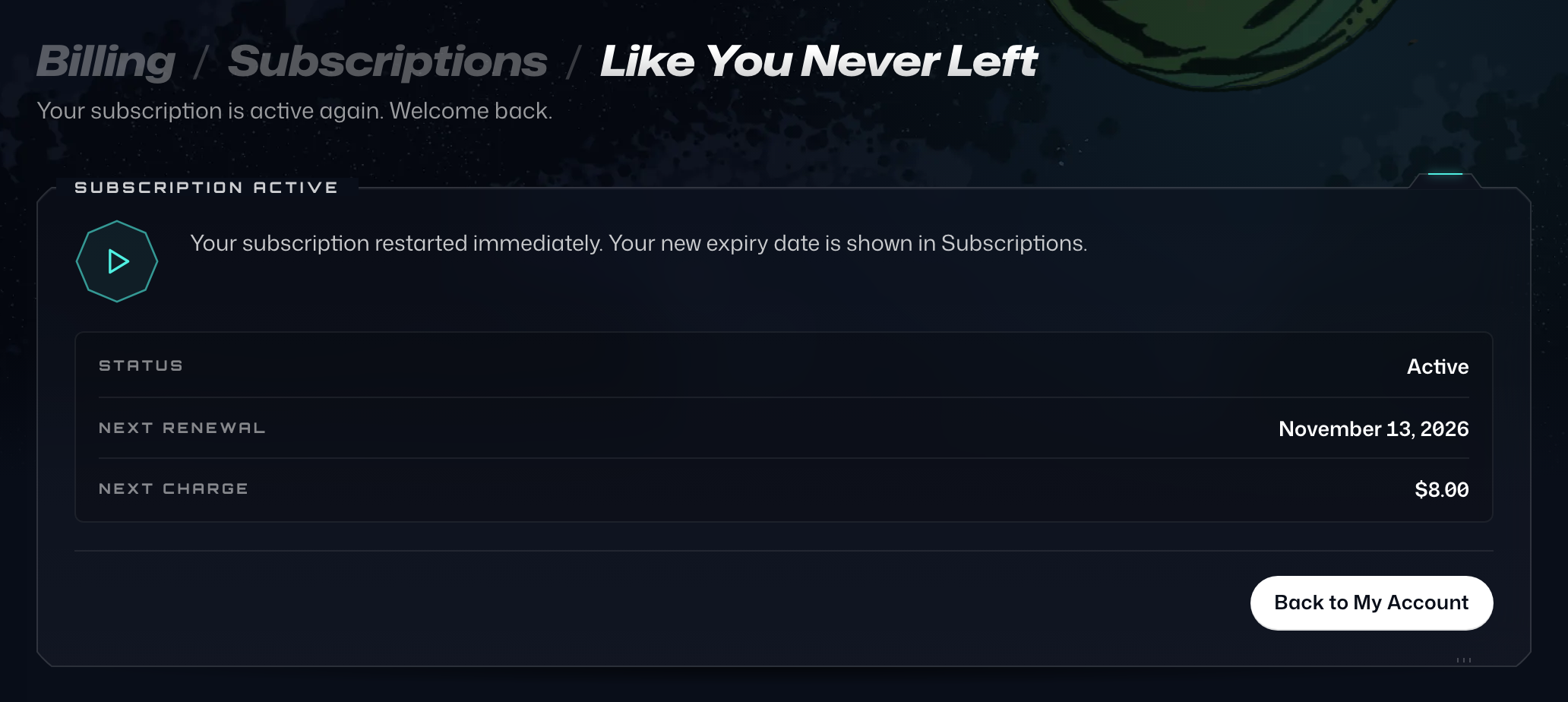
- 그러면 확인 페이지인 떠나지 않은 것처럼으로 이동해요.
구독에 관해 궁금한 점이 있거나 이 과정에서 문제가 발생하면 지원팀에 문의해 도움을 받으세요.