

Windows에서 분할 터널링을 활성화하는 방법

Johnny Hollick
Feb 25, 2026

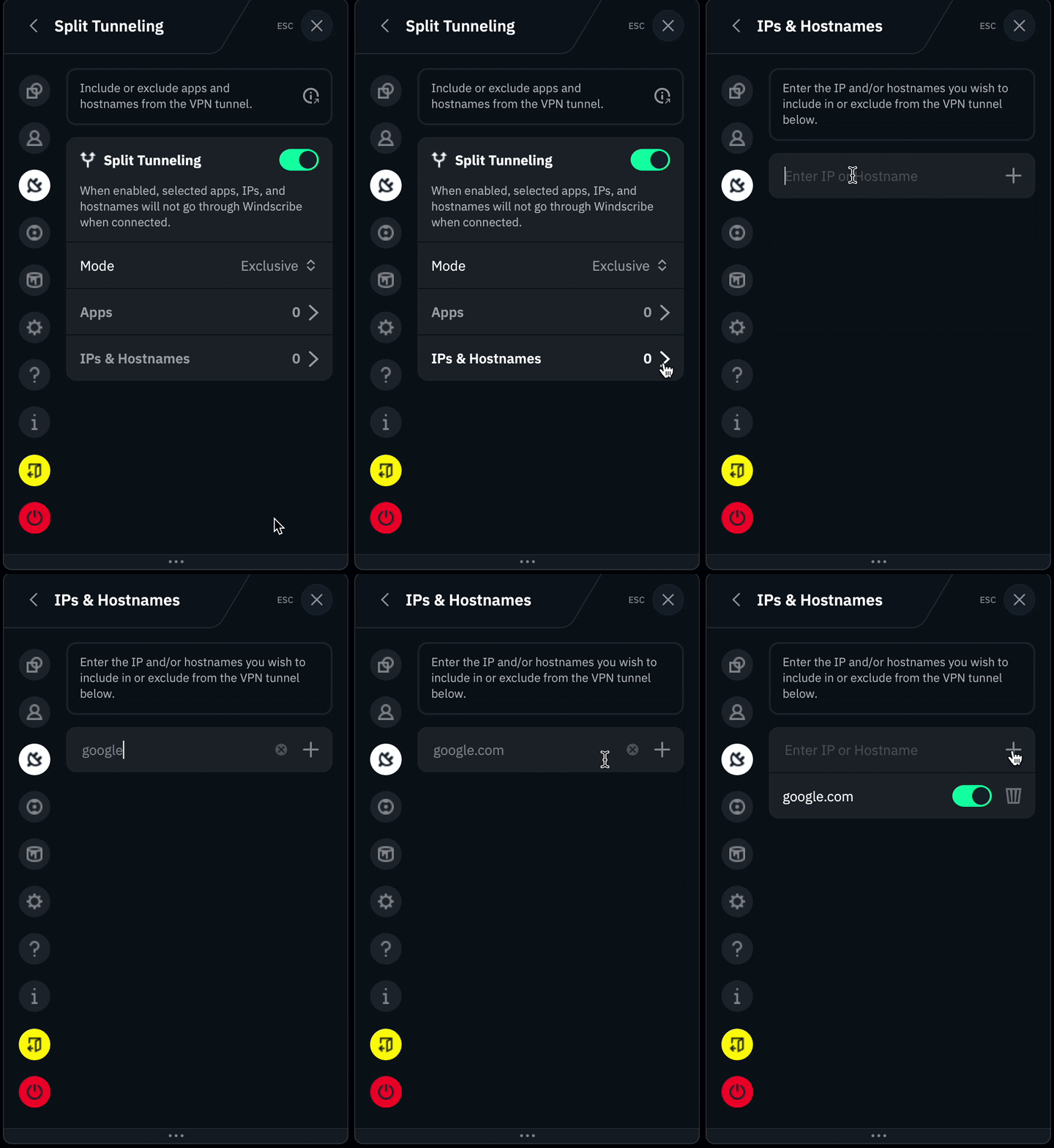
Windows 사용자는 IP/호스트 이름 또는 앱을 기준으로 분할 터널링을 사용할 수 있어요. Windows 기기에서 이 기능을 활성화하는 방법은 다음과 같아요.
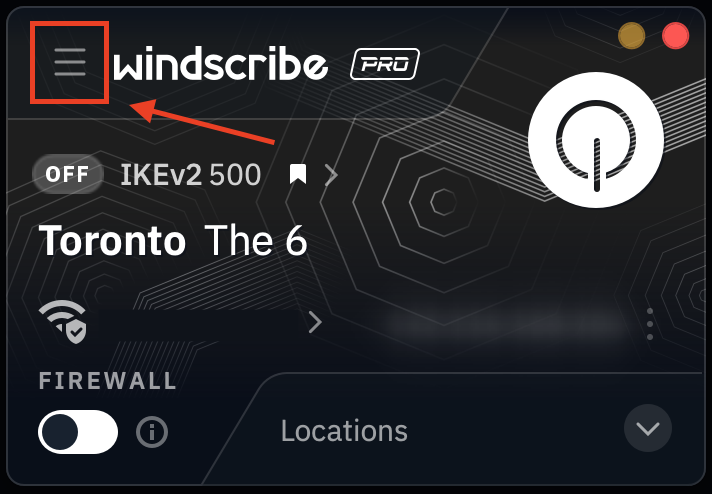
Windscribe 데스크톱 앱을 열고 왼쪽 상단의 환경설정/메뉴 버튼을 클릭하세요.
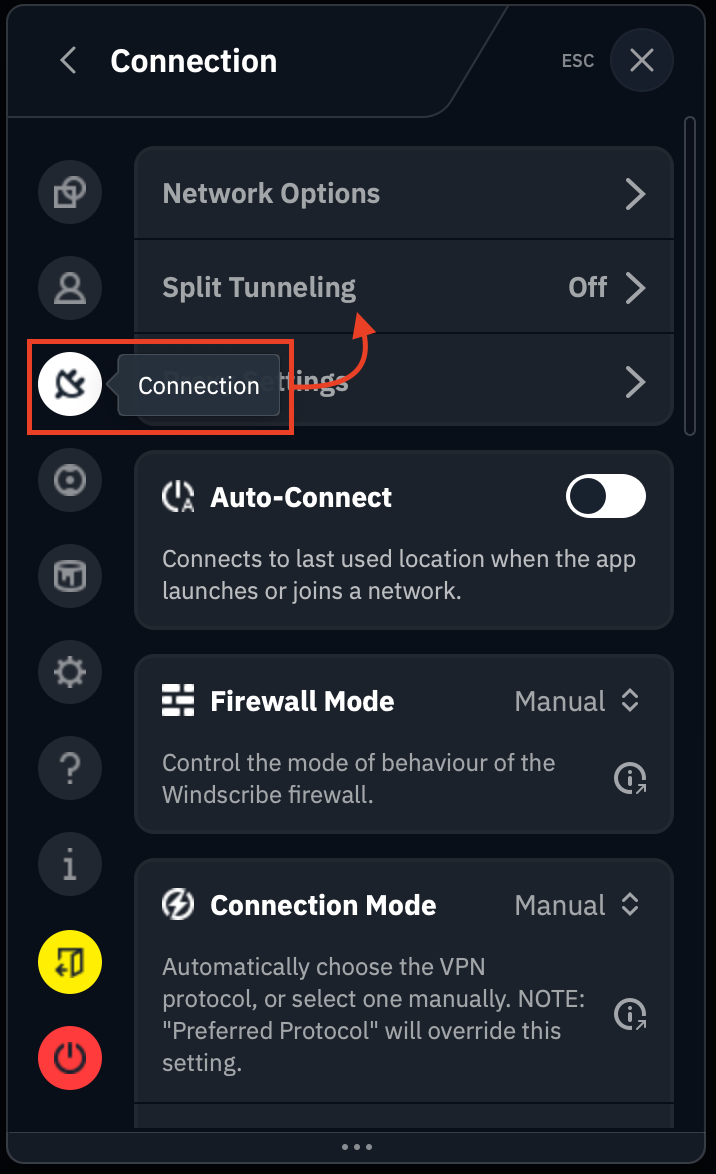
연결 탭/하위 메뉴(플러그 아이콘)로 이동한 후 분할 터널링 옵션을 선택하세요.
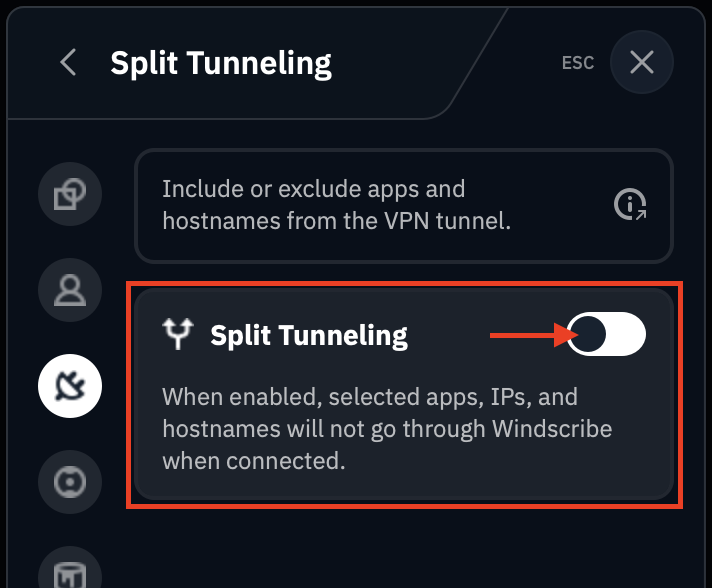
스위치를 켜짐 위치(초록색)로 전환하세요.
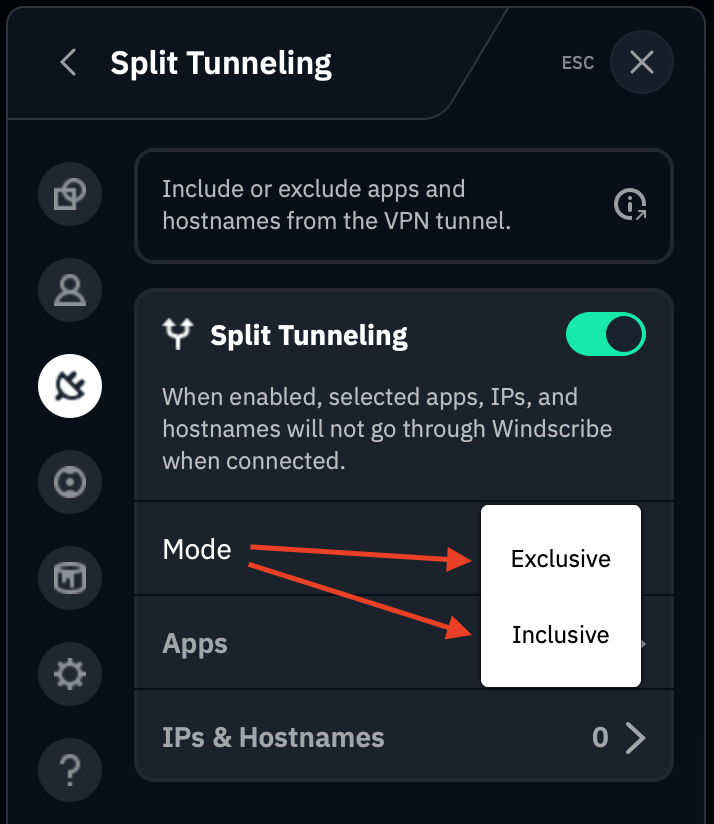
사용하려는 분할 터널링 모드를 선택하세요. 제외 또는 포함 모드 중에서 고를 수 있어요.
이제 앱 또는 IP/호스트 이름 중 어떤 방식으로 분할 터널링 목록에 항목을 추가할지 선택해야 해요.
애플리케이션 추가
실행 파일(.exe)로 구동되는 일반 소프트웨어만 사용할 수 있다는 점에 유의하세요. 메일처럼 Microsoft Store에서 다운로드한 Windows 앱은 작동 방식이 다르므로 분할 터널링에서 사용할 수 없어요.
데스크톱 클라이언트의 분할 터널링 기능에서 애플리케이션을 선택하는 방법은 두 가지예요.
검색 기능/최근 실행 항목(두 방법 중 더 쉬운 방법)
앱 옵션을 눌러 분할 터널링 목록에 추가된 애플리케이션 목록을 여세요.
검색 아이콘을 클릭하면 최근에 실행한 애플리케이션의 간단한 목록이 열려요. 참고: 컴퓨터에 있는 모든 애플리케이션이 아니라 최근 애플리케이션 목록만 검색해요.
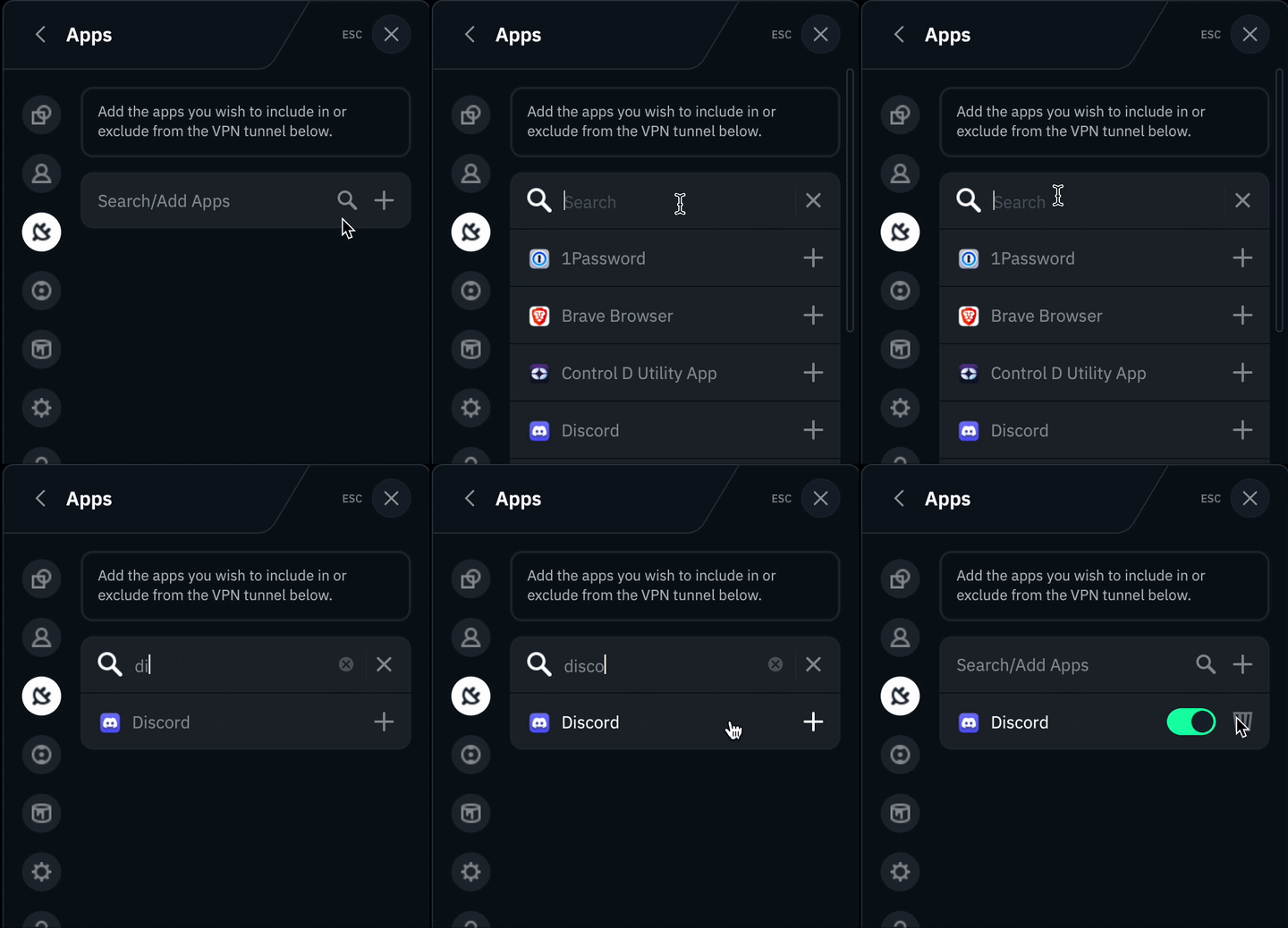
또는 + 아이콘을 사용해 기기에서 애플리케이션(.exe)을 직접 찾아 선택할 수도 있어요.