

Windscribe 앱 배경을 맞춤 설정하는 방법


데스크톱 앱 버전 2.16.11+, iOS 모바일 앱 버전 3.9.1.1+, Android 모바일 앱 버전 3.90.1767+부터 Windscribe 앱의 화면 & 사용감 탭에서 위치 이름, 앱 배경, 알림음을 맞춤 설정할 수 있어요.
앱 배경 옵션을 사용하면 기본 앱 화면의 배경, 구체적으로는 Windscribe 뒤쪽의 배너를 맞춤 설정할 수 있어요.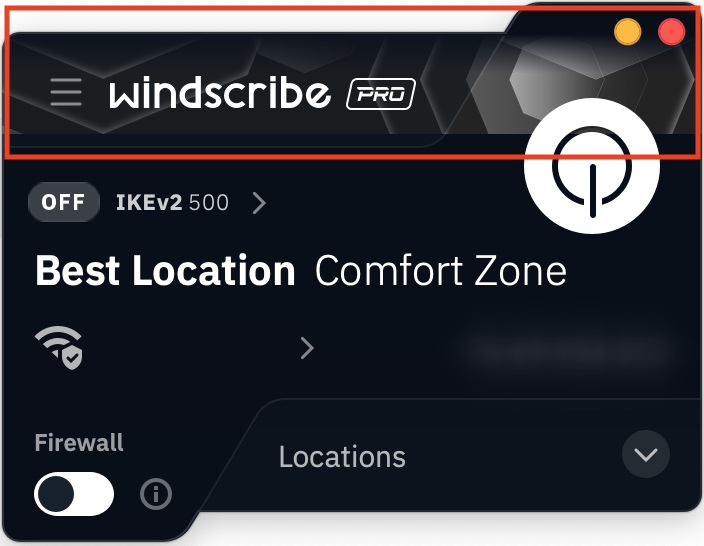
기본 제공 이미지 모음(위에 표시된 이미지)에서 선택하거나, 원하는 이미지를 업로드해 더 세밀하게 꾸밀 수 있어요. 앱이 연결된 상태와 연결되지 않은 상태에 사용할 이미지를 각각 선택할 수 있어요.
설정 단계
이 안내에서는 Windscribe 데스크톱 앱을 사용해요.
1. Windscribe 앱의 환경설정 을 열어요.
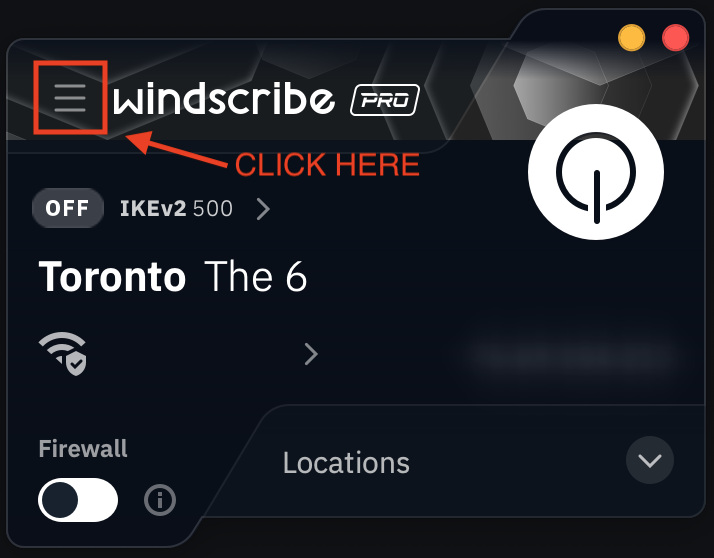
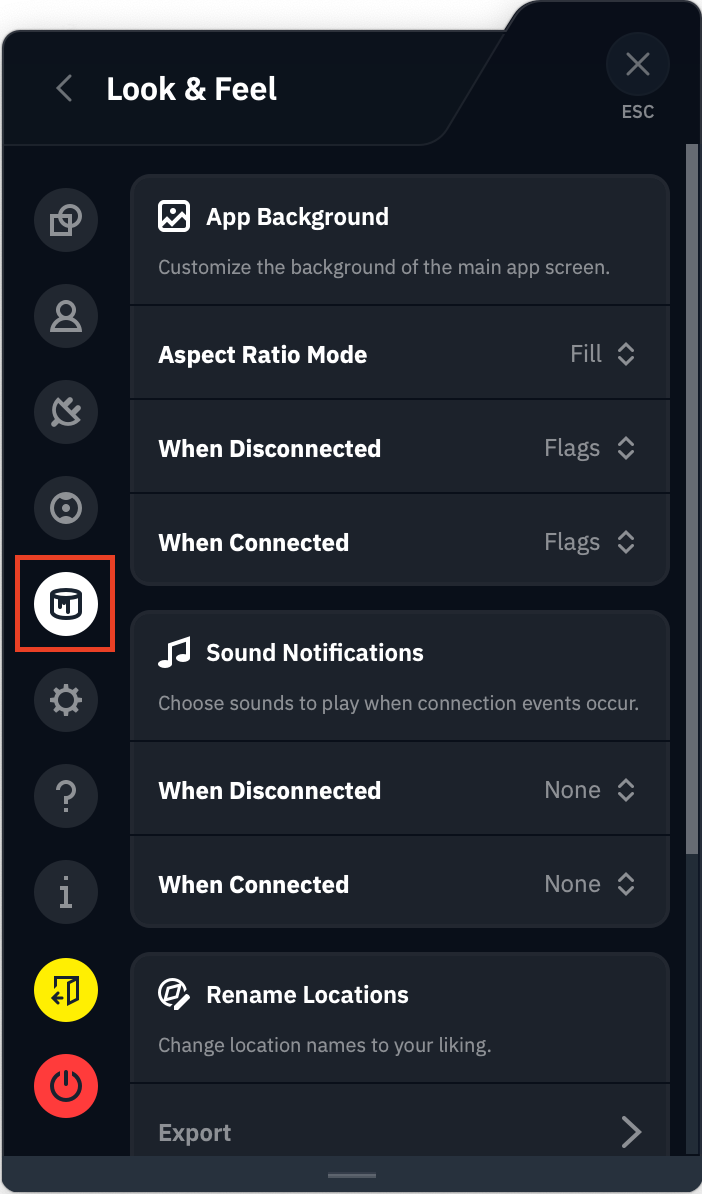
2. 화면 & 사용감 탭(페인트 통 아이콘으로 표시)을 클릭해요.
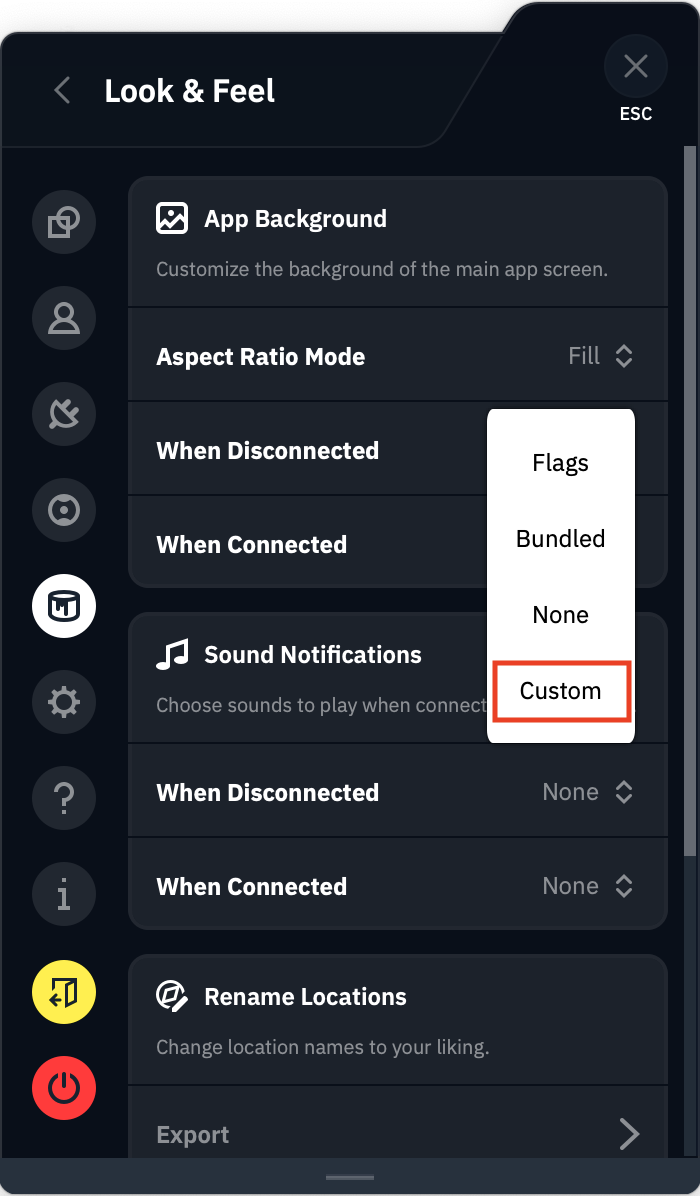
3. 연결 해제 시/연결 시 옵션 오른쪽에 있는 드롭다운 메뉴에서 사용자 지정을 선택해요(또는 기본 제공을 선택해 Windscribe에서 제공하는 옵션 중 하나를 고를 수도 있어요.)
4. 연필 아이콘을 선택하고 기기의 파일에서 사용할 이미지를 골라요. 선택을 마치면 선택한 파일의 이름이 표시돼요.
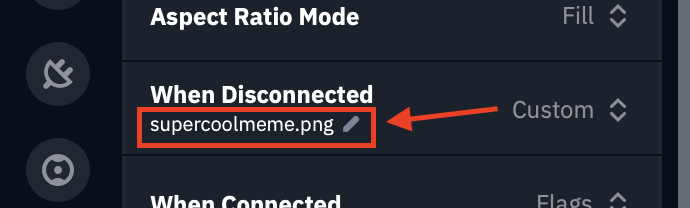
이제 메뉴를 닫기만 하면 선택한 이미지가 배경에 적용된 것을 볼 수 있어요.
선택 설정
Windscribe에서는 .jpg, .png 및 .gif 파일 형식을 사용할 수 있어요. 배경 화면 비율은 16x9이므로 이 비율의 이미지가 가장 보기 좋아요.
이미지의 크기와 형태에 따라 화면 비율 모드를 조정하는 것이 좋을 수 있어요. 채우기가 기본 설정이며 대부분의 이미지에 잘 맞아요. 이미지가 아주 작다면 원하는 모양에 더 잘 맞도록 타일 또는 늘이기를 사용해 보세요.