

Windscribe 앱에서 내부 DNS를 변경하는 방법

Winder S
Feb 18, 2026

최근 Windscribe VPN에 연결된 상태에서 다양한 타사 DNS 서비스를 이용할 수 있는 기능을 업데이트했어요.
Windscribe 데스크톱 앱의 최신 버전을 설치한 후 다음과 같이 내부 DNS를 변경할 수 있어요.
- 데스크톱 클라이언트의 연결이 해제되어 있고 방화벽이 비활성화되어 있는지 확인하세요. 중요해요
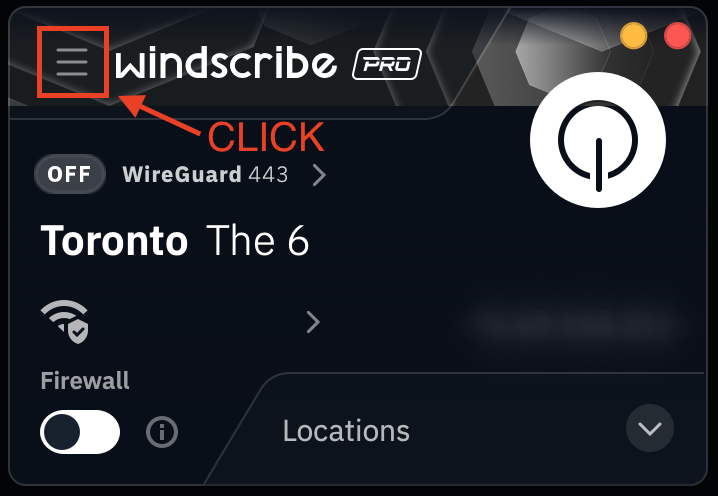
- 환경설정 탭(Windscribe 로고 옆 왼쪽 상단)을 클릭하세요
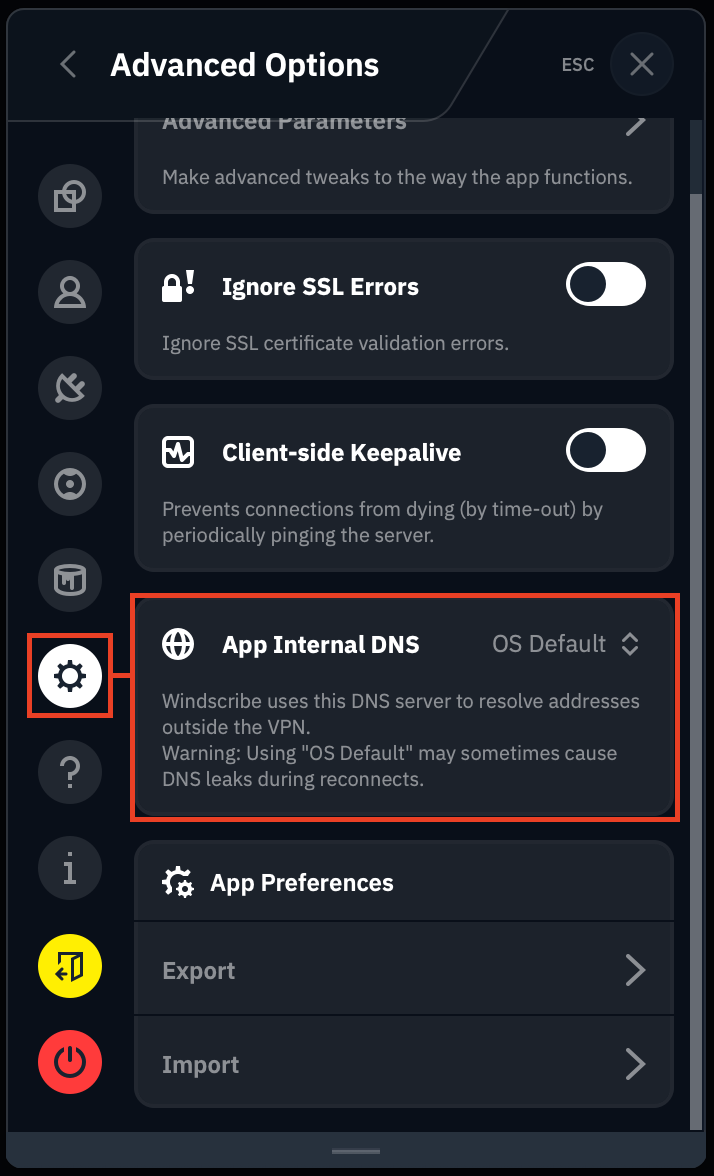
- 그런 다음 고급 옵션(톱니바퀴 아이콘)을 선택하세요
- 아래로 스크롤하여 앱 내부 DNS 옵션을 찾으세요
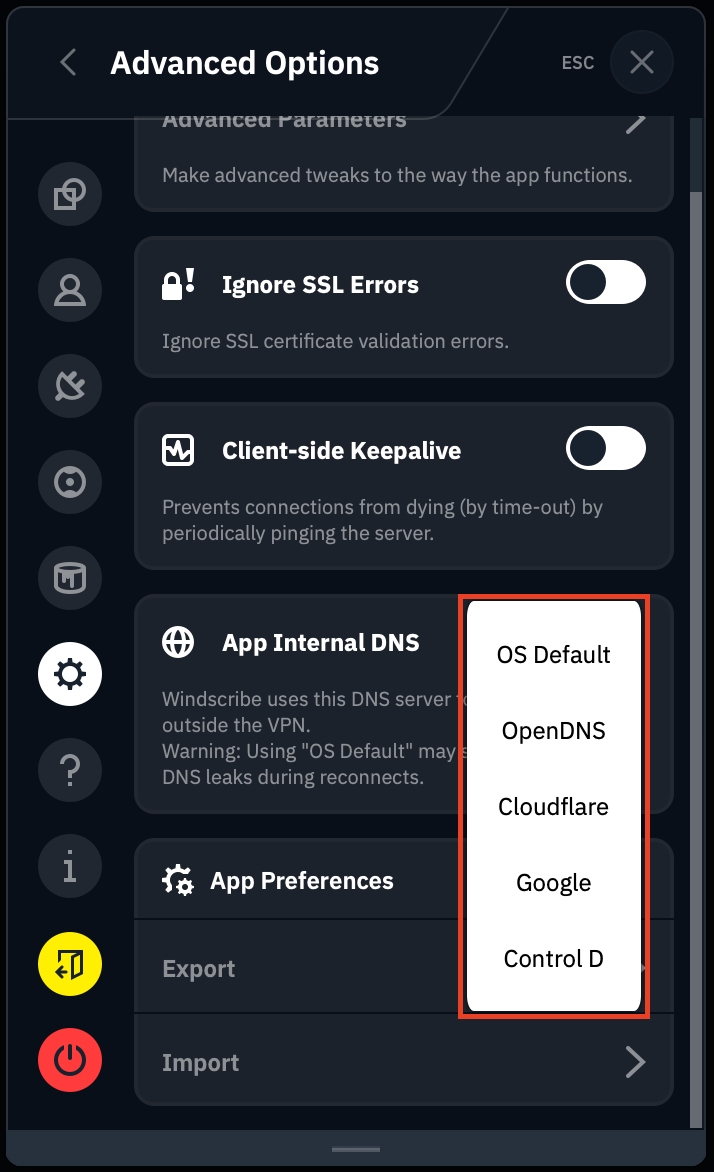
- 드롭다운 목록에서 사용하려는 DNS 서비스를 선택하세요
- 데스크톱 클라이언트의 메인 화면으로 돌아가 원하는 위치에 연결하세요
- 연결한 후 명령 프롬프트(Windows) 또는 터미널(Linux 또는 MacOS)을 열고 아무 도메인에 대해 nslookup 테스트를 실행하세요. 여기서는 Google을 사용하여 twitch.tv를 대상으로 테스트했어요.
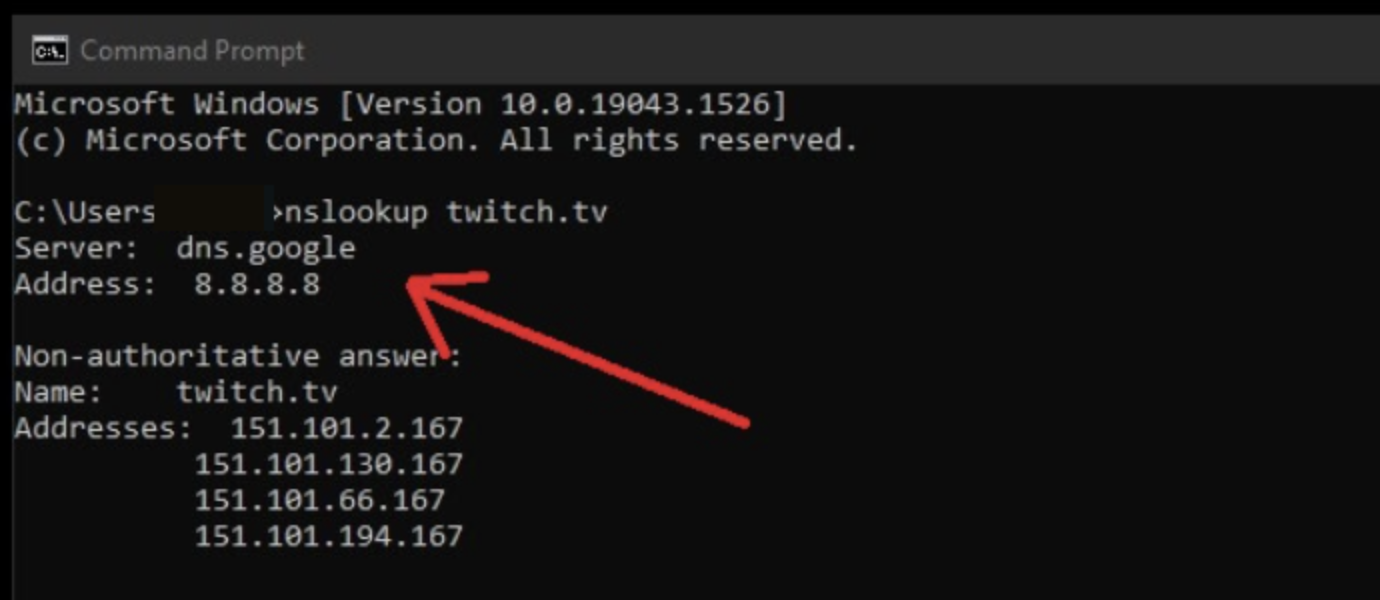
nslookup 테스트를 실행하면 타사 DNS의 DNS 결과가 표시되어야 해요. 쿼리가 ISP로 유출되지 않는지 확인하기 위해 DNS 유출 테스트를 실행할 수도 있어요.
참고: 사용자 지정 DNS를 사용하면 R.O.B.E.R.T.는 Windscribe의 DNS이므로 R.O.B.E.R.T. 설정이 적용되지 않아요. R.O.B.E.R.T.를 사용하려면 위 설정에서 다시 선택한 후 VPN에 재연결하세요.