

VPN 어댑터에서 Windows Defender 방화벽을 통한 포트 포워딩을 허용하는 방법


Windscribe에서 포트 포워딩을 사용할 때 포워딩된 포트에 연결할 수 없는 경우가 있어요. Windows가 기본적으로 VPN 어댑터를 "공용" 네트워크로 설정하여 Windows Defender 방화벽에서 인바운드 액세스를 차단하기 때문이에요. 포트 포워딩이 작동하려면 수신 대기 중인 앱이 공용 네트워크에서 연결을 수락하도록 명시적으로 허용해야 해요.
방화벽을 통한 포트 포워딩 허용 단계
1. Windows 보안을 여세요.
- 시작을 누르고 방화벽 및 네트워크 보호를 입력한 다음 Enter 키를 누르세요.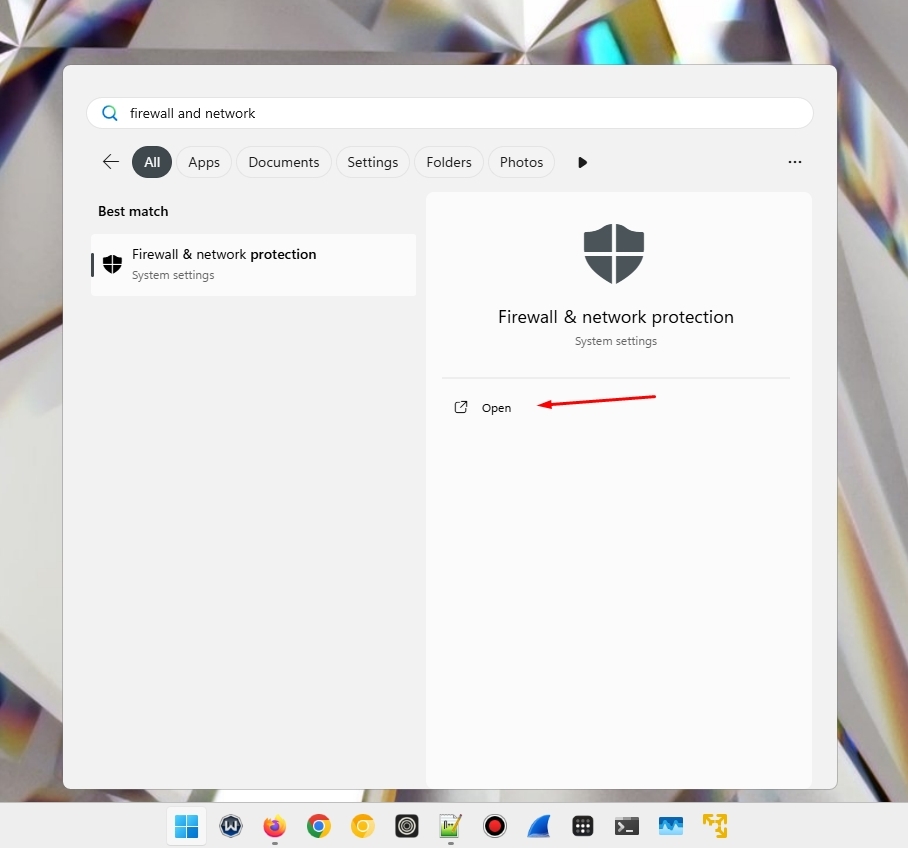
2. 허용되는 앱을 여세요.
- 방화벽을 통해 앱 허용을 클릭하세요.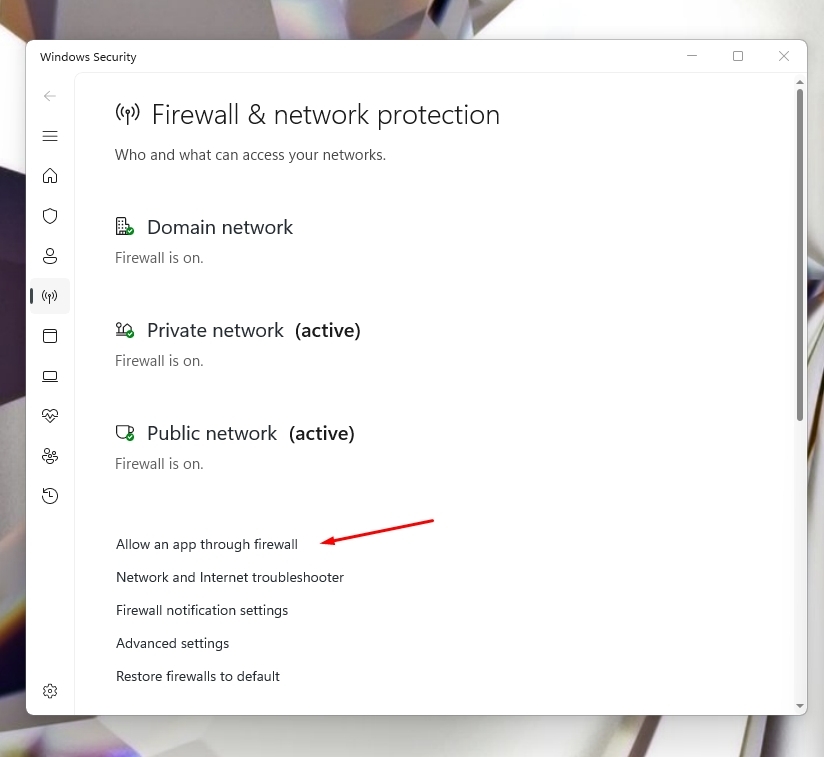
- 설정 변경을 클릭하세요.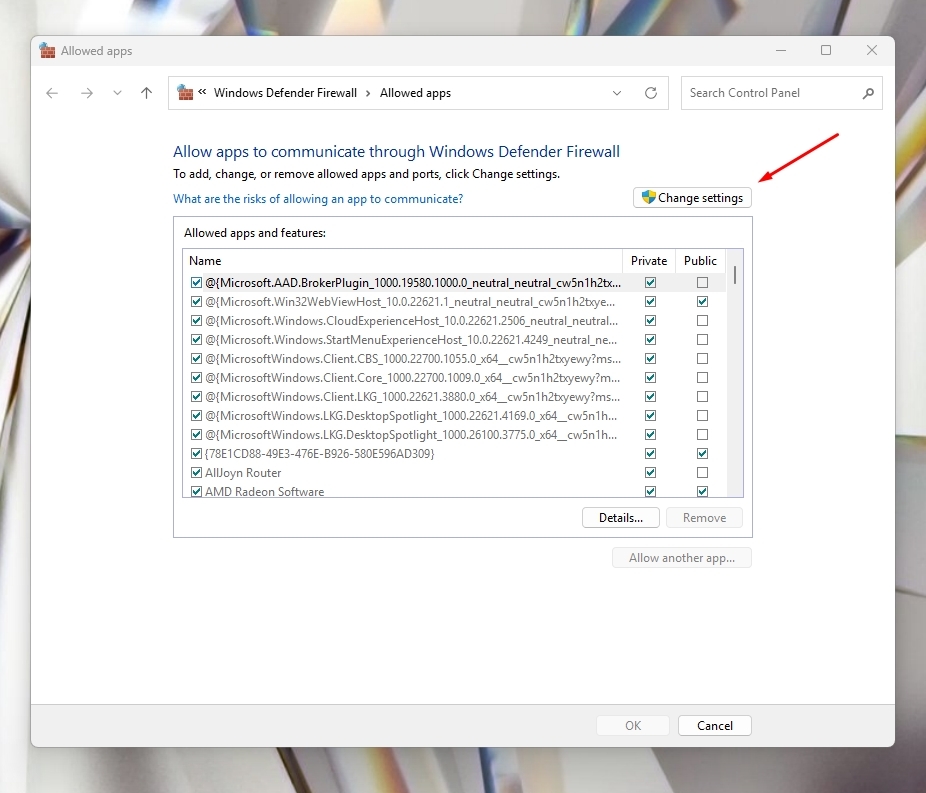
3. 애플리케이션을 찾으세요.
- 목록에서 토렌트 클라이언트, 게임 서버 또는 기타 앱을 찾으세요.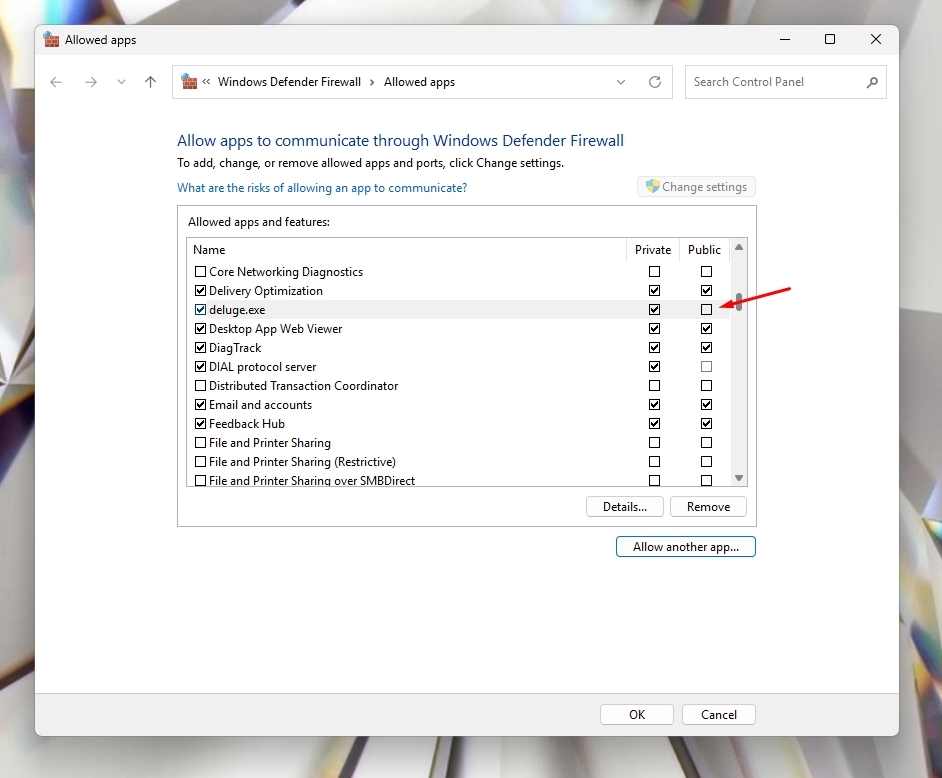
- 목록에 없다면 다른 앱 허용… 버튼을 클릭하고 실행 파일을 찾으세요.
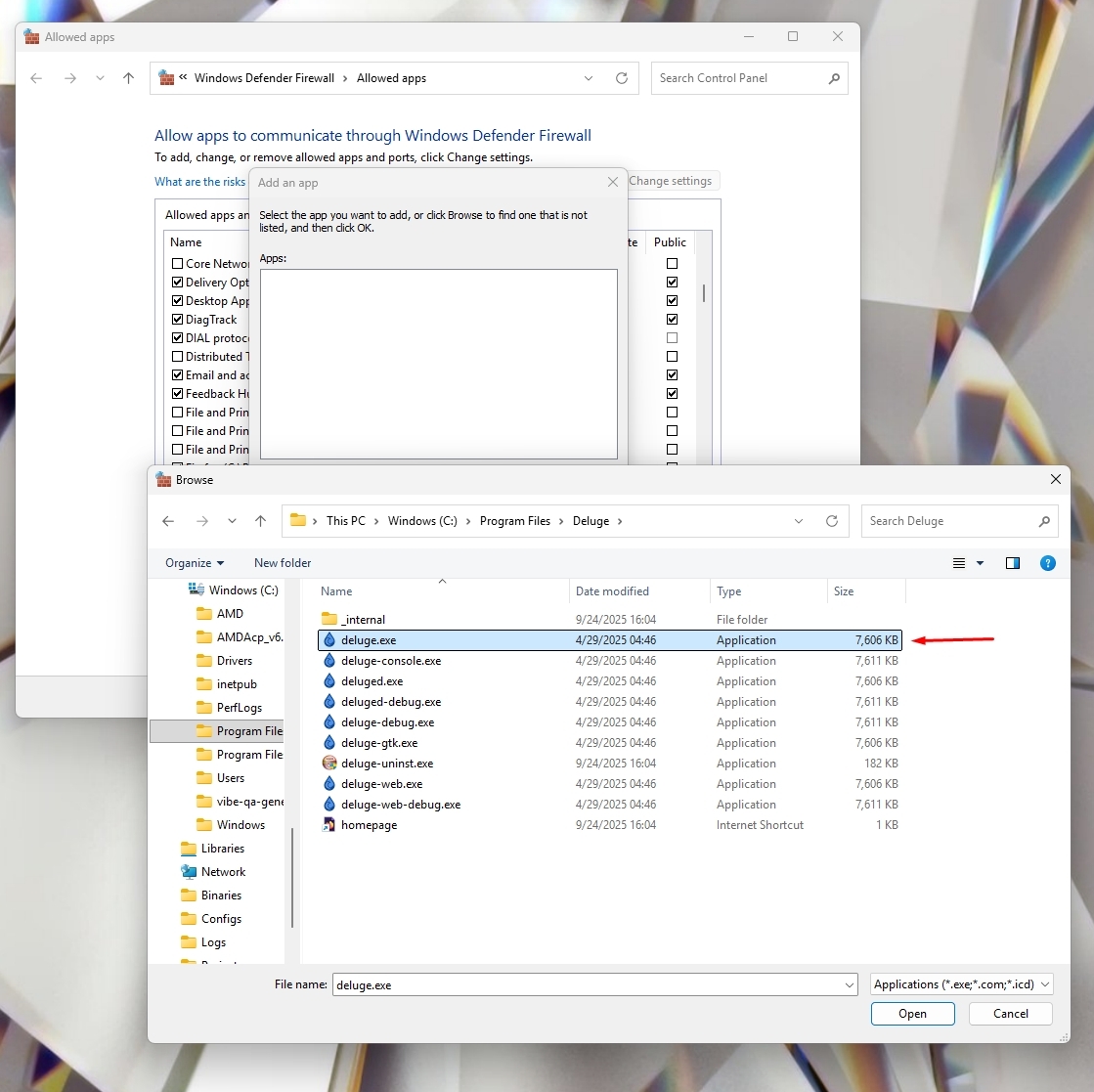
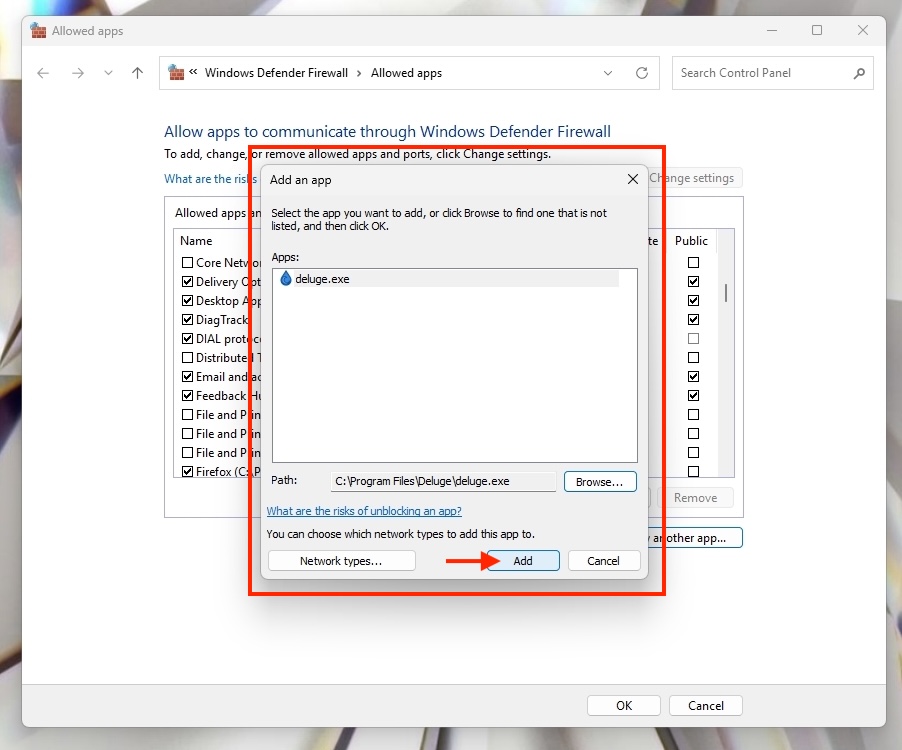
4. 앱을 추가한 후 개인 및 공용 확인란을 선택하세요.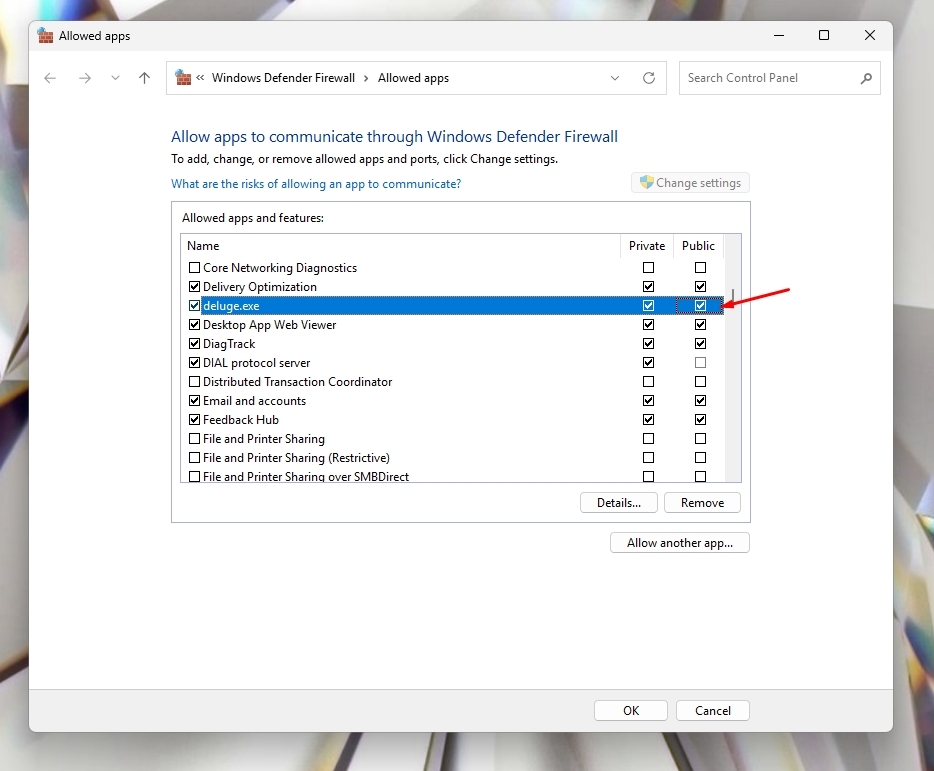
- 이렇게 하면 Windows에서 공용 네트워크로 분류하는 VPN 어댑터를 통해 토렌트 클라이언트가 인바운드 연결을 수락할 수 있어요.
- Windscribe 앱/실행 파일에도 같은 작업을 수행하세요. 개인과 공용을 모두 허용하세요.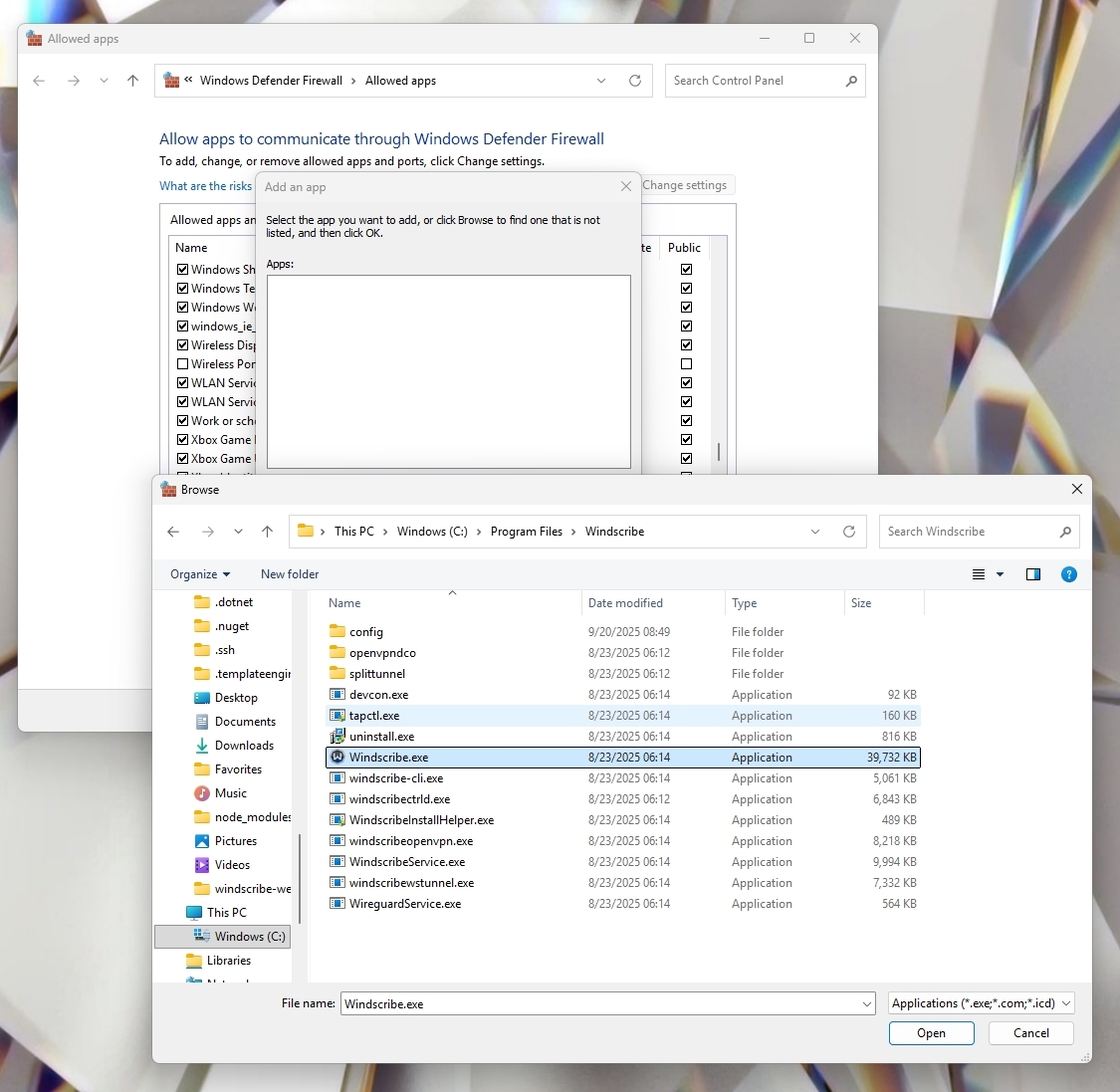
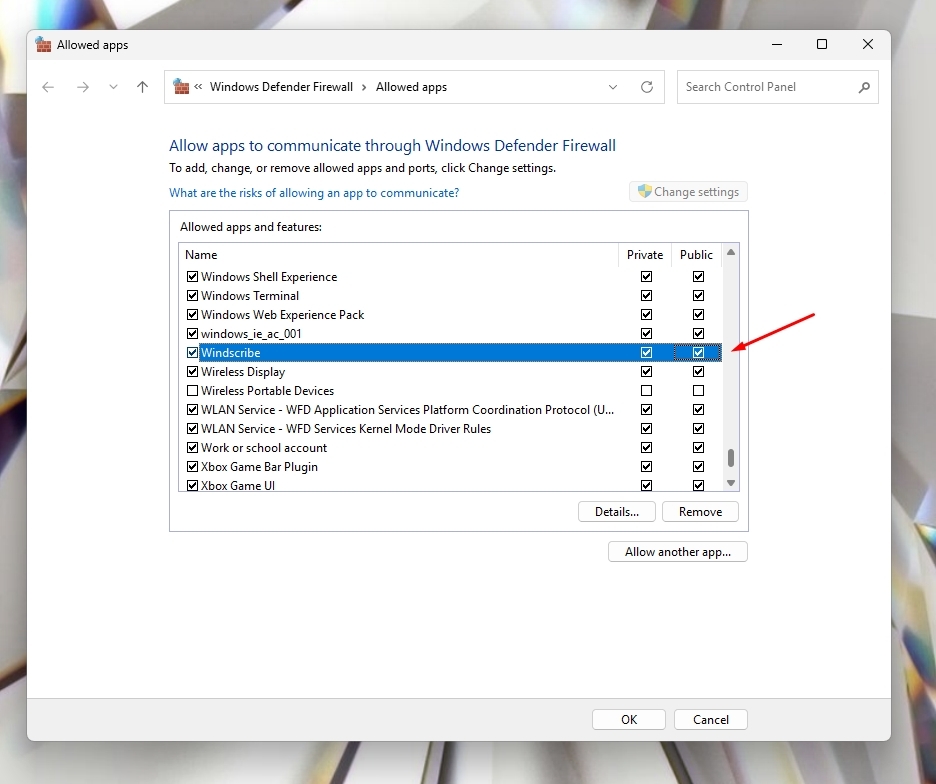
- 이 단계는 VPN 어댑터 자체가 Windows 방화벽에 차단되지 않고 트래픽을 전달할 수 있게 해줘요.
- 토렌트 클라이언트, 게임 서버 등의 설정도 동일하게 맞추면 VPN 터널을 설정하고 포워딩된 포트를 통해 클라이언트로 들어오는 연결을 수신할 수 있어요.
5. 확인을 클릭하여 저장하세요.
6. 설정을 테스트하세요.
- 포트 포워딩을 활성화한 상태로 Windscribe에 다시 연결하세요.
- 앱이나 온라인 포트 검사 도구에서 포워딩된 포트가 이제 열린 상태로 표시되는지 확인하세요.
추가 참고 사항
- Windscribe VPN 어댑터는 보호를 강화하기 위해 의도적으로 공용으로 설정돼요. 이 설정은 프라이버시나 보안을 약화하지 않아요.
- 여기서 공용 액세스를 허용해도 선택한 앱이 VPN 터널을 통해 연결을 수신할 수 있게 될 뿐이에요.
- 토렌트 클라이언트를 변경하거나 앱을 다시 설치한 경우 위 단계를 반복하세요.