

Wi-Fi 기록 삭제는 어떻게 사용하나요?


Wi-Fi 기록 삭제는 컴퓨터에서 Wi-Fi 연결 기록을 제거해 프라이버시를 보호해요. Wi-Fi 네트워크 이름(SSID)과 MAC 주소를 공개 Wi-Fi 데이터베이스와 대조하면 실제 위치와 이동 기록을 추적할 수 있어요.
중요: 현재 연결된 Wi-Fi 네트워크는 유지돼요. 연결이 끊기지 않아요.
활성화 방법
-
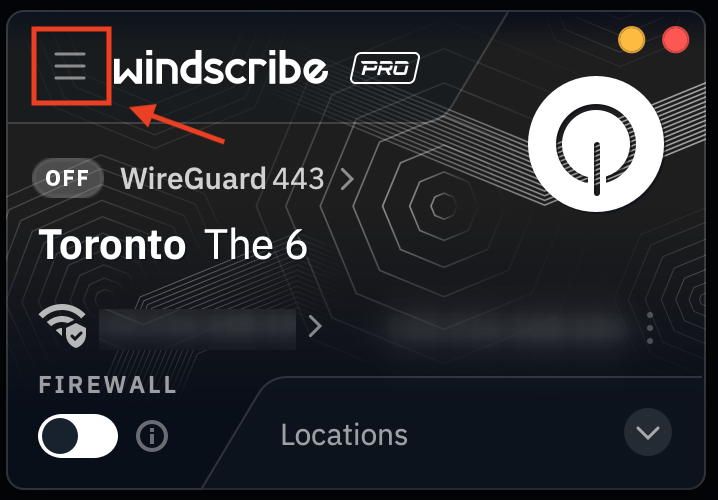
Windscribe 환경설정을 열어요
-
연결
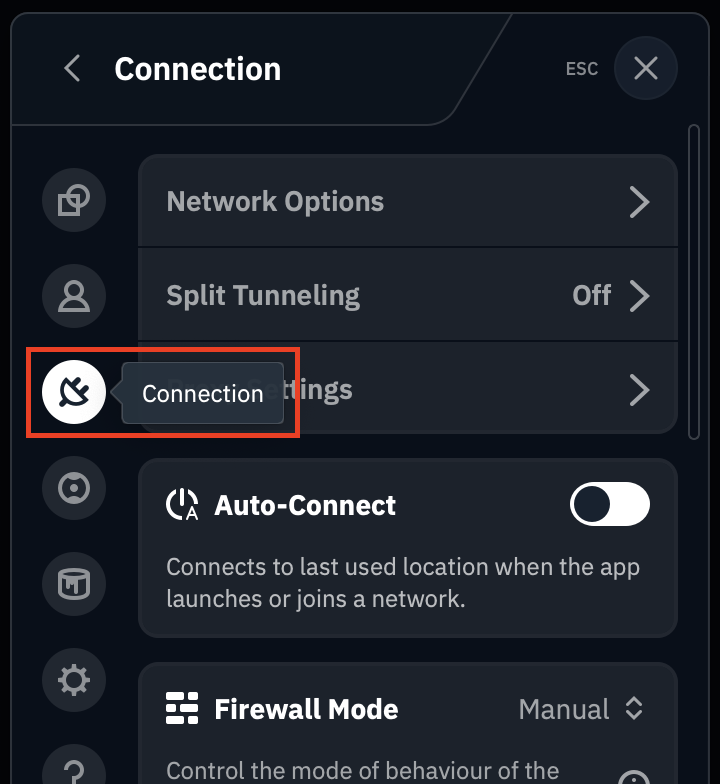 로 이동해요
 -
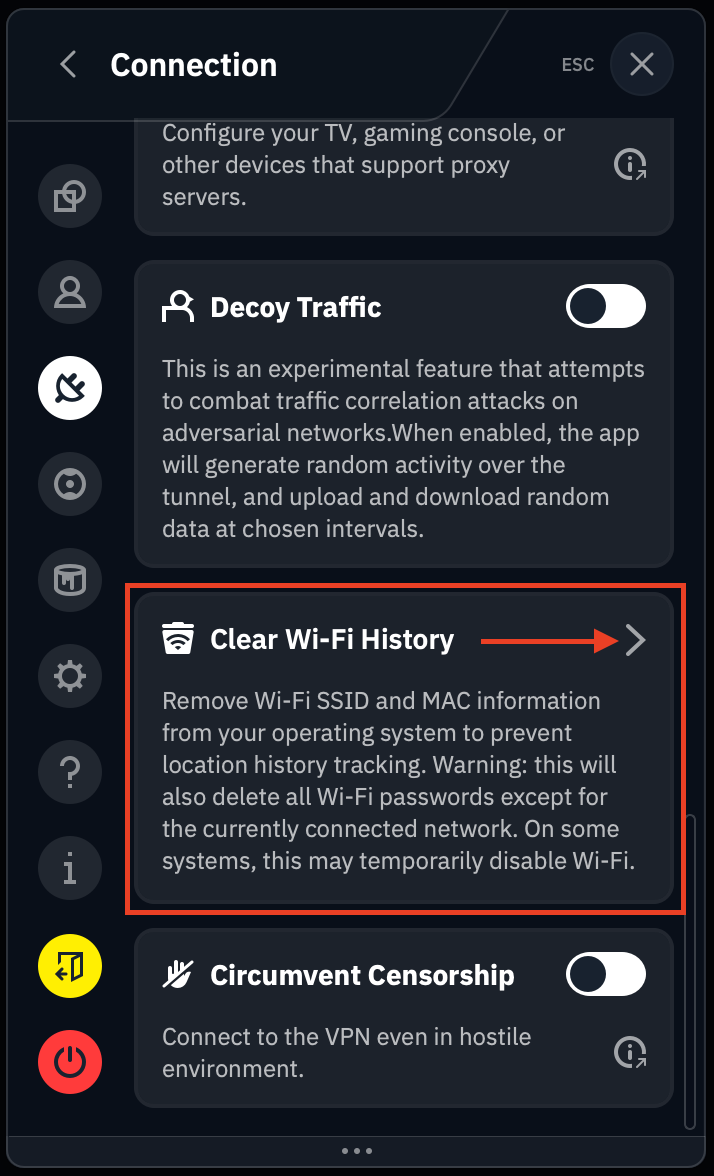
Wi-Fi 기록 삭제 까지 아래로 스크롤한 다음 화살표를 클릭해요
-
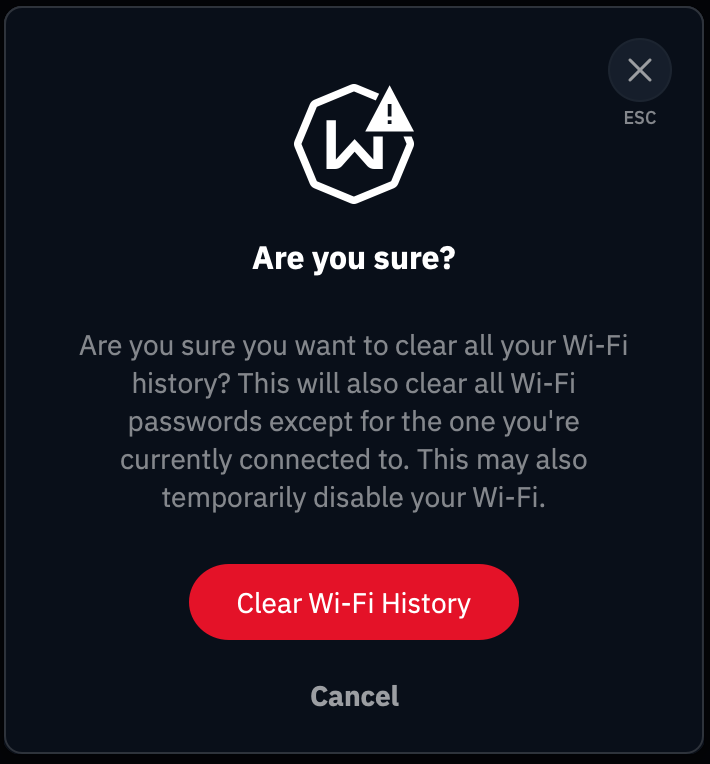
그런 다음 “Wi-Fi 기록 삭제”를 클릭해요.
삭제되는 항목
Windows
1) Windows 이벤트 로그
-
WLAN-AutoConfig 이벤트 로그: Wi-Fi 연결 및 연결 해제 이벤트가 포함돼요.
-
NetworkProfile 이벤트 로그: 다른 네트워크에 연결한 시점을 기록해요.
-
NCSI 이벤트 로그: 네트워크 연결 감지 이벤트가 포함돼요.
위치: 이벤트 뷰어 → 응용 프로그램 및 서비스 로그
확인 방법: 이벤트 뷰어를 열고 삭제 전후의 로그를 비교하세요.
2) 네트워크 프로필(레지스트리)
-
저장된 모든 네트워크 연결 정보예요.
-
네트워크 이름, 유형 및 메타데이터예요.
위치: HKEY_LOCAL_MACHINE\SOFTWARE\Microsoft\Windows NT\CurrentVersion\NetworkList\Profiles
확인 방법: 레지스트리 편집기(regedit)를 열고 이 경로로 이동하세요.
3) 네트워크 서명(레지스트리)
-
연결했던 각 네트워크의 고유 식별자예요.
-
관리형 및 비관리형 네트워크 서명이 모두 포함돼요.
위치: HKEY_LOCAL_MACHINE\SOFTWARE\Microsoft\Windows NT\CurrentVersion\NetworkList\Signatures
확인 방법: 레지스트리 편집기에서 Unmanaged 및 Managed 하위 키를 모두 확인하세요.
4) NLA 캐시(레지스트리)
-
네트워크 위치 인식 캐시예요.
-
상세한 네트워크 메타데이터와 타임스탬프를 저장해요.
위치: HKEY_LOCAL_MACHINE\SOFTWARE\Microsoft\Windows NT\CurrentVersion\NetworkList\Nla
확인 방법: 레지스트리 편집기에서 Cache 및 Wireless 하위 키를 찾으세요.
5) Wi-Fi 프로필 파일
-
저장된 모든 Wi-Fi 네트워크와 해당 비밀번호예요.
-
현재 연결된 네트워크는 제외돼요.
확인 방법: 명령 프롬프트를 열고 다음을 실행하세요.
-
삭제 전: netsh wlan show profiles
-
삭제 후: netsh wlan show profiles (현재 네트워크만 표시되어야 해요)
macOS
1) Wi-Fi 선호 네트워크
-
시스템 환경설정에 저장된 모든 Wi-Fi 네트워크예요.
-
네트워크 이름(SSID)과 연결 우선순위예요.
-
현재 연결된 네트워크는 제외돼요.
확인 방법: 시스템 설정 / 시스템 환경설정 → 네트워크 → Wi-Fi → 고급
-
삭제 전: 알려진 네트워크 목록이 표시돼요.
-
삭제 후: 현재 네트워크만 남아 있어야 해요(연결된 경우).
2) 키체인의 Wi-Fi 비밀번호
-
모든 Wi-Fi 네트워크의 저장된 비밀번호예요.
-
macOS 시스템 키체인에 저장돼요.
-
현재 연결된 네트워크의 비밀번호는 제외돼요.
알려진 제한 사항: 로컬 항목 키체인에 저장된 비밀번호는 프로그래밍 방식으로 제거할 수 없어요. 이러한 비밀번호는 iCloud 키체인으로 보호되므로 직접 삭제해야 해요.
확인 방법: 키체인 접근을 여세요
-
시스템 키체인에서 AirPort 네트워크 암호를 검색하세요.
-
삭제 전: 여러 Wi-Fi 비밀번호 항목이 표시돼요.
-
삭제 후: 현재 네트워크 비밀번호만 남아 있어요(연결된 경우).
참고: 로컬 항목을 별도로 확인하세요. 여기에 있는 비밀번호는 직접 삭제해야 해요.
3) Wi-Fi 진단 로그
-
Wi-Fi 연결 기록이 포함된 시스템 로그예요.
-
연결 타임스탬프와 네트워크 변경 기록이에요.
정리되는 위치:
-
/var/log/Wi-Fi.log*
-
/Library/Logs/DiagnosticReports/Wi-Fi*
-
/private/var/log/Wi-Fi-*
확인 방법: 터미널을 열고 다음을 실행하세요.
ls -la /var/log/Wi-Fi* 2>/dev/null
4) 네트워크 구성 파일
-
SystemConfiguration 환경설정이에요.
-
캐시된 네트워크 정보예요.
확인 방법: 시스템 설정 / 시스템 환경설정에서 삭제 전후의 Wi-Fi 네트워크 목록을 비교하세요.
Linux
1) NetworkManager Wi-Fi 연결
-
저장된 모든 Wi-Fi 네트워크 구성이에요.
-
네트워크 이름, 비밀번호 및 보안 설정이에요.
-
현재 연결된 네트워크는 제외돼요.
위치: /etc/NetworkManager/system-connections/
확인 방법:
-
nmcli connection show
-
또는 sudo ls -la /etc/NetworkManager/system-connections/
-
삭제 전: 여러 Wi-Fi 연결 파일이 있어요.
-
삭제 후: 현재 연결만 남아 있어요(연결된 경우).
2) NetworkManager 상태 파일
-
연결 타임스탬프예요.
-
최근 감지된 Wi-Fi 액세스 포인트(BSSID)예요.
-
내부 구성 캐시예요.
위치:
-
/var/lib/NetworkManager/timestamps
-
/var/lib/NetworkManager/seen-bssids
-
/var/lib/NetworkManager/NetworkManager-intern.conf
확인 방법: sudo ls -la /var/lib/NetworkManager/
3) wpa_supplicant 구성
-
wpa_supplicant를 직접 사용할 때의 Wi-Fi 구성이에요.
-
네트워크 인증 정보와 보안 설정이에요.
-
현재 연결된 네트워크는 제외돼요.
위치: /etc/wpa_supplicant/*.conf
확인 방법: sudo ls -la /etc/wpa_supplicant/
참고: 활성 연결이 없으면 파일이 완전히 제거되고, 활성 연결이 있으면 현재 네트워크만 유지하도록 업데이트돼요.
4) iwd(iNet Wireless Daemon) 프로필
-
NetworkManager 대신 iwd를 사용할 때의 네트워크 프로필이에요.
-
파일 이름은 SSID.psk, SSID.open 또는 SSID.8021x예요.
-
현재 연결된 네트워크는 제외돼요.
위치: /var/lib/iwd/
확인 방법: sudo ls -la /var/lib/iwd/
5) systemd 저널 로그
-
NetworkManager, wpa_supplicant 및 iwd의 서비스 로그예요.
-
연결 및 연결 해제 이벤트예요.
확인 방법:
-
삭제 전: journalctl -u NetworkManager
-
삭제 후: journalctl -u NetworkManager (최소한의 내용만 표시되어야 해요)
6) NetworkManager 다시 불러오기
-
파일을 삭제하면 NetworkManager가 다시 시작돼요.
-
이렇게 하면 변경 사항이 적용되고 메모리 캐시도 삭제돼요.
확인 방법: systemctl status NetworkManager