확장 프로그램 프록시에서 웹사이트를 허용 목록에 추가하려면 어떻게 해야 하나요?

Winder S
Nov 12, 2025

특정 사이트에서 광고를 허용하는 두 가지 방법
방법 1(인라인 / 오른쪽 아래 허용 목록 버튼)
Windscribe 브라우저 확장 프로그램은 세 가지 허용 목록 기능을 지원해요.
- 연결 허용
- 광고 허용
- 개인정보 보호 설정 허용
연결 허용 옵션을 사용하면 특정 도메인이 확장 프로그램의 프록시 대신 ISP 연결을 이용하도록 설정할 수 있어요. 설정 방법은 다음과 같아요.
- ISP 연결을 사용하도록 설정하려는 도메인에 접속해요
- 확장 프로그램을 열고 오른쪽 아래의 허용 목록 설정 버튼을 클릭해요
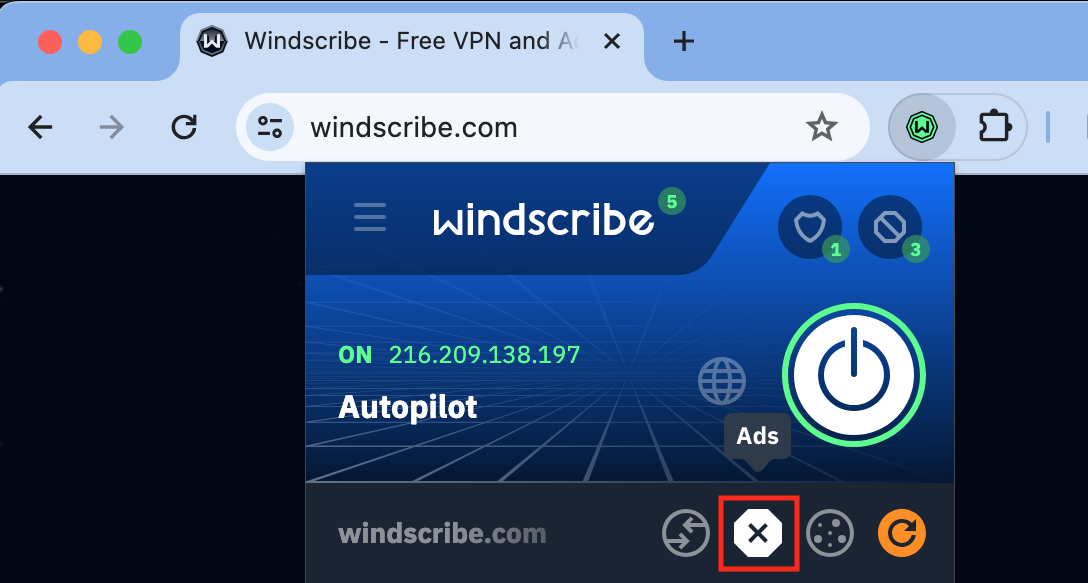
- 연결 버튼(원 안의 화살표)을 클릭한 다음 새로고침 버튼(주황색 화살표 아이콘)을 눌러요
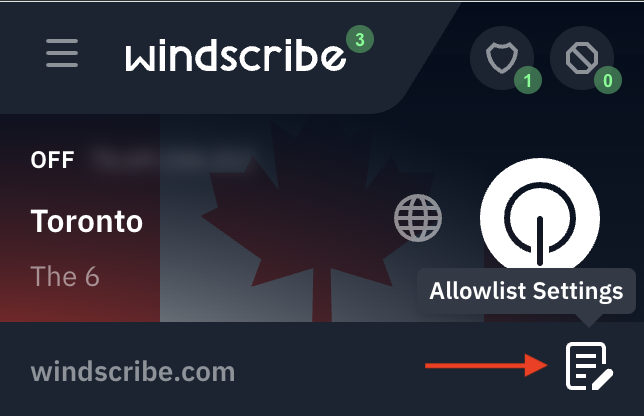

광고 허용 옵션을 사용하면 특정 웹사이트의 광고가 확장 프로그램 프록시를 통과하도록 허용할 수 있어요. 광고 차단 기능을 완전히 끄지 않아도 돼요. 설정 방법은 다음과 같아요.
- 광고 허용 목록에 추가하려는 도메인에 접속해요
- 확장 프로그램을 열고 오른쪽 아래의 허용 목록 설정 버튼을 클릭해요
- 광고 버튼(정지 표지판)을 클릭한 다음 새로고침을 눌러요

마지막으로 개인정보 보호 설정 허용 기능을 사용하면 특정 도메인에서 활성화한 개인정보 보호 설정을 비활성화할 수 있어요. 설정 방법은 다음과 같아요.
- 개인정보 보호 설정 허용 목록에 추가하려는 도메인에 접속해요
- 확장 프로그램을 열고 오른쪽 아래의 허용 목록 설정 버튼을 클릭해요
- 개인정보 보호 설정 버튼(방패)을 클릭한 다음 새로고침을 눌러요

변경 사항을 확인하려면 새로고침한 후 확장 프로그램의 오른쪽 아래에 녹색 체크 표시가 나타나는지 확인하세요. 이 표시가 보이면 현재 방문 중인 도메인에 설정이 적용된 거예요

방법 2(환경설정 경로)
특정 웹사이트에서 확장 프로그램의 광고 차단 기능을 비활성화하려면 광고 허용 기능을 사용해 해당 도메인을 허용 목록에 추가해야 해요. 방법은 두 가지예요.
첫 번째 방법은 확장 프로그램에 도메인을 직접 추가하는 거예요.
- 확장 프로그램 프록시에 연결한 후 해당 웹사이트로 이동해요
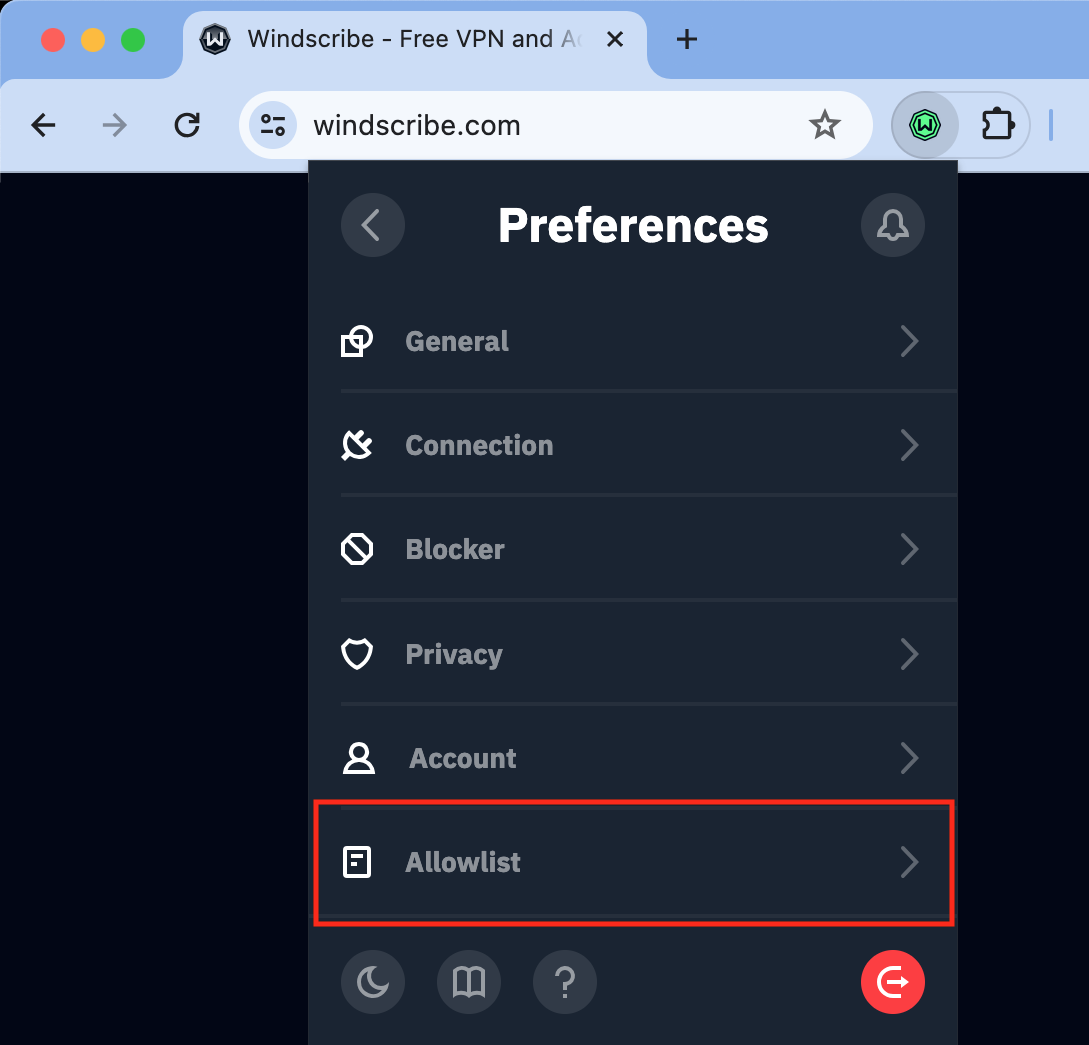
- 확장 프로그램을 열고 왼쪽 위의 환경설정 메뉴 버튼을 클릭해요
- 환경설정 메뉴에서 허용 목록으로 이동해요
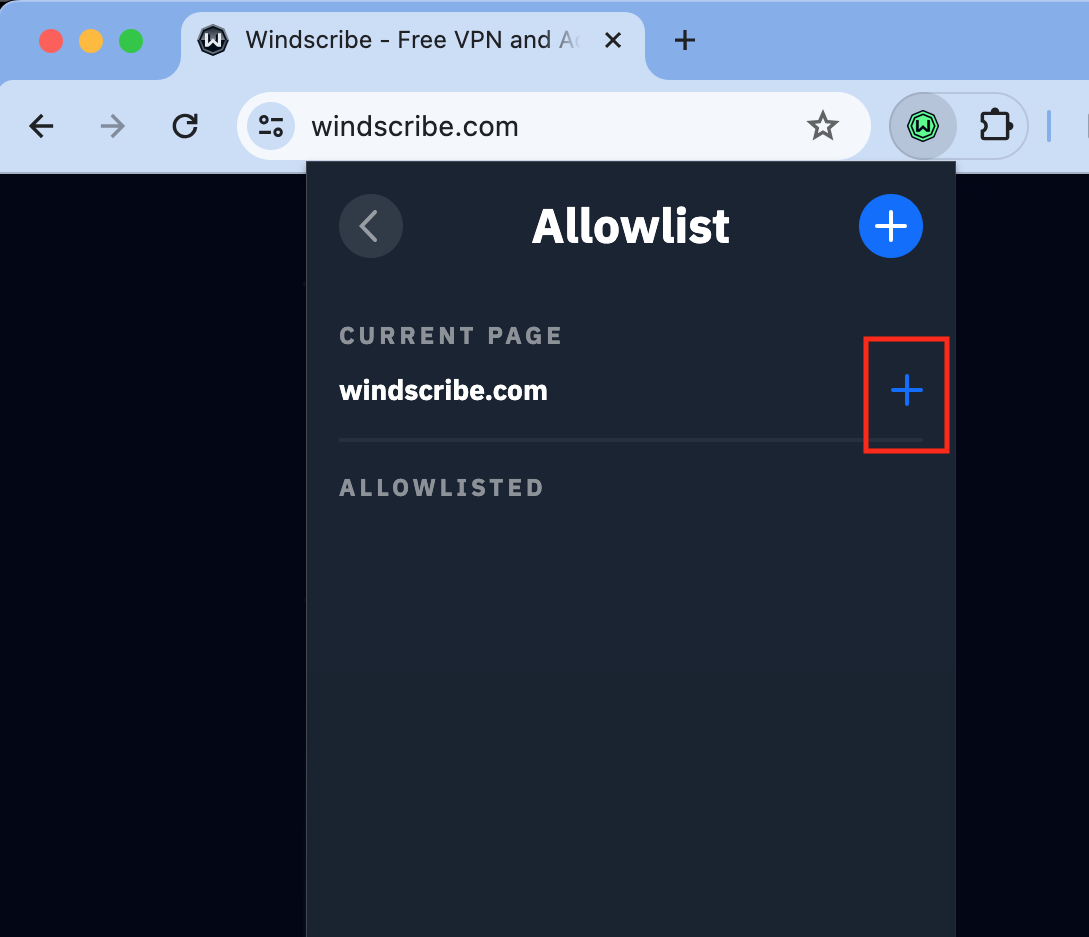
- 도메인 오른쪽에 있는 + 버튼을 클릭해요
- 광고 허용 옵션 옆의 체크 표시를 클릭해요
- 추가 버튼을 클릭해요
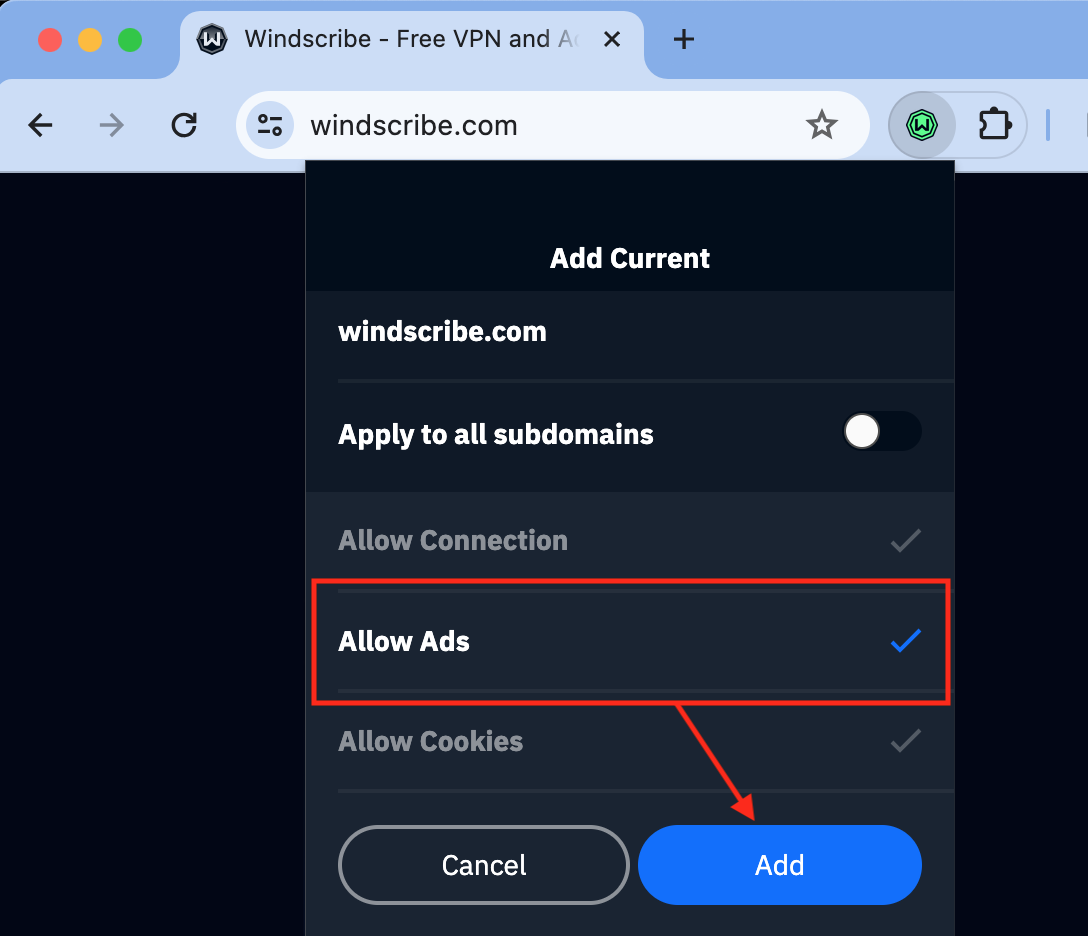
광고를 허용할 특정 도메인을 허용 목록에 추가하는 또 다른 방법은 확장 프로그램의 기본 화면을 이용하는 거예요. 연결한 후 해당 도메인에 접속하고 확장 프로그램을 연 다음, 오른쪽 아래에 있는 허용 목록 설정 버튼을 클릭하세요.
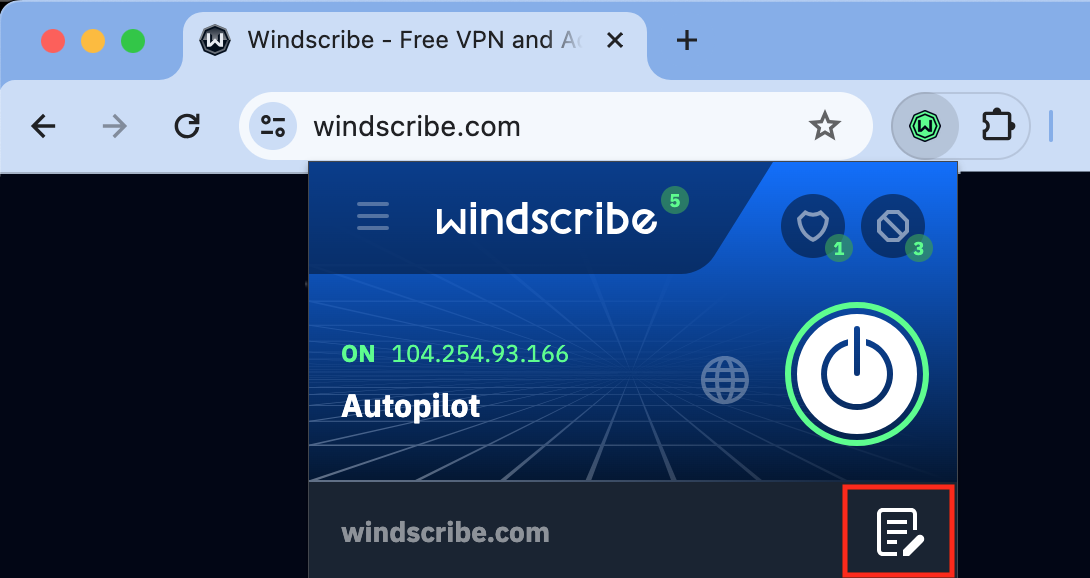
그런 다음 광고 버튼을 클릭하고 새로고침 버튼(주황색 화살표 아이콘)을 누르세요.