

R.O.B.E.R.T. 설정은 어떻게 변경하나요?


R.O.B.E.R.T. 설정을 변경하는 방법은 두 가지예요.
데스크톱 앱의 R.O.B.E.R.T. 탭에서
활성화된 차단 목록 필터(예: 광고 + 추적기)만 바꾸고 싶다면 환경설정 메뉴의 R.O.B.E.R.T. 탭에서 바로 변경할 수 있어요.
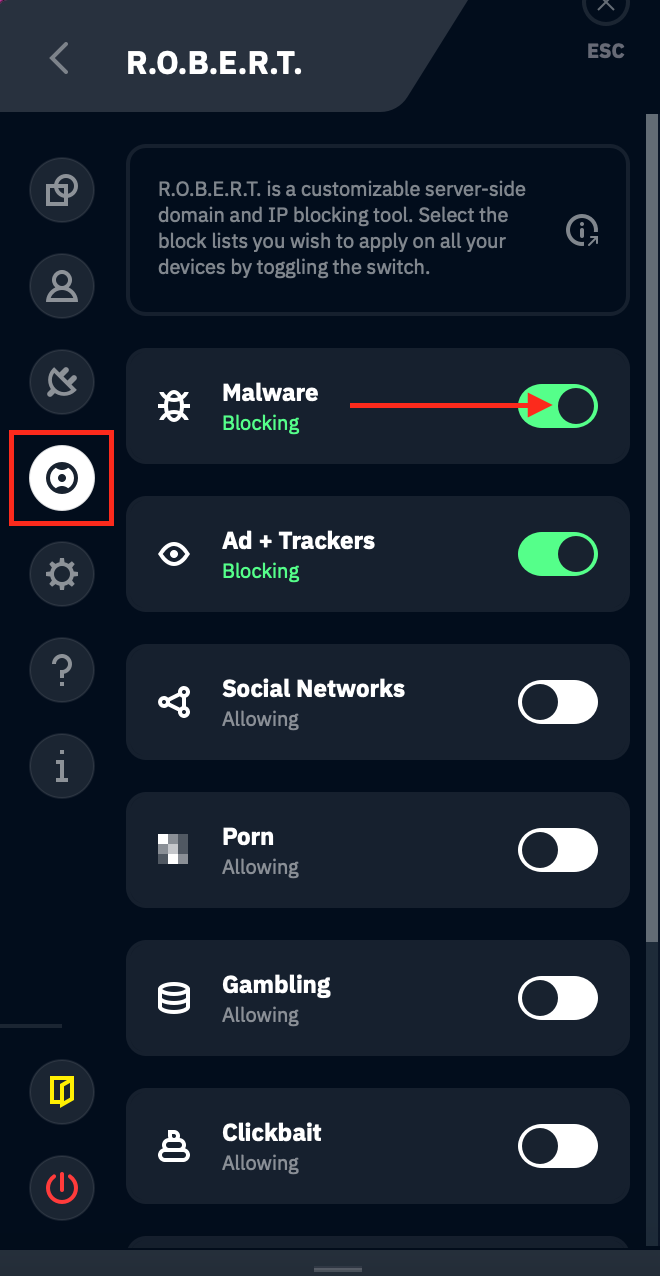
활성화(초록색)하거나 비활성화(흰색)하려는 차단 목록의 토글을 클릭하세요. 변경 사항이 적용되도록 변경 후에는 꼭 다시 연결하세요.
웹사이트의 내 계정 페이지에서
가장 자세히 설정하는 방법은 내 계정 페이지에 로그인한 다음 사이드바에서 보안을 여는 거예요. 여기에 R.O.B.E.R.T. 페이지 세 개, 즉 차단 카테고리, 사용자 지정 규칙, 디버그가 있어요.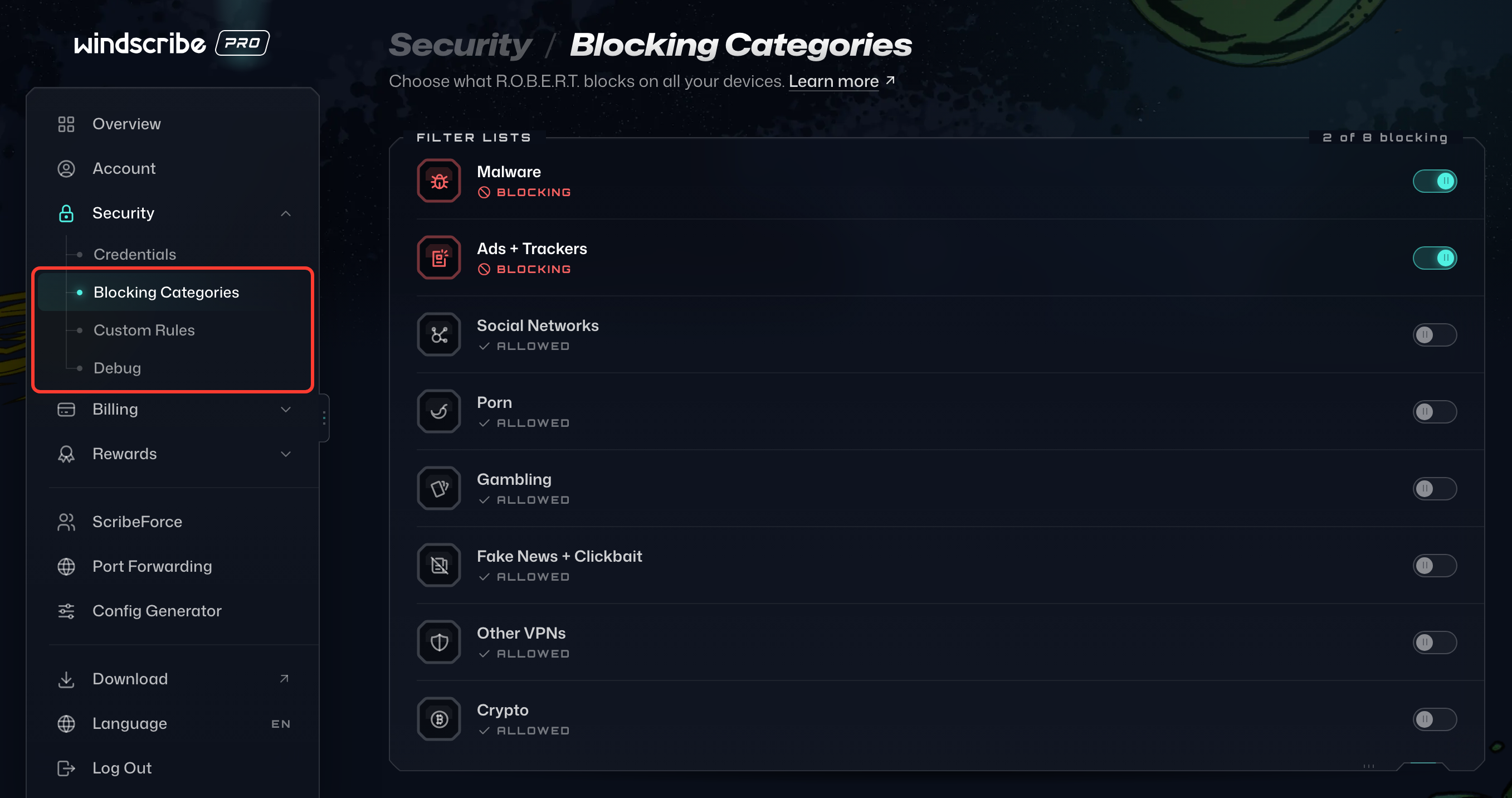
차단 카테고리에서는 오른쪽 스위치를 전환해 엄선된 차단 목록 중 어떤 것을 활성화할지 선택할 수 있어요. 켜진 목록에는 차단 중, 꺼진 목록에는 허용이 표시돼요.
사용자 지정 규칙 페이지에서는 어떤 도메인이나 IP 주소든 허용, 차단, 스푸핑할 수도 있어요. 카드 상단의 전체, 도메인, IP 탭으로 규칙을 필터링하고, 규칙 추가로 새 규칙을 만들어요.
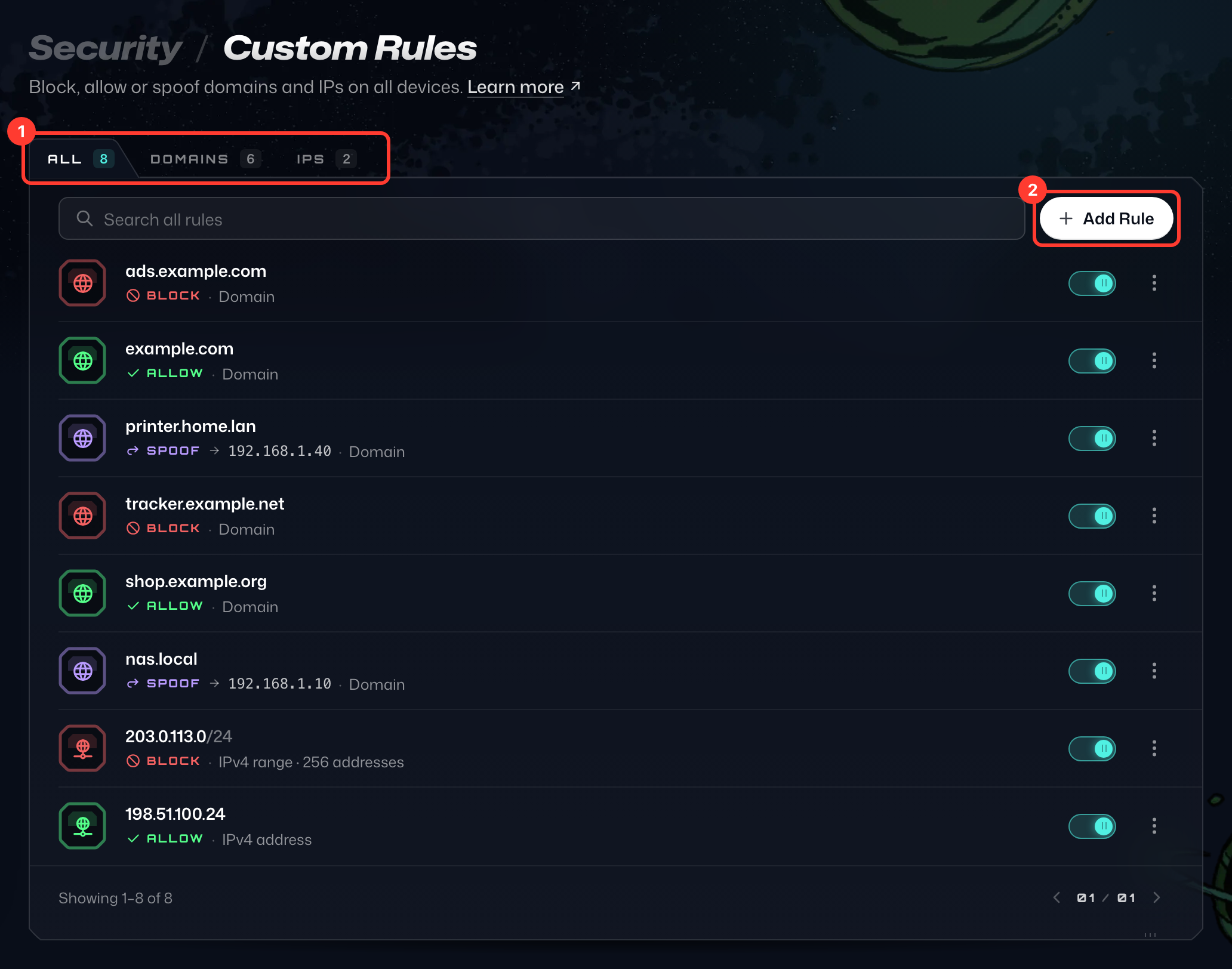
규칙 추가를 클릭하고 규칙 유형에서 도메인 또는 IP / CIDR 중 하나를 고른 다음, 도메인이나 IP 주소를 입력하고 작업에서 차단, 허용, 스푸핑 중 하나를 선택하세요(스푸핑은 도메인에만 쓸 수 있어요). 스푸핑을 선택했다면 도메인이 연결될 IP 주소도 응답할 IP에 입력하세요(아래 이미지에서는 스푸핑을 선택했어요). 그런 다음 규칙 추가를 클릭하세요.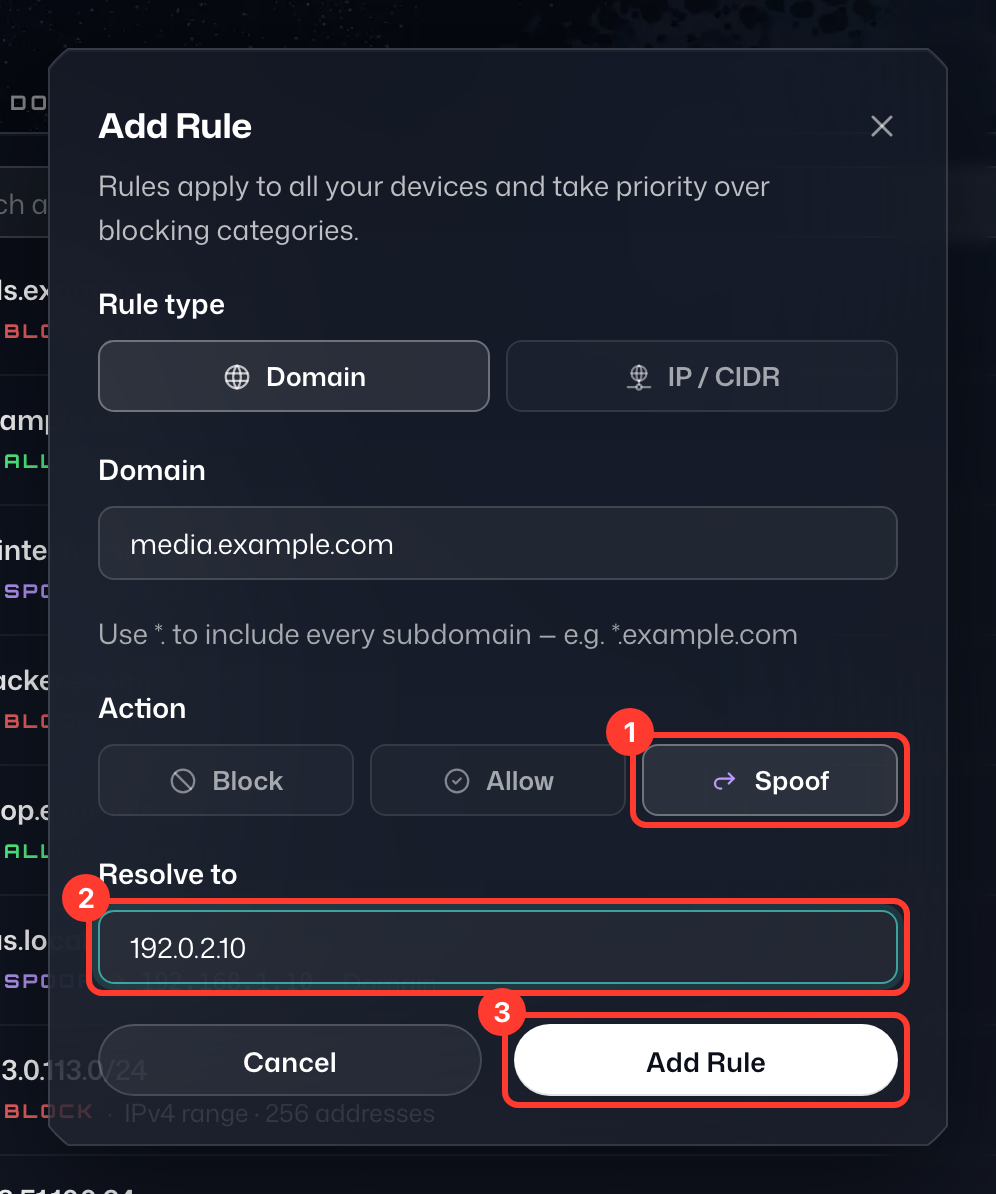
변경 사항은 연결된 모든 기기에 자동으로 동기화되므로 따로 적용할 필요가 없어요. 나중에 규칙을 변경하거나 삭제하려면 해당 행의 ⋮ 메뉴를 여세요.
R.O.B.E.R.T.에서 도메인을 허용하는 구체적인 방법은 이 페이지를 확인하세요.