

맞춤형 요금제를 어떻게 편집하나요?

Winder S
Oct 20, 2025

신용카드나 PayPal로 결제했다면, 활성화된 맞춤형 Build-a-plan 구독을 웹사이트에서 직접 편집할 수 있어요.
먼저 웹사이트에서 로그인한 다음(사이트 오른쪽 상단의 로그인 을 누르세요) 업그레이드 페이지로 이동하세요: https://windscribe.com/upgrade
Then, 오른쪽에 있는 Build-a-plan에서 "편집" 옵션을 확인할 수 있어요. 이 옵션을 클릭하면 원하는 위치와 기능을 추가하거나 제거한 후 결제를 완료할 수 있어요.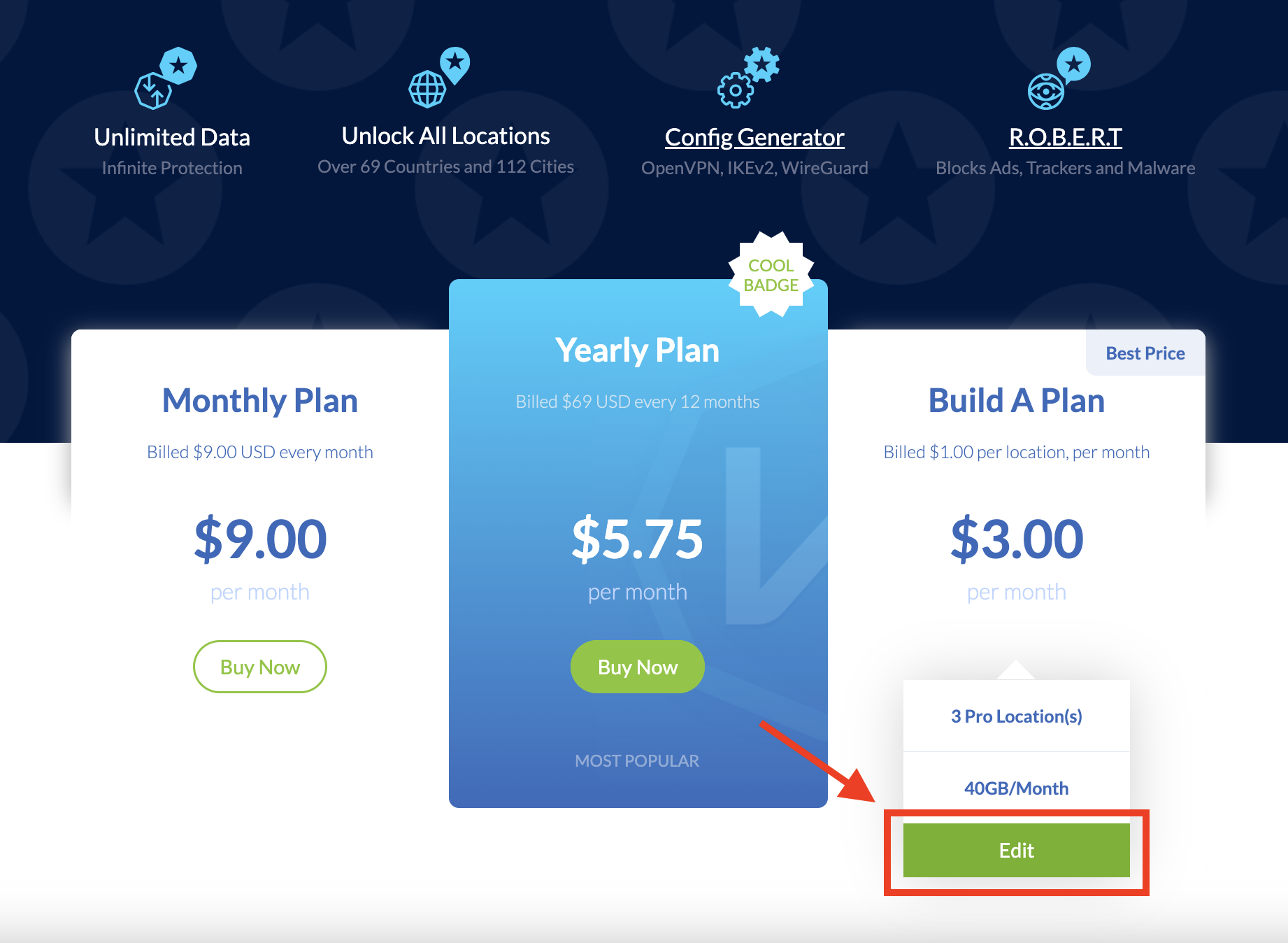
*요금제 편집 옵션이 보이지 않는다면 신용카드 또는 PayPal로 결제하지 않았거나, 활성 구독이 없어 요금제를 편집할 수 없는 경우예요.
기존 결제 금액은 어떻게 되나요?
요금제를 편집한 후 결제하면 기존 요금제를 사용하지 않은 기간에 대한 금액이 환불되고 해당 요금제는 취소돼요. 그 직후 새 요금제의 금액이 청구돼요. 완전히 새로운 구독으로 처리되므로, 새 결제일은 요금제를 편집한 날짜가 돼요.
간단한 예를 들어 볼게요:
매월 1일에 6개 위치를 $6에 구매했고, 월 중간에 위치 3개를 제거한 뒤 요금제를 계속 이용하기로 했다고 가정해 볼게요. 해당 월의 전반부에만 요금제를 사용했으므로 그날 $3가 환불돼요.
그 직후 전체 결제 주기 동안 이용할 위치 3개에 대한 요금이 청구돼요. 위치 3개의 한 달 요금은 $3이므로, 이후부터는 매월 15일에 이 금액이 청구돼요.