

Windows PC에서 Windscribe를 설정하고 사용하는 방법


Windows에서 Windscribe 설정하기는 대략 이래요. 설치 프로그램을 다운로드하고, 권한 요청을 승인하고, 앱이 드라이버를 설치하게 둔 다음, 하던 일을 계속하면 돼요.
Windscribe를 설치하면 Windows PC의 트래픽을 암호화된 VPN 터널로 보내고, IP 주소를 숨기며, 백그라운드 앱이 VPN 연결 밖으로 몰래 데이터를 보내는 것을 막을 수 있어요. Windows는 저녁 식사에 초대하고 싶지 않은 백그라운드 프로세스를 본 적이 없으니 꽤 유용하죠.
이 가이드에서는 Windows 10 또는 11에 Windscribe를 설치하고, 처음 연결한 뒤, 데스크톱이나 노트북에서 가장 중요한 설정을 구성하는 방법을 다뤄요.
설치 전 준비 사항
시작하는 데 필요한 건 많지 않아요.
- Windows 10 또는 Windows 11 PC: 현재 Windscribe 데스크톱 앱은 Windows 10과 Windows 11을 지원해요. 이전 Windows 버전은 지원하지 않아요.
- Windscribe 계정: 기존 계정을 사용하거나 설정 중 무료 계정을 만들 수 있어요. 무료 계정은 기본적으로 매월 2 GB의 데이터를 제공하며, 이메일 주소를 확인하면 매월 최대 10 GB를 받을 수 있어요.
- 더 필요하다면 요금제: 무료 요금제만으로도 Windscribe를 테스트하기에 충분해요. 무제한 데이터, 모든 위치, R.O.B.E.R.T. 전체 기능을 원한다면 Pro는 월 $9 또는 연 $69이며, 월로 환산하면 $5.75예요. Build-A-Plan에서는 매월 위치당 $1로 원하는 서버 위치를 고를 수 있고, 최소 결제 금액은 $3예요.
계정에 이메일 주소를 추가했다면 Windscribe에서 보낸 확인 이메일을 열고 링크를 따라 주소를 확인하세요.
Windows용 Windscribe 다운로드
Windscribe는 Windscribe 공식 웹사이트에서 직접 다운로드하세요. 아무 소프트웨어 다운로드 사이트나 이용하면 멀쩡하던 .exe 파일이 마음의 짐을 잔뜩 안고 돌아올 수 있어요.
Windscribe 데스크톱 앱은 오픈 소스이기도 하므로, 반짝이는 버튼을 덜컥 믿는 대신 클라이언트의 작동 방식을 살펴보고 싶다면 공개된 코드를 확인할 수 있어요.
Windows 앱 설치
- Windscribe 공식 다운로드 페이지로 이동하세요.
- Download for Windows를 선택하세요.
- 다운로드한
.exe파일을 여세요. - 설치 마법사의 안내를 따르세요.
- Windows에서 네트워크 어댑터나 드라이버 설치 권한을 요청하면 승인하세요. Windscribe가 VPN 연결을 만들고 관리하려면 필요해요.
- 설치가 끝나면 Windscribe를 여세요.
처음 연결하기
바탕 화면 바로 가기나 Windows 시작 메뉴에서 Windscribe를 여세요.
그림 1: Windows 검색에서 Windscribe가 선택되고 Open 작업을 사용할 수 있는 상태입니다.
Windscribe 사용자 이름과 비밀번호로 로그인하세요. 아직 계정이 없다면 앱에서 무료 계정을 만드세요.
로그인하면 큰 연결 버튼이 있는 Windscribe 기본 창이 보여요. 버튼을 클릭하면 사용 가능한 최적의 위치에 자동으로 연결돼요. Windscribe가 현재 연결에 잘 맞을 만한 가까운 위치를 선택해요.
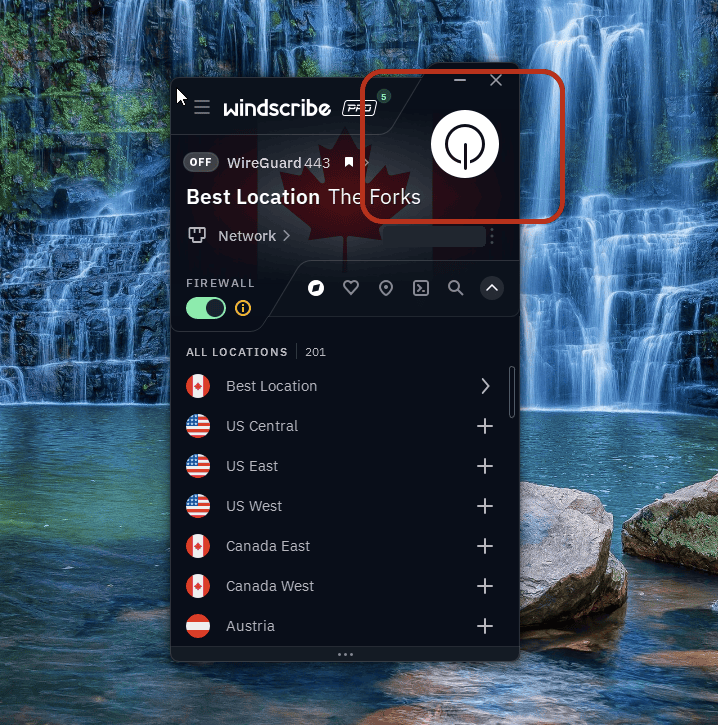
그림 2: Windscribe 연결이 끊어진 상태이며 전원 버튼이 강조되고 위치 목록이 열려 있습니다. 공인 IP는 가려져 있습니다.
직접 위치를 고르려면 위치 목록을 열고 국가나 도시를 선택하세요. 특정 지역이 필요하거나, 속도를 테스트하고 싶거나, 그냥 프라하에 유난히 정이 간다면 유용해요.
연결을 끊으려면 연결 버튼을 다시 클릭하세요.
위치 참고: 무료 계정은 무료 위치에만 연결할 수 있어요. Windscribe는 10개 국가에서 무료 위치를 제공해요. 유료 위치에는 별표가 표시되며, 해당 위치가 포함된 Pro 또는 Build-A-Plan 구독이 필요해요.
권장 Windows 설정
Windows PC에서는 앱, 서비스, 런처, 동기화 도구, 업데이터, 도우미, 어시스턴트 등 자그마한 디지털 룸메이트가 잔뜩 돌아가는 경향이 있어요. 다음 설정으로 이런 트래픽을 통제할 수 있어요.
Firewall
Windscribe의 Firewall은 VPN 터널 밖으로 PC를 빠져나가려는 인터넷 트래픽을 차단해요.
기본적인 킬 스위치보다 엄격해요. VPN이 끊어진 뒤에야 반응하는 대신, Firewall은 애초에 터널을 우회하려는 트래픽을 차단해요. VPN 연결에 문제가 생겨도 앱이 조용히 일반 인터넷 연결로 돌아가지 않아요.
Windows에서는 많은 앱이 백그라운드에서 연결되므로 중요해요. 브라우저, 클라우드 저장소, 메시징 앱, 게임 런처, 토렌트 클라이언트, 업데이트 서비스는 사용자가 직접 이용하지 않는 동안에도 트래픽을 보낼 수 있어요.
대부분의 Windows 사용자에게 Firewall은 계속 켜 두어야 할 가장 중요한 설정 중 하나예요.
Auto-Connect
Windows PC가 여러 네트워크를 오간다면 Auto-Connect가 유용해요.
집 공유기에 연결된 데스크톱은 자동화가 많이 필요하지 않을 거예요. 하지만 집 Wi-Fi, 사무실 Wi-Fi, 호텔 Wi-Fi, 공항 Wi-Fi, 그리고 “Free_Internet_5G”라는 수상한 카페 네트워크를 넘나드는 노트북에는 반드시 필요하죠.
Auto-Connect를 사용해 Windscribe가 언제 자동으로 연결할지 정하세요. 신뢰하는 네트워크를 표시해 두면 PC가 신뢰하지 않는 네트워크에 접속할 때 Windscribe가 나설 수 있어요.
이렇게 하면 개인정보 보호 설정에서 가장 취약한 부분, 즉 필요하기 전에 켜는 걸 기억해야 하는 문제를 없앨 수 있어요.
Protocol
Protocol은 Windscribe가 VPN 터널을 만드는 데 사용하는 연결 방식이에요.
보통은 기본 설정 그대로 두면 돼요. VPN이 연결되고, 속도가 괜찮고, 웹사이트가 정상적으로 작동한다면 축하해요. 프로토콜 선택을 취미로 삼을 필요는 없어요.
네트워크가 VPN 트래픽을 차단하거나 연결이 불안정하다면 프로토콜을 변경하면 도움이 될 수 있어요.
- WireGuard는 일반적으로 Windows에 가장 좋은 기본값이에요. 빠르고 효율적이며, 일상적인 웹 탐색, 스트리밍, 다운로드와 일반적인 PC 사용에 잘 맞아요.
- IKEv2는 빠르게 연결되고 안정적일 수 있지만, 일부 제한적인 네트워크에서는 차단돼요.
- OpenVPN UDP는 오랫동안 사용된 VPN 표준으로, 속도와 안정성의 균형이 좋은 경우가 많아요.
- OpenVPN TCP는 보통 UDP보다 느리지만 까다로운 네트워크에서는 더 잘 작동할 수 있어요.
- Stealth는 TLS를 통한 OpenVPN을 사용해 VPN 트래픽을 일반적인 보안 웹 트래픽처럼 위장해요.
- WStunnel은 트래픽을 WebSocket 트래픽으로 감싸므로, 표준 VPN 연결을 방해하는 네트워크에서 도움이 될 수 있어요.
학교, 사무실, 호텔 또는 일반 VPN 트래픽을 차단하는 제한된 네트워크를 사용 중이라면 Stealth나 WStunnel을 사용해 보세요. 적대적인 네트워크를 위한 기능이지, 노트북에 신비로운 분위기를 더하려고 만든 기능은 아니에요.
유용한 Windows 추가 기능
이 기능들은 기본적인 VPN 사용에 필수는 아니지만, PC에서 Windscribe를 훨씬 더 유용하게 만들어 줘요.
Split Tunneling
Split Tunneling을 사용하면 어떤 앱이 Windscribe를 사용하고 어떤 앱이 일반 인터넷 연결을 사용할지 정할 수 있어요.
앱마다 다른 처리가 필요할 때 유용해요. 브라우저, 토렌트 클라이언트 또는 미디어 앱은 Windscribe를 통하도록 하고, 은행 앱, 게임 런처, 업무 도구 또는 로컬 네트워크 앱은 평소처럼 연결하게 둘 수 있어요.
Windows에서는 모든 앱이 똑같이 작동하지 않으므로 특히 유용해요. 전통적인 데스크톱 앱은 대체로 간단하지만, 일부 Microsoft Store 앱과 백그라운드 서비스는 규칙을 설정한 뒤 테스트해야 할 수 있어요.
설정한 뒤 올바른 앱이 올바른 연결을 사용하는지 확인하세요. 이제 PC 전체가 영원히 한 가지 규칙만 따르게 하지 않아도 돼요.
Secure Hotspot
Secure Hotspot을 사용하면 Windows PC가 Wi-Fi를 통해 다른 기기와 Windscribe 연결을 공유할 수 있어요.
먼저 PC가 Windscribe에 연결돼요. 그런 다음 Wi-Fi 핫스팟을 만들어요. 이 핫스팟에 접속하는 모든 기기는 Windows 컴퓨터의 VPN 연결을 사용해요.
일부 스마트 TV, 콘솔, 스트리밍 스틱, 박물관에 가야 할 것 같지만 아직 켜지기는 하는 오래된 태블릿처럼 Windscribe 앱을 직접 실행할 수 없는 기기에 유용해요.
Windows다운 주의 사항이 하나 있어요. Secure Hotspot은 Wi-Fi 어댑터와 드라이버 지원에 따라 작동해요. 하드웨어가 지원하지 않으면 기능이 작동하지 않을 수 있어요. 컴퓨터는 사과하지 않을 거예요.
R.O.B.E.R.T.
R.O.B.E.R.T.는 사용자가 설정할 수 있는 Windscribe의 DNS 수준 차단 기능이에요.
Windscribe에 연결된 동안 R.O.B.E.R.T.는 많은 광고, 트래커, 멀웨어와 기타 원치 않는 도메인이 PC에 로드되기 전에 차단할 수 있어요. 쓸데없는 요소와 추적을 줄이고, 브라우저가 관여하기 전에 수상한 도메인을 일부 막을 수 있죠.
R.O.B.E.R.T.는 데스크톱 앱이나 내 계정의 보안 아래 차단 카테고리 페이지와 사용자 지정 규칙 페이지에서 관리할 수 있어요.
백신 소프트웨어는 아니며, totally_real_invoice_final_FINAL.exe라는 수상한 파일을 실행하는 것까지 막아 주지는 않아요. 그래도 연결에 유용한 도메인 수준 필터링 계층을 더해 줘요.
Windows 노트북을 위한 최적의 설정
노트북에서 손이 가장 적게 가는 최적의 설정은 다음과 같아요.
Firewall은 켜기. Auto-Connect는 구성하기. 문제가 생기지 않는 한 Protocol은 기본값으로 두기.
보호와 편의성 사이에서 균형이 좋은 설정이에요. 신뢰하지 않는 네트워크에 접속하면 Windscribe가 연결될 수 있고, 연결이 끊어져도 Firewall이 트래픽이 VPN 터널 밖으로 새는 것을 막아 줘요.
공용 Wi-Fi, 여행, 코워킹 스페이스, 호텔, 공항, 그리고 사람들이 만화 속 함정이라도 파는 듯 네트워크 이름을 짓는 온갖 장소에서 특히 유용해요.
브라우저 연결을 확인하려면 IP 주소 확인 도구를 사용해 연결 전후의 공인 IP 주소를 비교하세요. 이 방법으로 기기의 모든 앱 트래픽을 검사할 수는 없습니다.

