Microsoft Edge에서 Windscribe 시작하기

Winder S
Nov 12, 2025

Windscribe Edge VPN은 클릭 몇 번이면 바로 시작할 수 있어요.
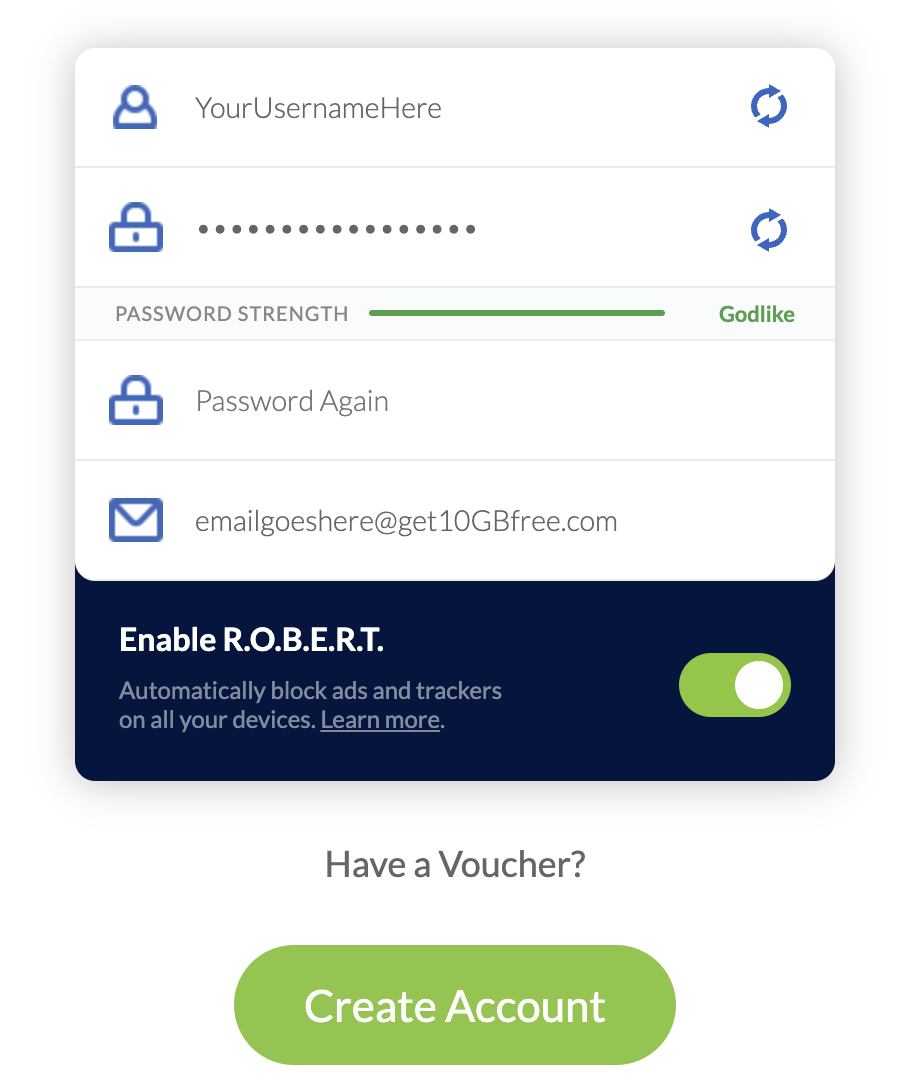
- 먼저 아직 Windscribe 계정이 없다면 웹사이트에서 계정을 만드세요. 1분도 걸리지 않아요: https://windscribe.com/signup
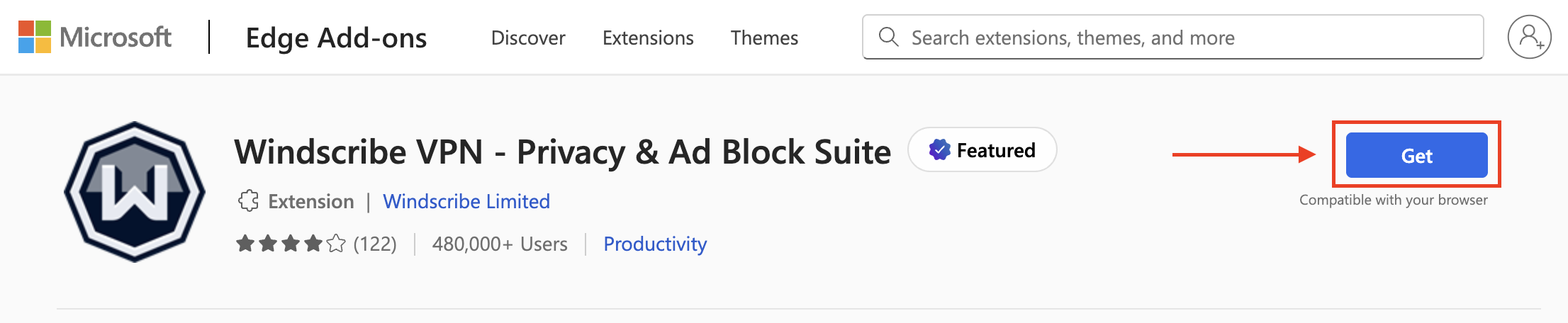
- Windscribe 계정을 만들었다면 Edge 추가 기능 스토어로 이동해 받기 를 눌러 Windscribe 확장 프로그램을 설치하세요: https://microsoftedge.microsoft.com/addons/detail/windscribe-free-proxy-a/dkkdbpgldnmkhcliffjpajcfdjkcaddf
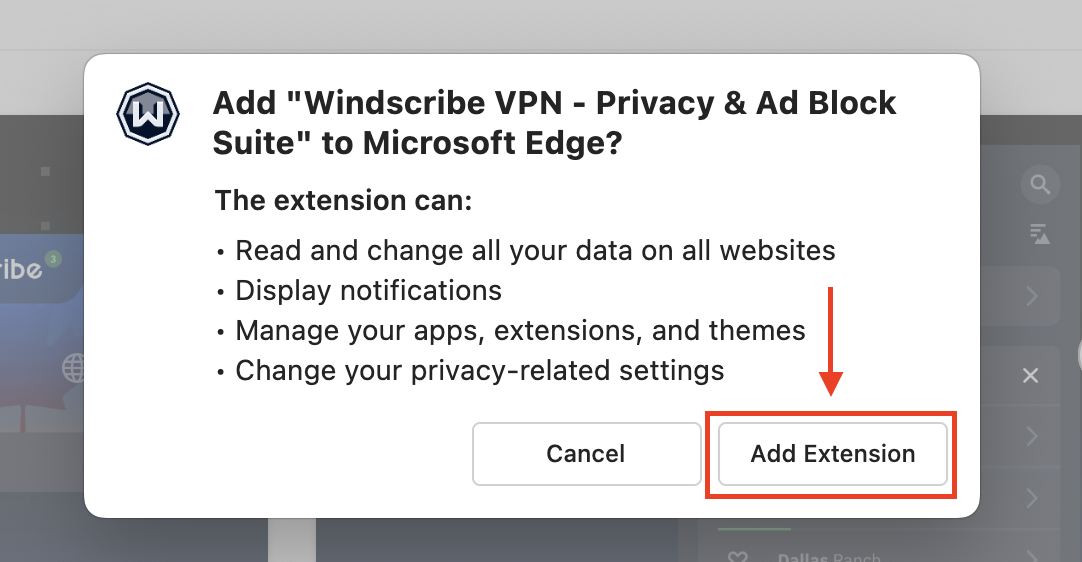
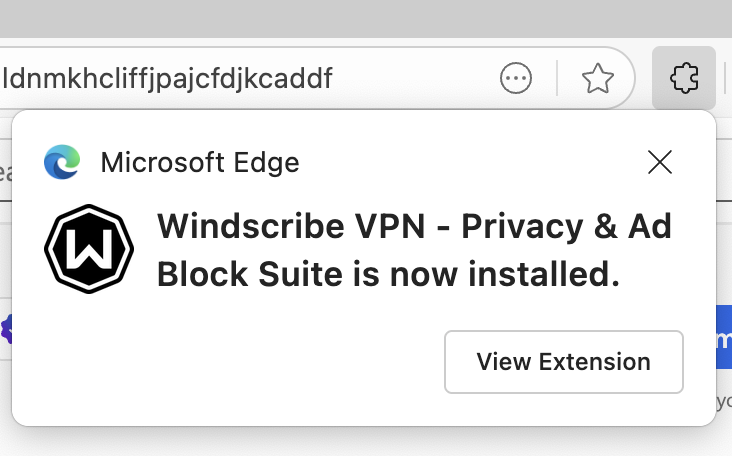
- 설치가 완료되면 확장 프로그램을 열어 확인한 다음, Windscribe 확장 프로그램 배지 옆에 있는 도구 모음에 고정 버튼을 눌러 도구 모음에 고정하세요:
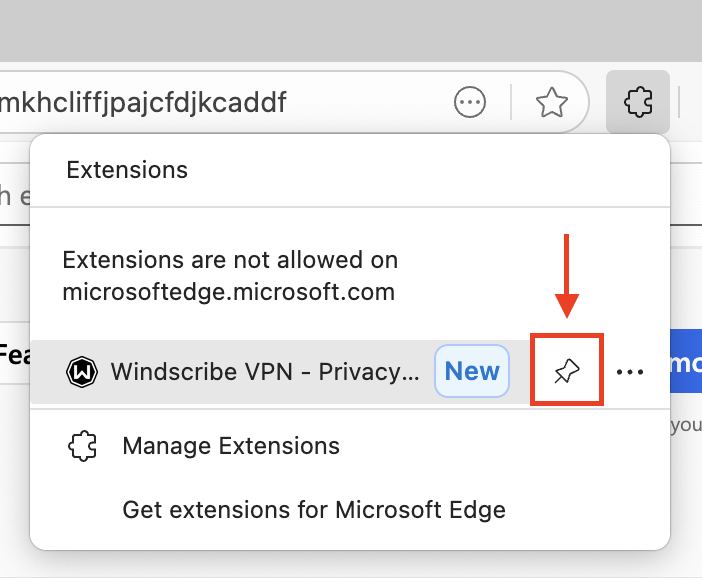
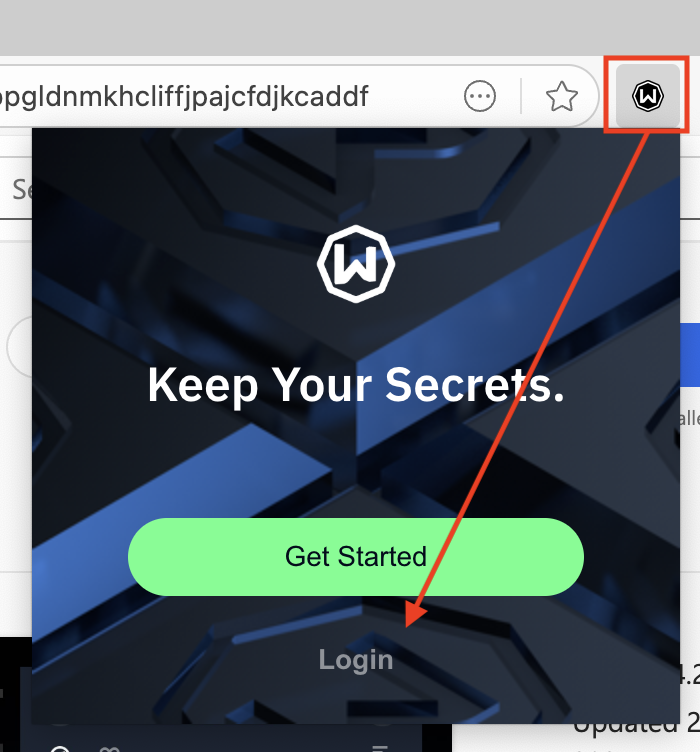
- 고정한 후 Windscribe 아이콘을 클릭해 Windscribe 확장 프로그램을 여세요:

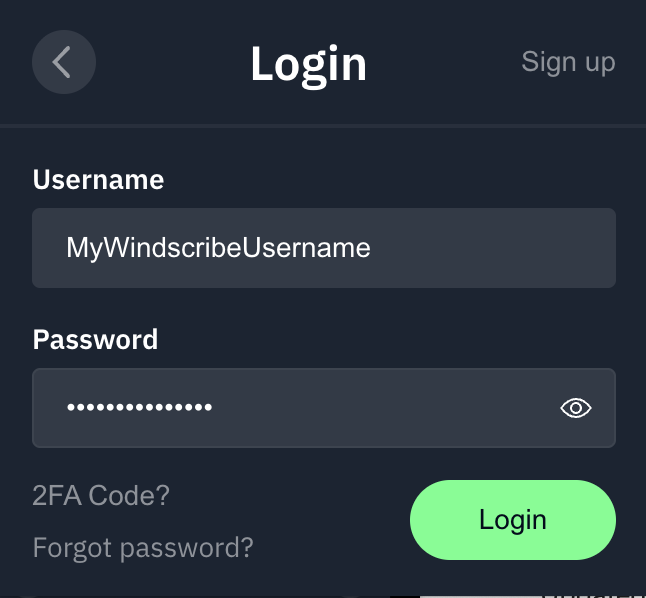
- 확장 프로그램이 열리면 Windscribe 계정 정보로 로그인하세요. 이제 거의 다 됐어요.
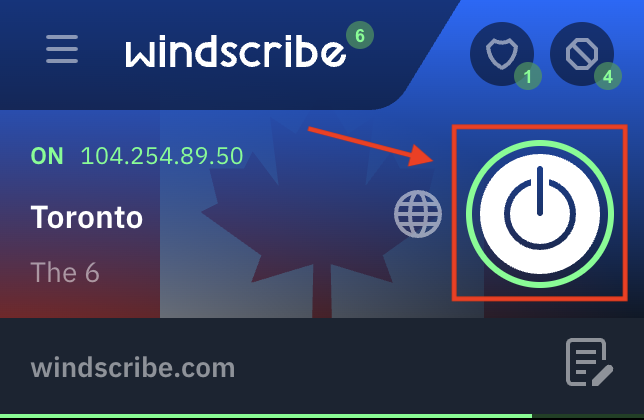
- 로그인한 후 Windscribe 서버에 연결할 수 있어요. 오른쪽의 커다란 켜기 버튼을 눌러 연결하거나(Autopilot 모드라면 Windscribe가 위치를 골라 드려요), 지구본을 선택해 연결할 위치 목록을 확인하세요. 왼쪽에 별표가 있는 위치는 유료 사용자 전용이며, 업그레이드하면 이용할 수 있어요.

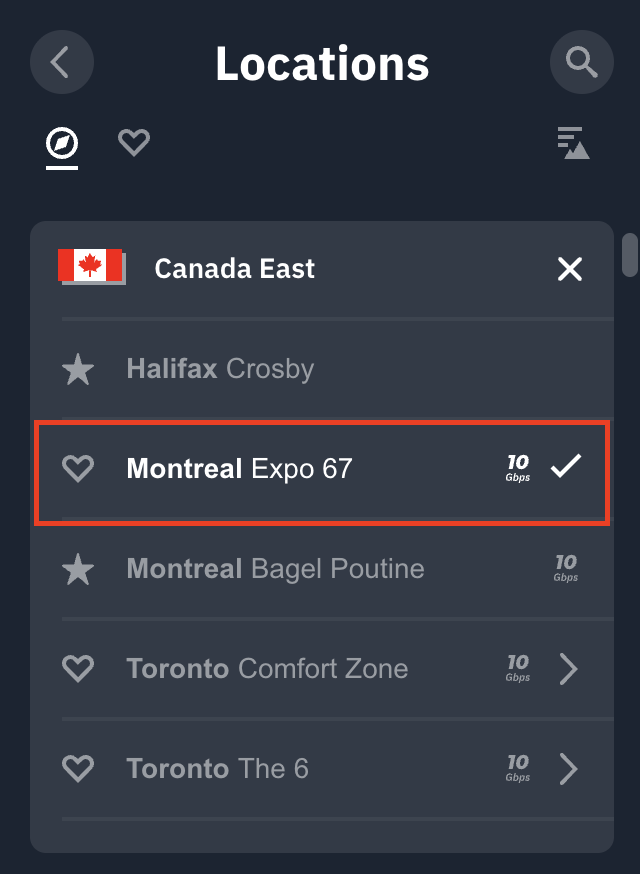
- 끝이에요! 이제 연결됐어요. 확장 프로그램이 연결되면 왼쪽 상단에 켜짐 이 표시되고 확장 프로그램이 파란색으로 바뀌어요. IP 주소도 새 VPN IP로 변경돼요.

연결된 동안 이 브라우저의 모든 인터넷 트래픽은 Windscribe 서버를 통해 전송돼요. 이용하는 웹사이트에는 사용자의 개인 IP 주소 대신 확장 프로그램에 표시된 Windscribe IP가 보여요. - 오른쪽의 커다란 켜기/끄기 버튼을 누르면 Windscribe 연결을 해제할 수 있어요.