

iPhone에서 Windscribe를 설정하고 사용하는 방법


iPhone에서 Windscribe를 설정하려면 App Store에서 공식 앱을 다운로드하고, 로그인하거나 계정을 만든 다음, 큰 전원 버튼을 탭해 연결하세요. 전체 과정은 몇 분이면 끝나요. 이 가이드의 나머지 부분에서는 각 단계와 로그인 후 켜 두면 좋은 iOS 전용 설정을 안내해요.
시작하기 전에
설정을 시작하기 전에 다음 항목을 준비했는지 확인하세요.
- 운영 체제 요구 사항: 최신 Windscribe 앱을 설치하려면 기기에서 iOS 15.0 이상을 실행해야 해요.
- 계정 요구 사항: 유효한 Windscribe 계정이 필요해요. 이메일 주소를 추가하고 확인하면 무료 요금제로 매월 최대 10 GB를 이용할 수 있고, 이메일 주소가 없으면 매월 2 GB를 이용할 수 있어요. 데이터가 더 필요하다면 두 가지 유료 옵션이 있어요.
- Build-a-Plan: 최소 $3/월부터 시작해요. 원하는 서버 위치를 위치당 $1/월에 선택할 수 있고, $1/월을 추가하면 Unlimited Data와 R.O.B.E.R.T. 전체 액세스를 이용할 수 있어요.
- Pro: $9/월 또는 $69/년(약 $5.75/월)에 모든 VPN 위치, 무제한 데이터, R.O.B.E.R.T. 전체 액세스를 이용할 수 있어요.
계정에 이메일 주소를 추가했다면 Windscribe에서 보낸 확인 이메일을 열고 링크를 따라 주소를 확인하세요.
VPN 설치 & 구성하기
iOS에서 사용을 시작하는 방법은 두 가지예요. 대부분의 사용자에게는 공식 앱이 적합해요. OpenVPN Connect를 통한 수동 설정은 구성 파일을 사용하려는 유료 사용자를 위한 대안이에요.
방법 1: 공식 앱 사용하기(권장)
가장 간단한 설정 방법이며 Windscribe의 서버 측 기능을 바로 이용할 수 있어요. iOS 앱의 소스 코드는 GitHub에 공개되어 있으므로 저희 설명만 믿지 않고 작동 방식을 직접 검토할 수 있어요. 데이터 처리 방식에 대한 자세한 내용은 개인정보 처리방침을 확인하세요.
- iPhone에서 App Store를 열고 Windscribe VPN을 검색하거나 App Store 등록 페이지로 바로 이동하세요.
- Get 버튼을 탭해 앱을 다운로드하고 설치하세요.
- 다운로드가 끝나면 앱을 실행하고 Log In을 탭한 다음 로그인 정보를 입력하세요.
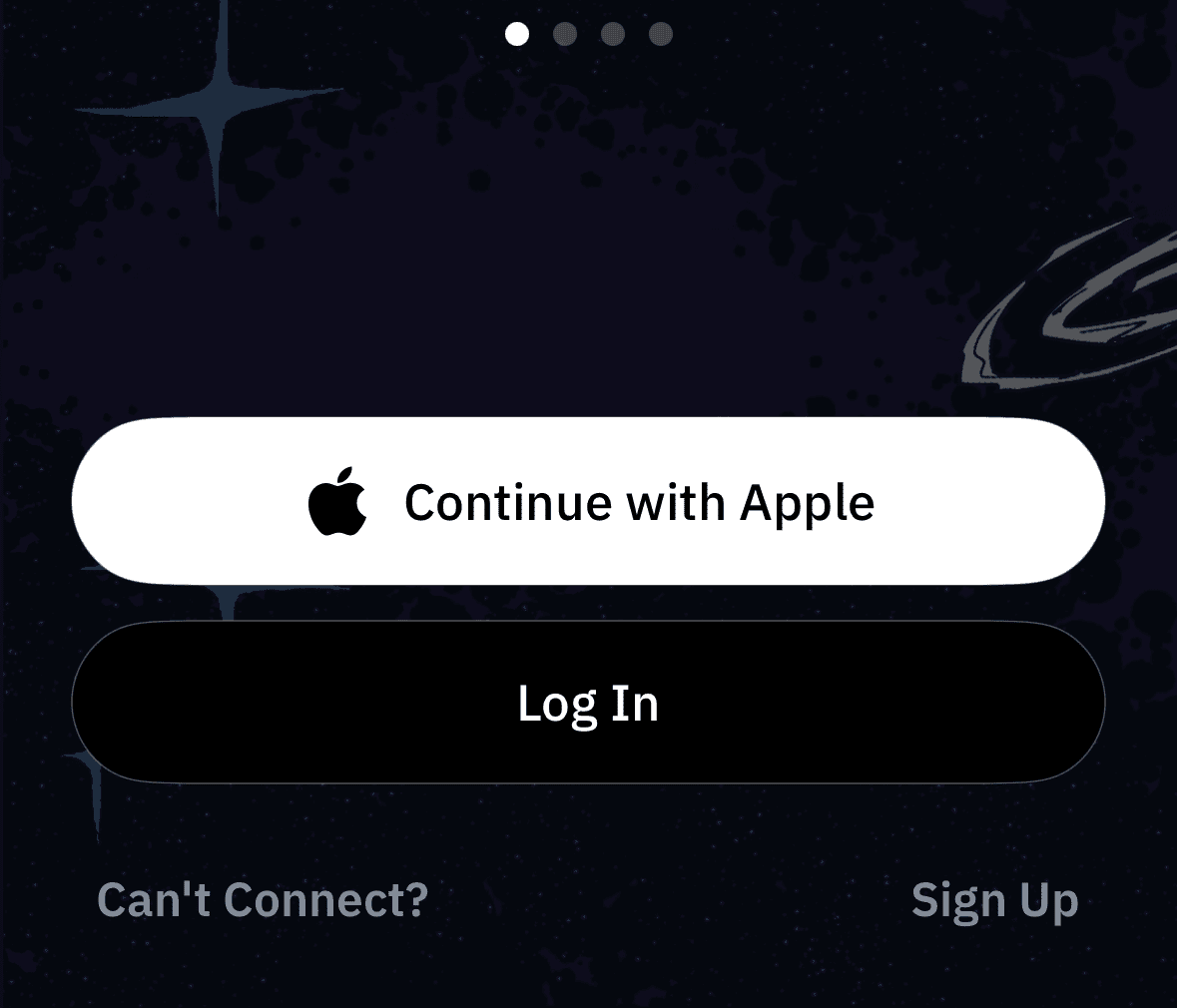
그림 1: iPhone의 Windscribe 시작 화면이에요. 기존 계정을 사용하려면 Log In을 탭하고, Continue with Apple 또는 Sign Up을 선택할 수도 있어요.
- 화면의 큰 Power 아이콘을 탭하세요. VPN 구성을 추가할 권한을 요청하는 iOS 시스템 메시지가 표시돼요. Allow를 탭하고 iPhone 암호를 입력해 설정을 완료하세요.
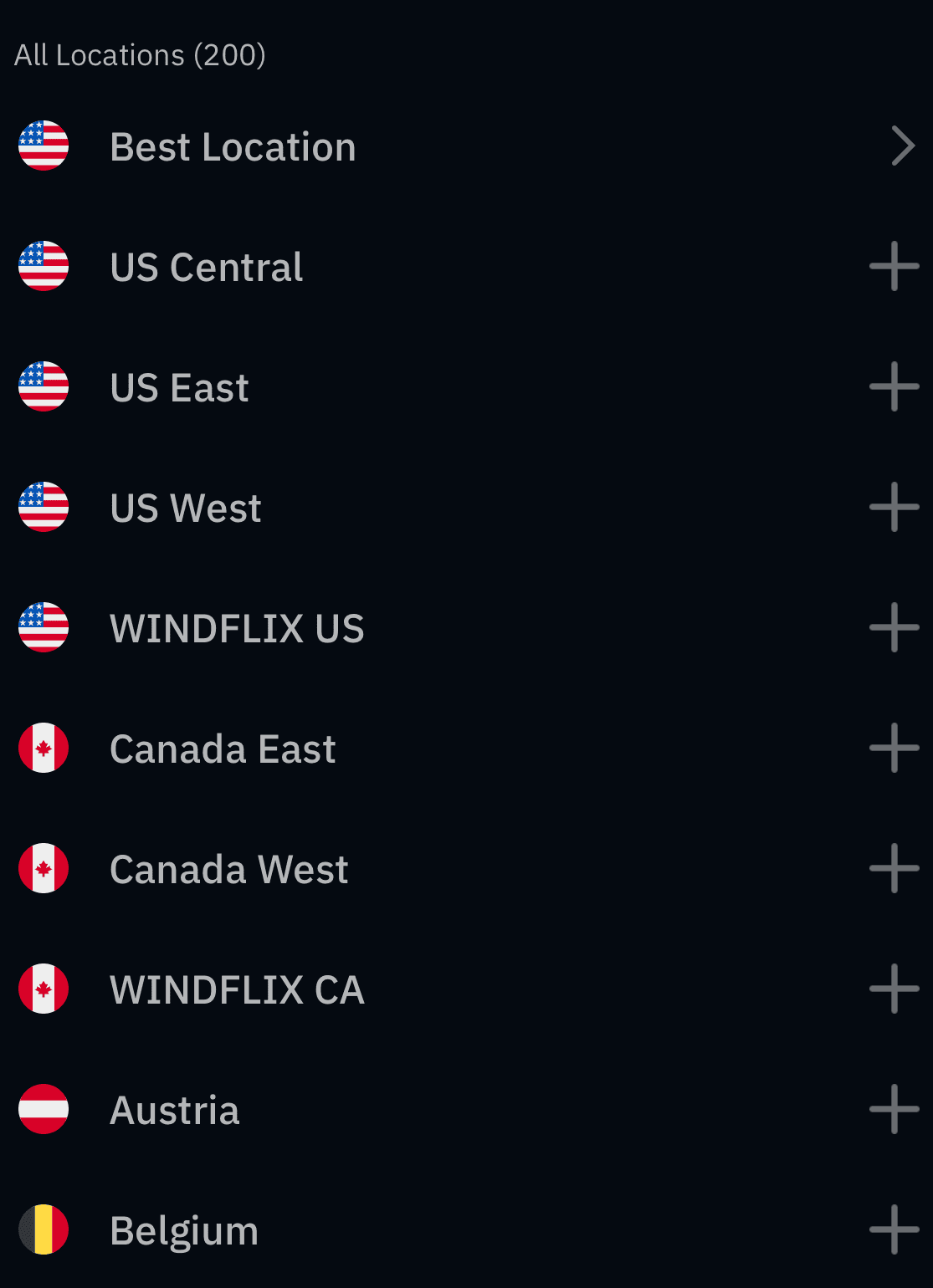
그림 2: Locations 화면에서 더하기 버튼으로 지역을 펼치고 연결하기 전에 서버를 선택하세요.
Windscribe 앱에서 연결을 끊으려면 큰 전원 버튼을 다시 탭하세요.
방법 2: OpenVPN Connect를 통한 수동 설정(유료 계정 전용)
이 방법은 구성 파일에 액세스할 수 있는 유료 계정을 위한 것이며, 대부분의 사용자에게 권장되는 설정이 아니라 대안이에요. 수동 프로필은 OpenVPN Connect 앱 안에서 실행되므로 한 번의 탭으로 위치 전환, Network Options 및 Auto-connect, 전체 프로토콜 선택과 같은 Windscribe 기본 앱의 제어 기능을 이용할 수 없어요. Windscribe의 구성 생성기 페이지에도 수동 구성에는 분할 터널링이나 모든 프로토콜에 대한 액세스가 포함되지 않는다고 안내되어 있어요.
- App Store에서 OpenVPN Connect 앱을 다운로드하세요.
- 웹 브라우저에서 Windscribe 웹사이트의 계정에 로그인하고 내 계정의 설정 생성기 탭을 열어 OpenVPN을 선택한 다음 원하는 위치의 구성 파일을 다운로드하세요.
- iPhone에서 다운로드한 파일을 열고 OpenVPN을 선택해 프로필을 가져오세요.
- 설정 생성기에서 인증 정보 받기를 누르고 표시되는 사용자 이름과 비밀번호를 입력하세요. 수동 설정용으로 특별히 생성되는 고유한 자격 증명이므로 일반 Windscribe 로그인 정보를 입력하면 연결에 실패해요. 그런 다음 연결 스위치를 켜세요.
연결 관리하기
위치 전환하기: 기본 앱에서 서버 위치를 변경하려면 주 메뉴를 열고 위치 목록을 스크롤한 다음 원하는 목적지를 선택하세요. 위치를 탭하면 현재 세션의 연결이 자동으로 끊기고 트래픽이 새 서버를 통해 전달돼요. 무료 계정은 무료 위치에만 연결할 수 있다는 점에 유의하세요. Gdańsk와 같은 유료 위치를 이용하려면 해당 위치가 포함된 Build-a-Plan 또는 Pro 구독이 필요해요.
iOS 제한 사항 이해하기: Apple은 일반 iOS 기기에서 표준 VPN 앱이 앱별 분할 터널링을 제공하지 못하도록 제한해요. 따라서 iPhone용 Windscribe에서는 특정 앱을 VPN 터널 밖으로 라우팅할 수 없어요. 연결 중에는 iPhone의 모든 인터넷 트래픽이 안전한 VPN 터널을 통해 전달돼요.
알아 두면 좋은 설정 & 기능
기본 구성은 이미 안전하지만, 이러한 옵션을 이해하면 개인정보 보호 설정을 세밀하게 조정하는 데 도움이 돼요.
Auto-Connect & Network Options
- 무엇인가요: 현재 네트워크 연결을 기준으로 VPN 상태를 관리하는 자동화 설정 모음이에요.
- 어떤 기능을 하나요: 네트워크 환경을 모니터링하고 iPhone이 신뢰할 수 없는 네트워크에 접속할 때마다 안전한 터널을 자동으로 시작할 수 있어요.
- 왜 필요한가요: 사람의 실수를 줄여 줘요. 신뢰할 수 있는 Wi-Fi와 신뢰할 수 없는 Wi-Fi에 대한 규칙을 설정할 수 있으므로 카페나 공항에서 공용 네트워크에 접속할 때마다 연결을 보호해야 한다는 것을 기억하지 않아도 돼요.
R.O.B.E.R.T.
- 무엇인가요: DNS 기반으로 작동하며 맞춤 설정할 수 있는 차단 도구예요.
- 어떤 기능을 하나요: 알려진 광고, 멀웨어, 추적기 도메인이 로드되기 전에 차단해요.
- 왜 필요한가요: 필터링이 Windscribe 서버에서 이루어지므로 페이지 데이터 용량과 모바일 데이터 사용량을 줄이고, 불필요한 콘텐츠가 휴대전화에 도달하기 전에 차단할 수 있어요.
- 요금제 제한: Free 요금제에는 멀웨어 및 광고 차단 목록과 최대 3개의 사용자 지정 규칙이 포함돼요. Build-a-Plan(Unlimited Data 및 R.O.B.E.R.T. 부가 기능 포함)은 모든 차단 목록과 최대 10개의 사용자 지정 규칙을 제공해요. Pro는 모든 차단 목록과 최대 1,000개의 사용자 지정 규칙을 제공해요. Windscribe 앱이나 계정의 R.O.B.E.R.T.에서 차단 목록과 규칙을 관리할 수 있어요. 자세한 내용은 R.O.B.E.R.T. 기능 페이지를 확인하세요.
수동 프로토콜 선택
- 무엇인가요: 프로토콜은 Windscribe가 VPN 연결을 만들고 전달하는 데 사용하는 방식이에요.
- 어떤 기능을 하나요: 연결이 설정되고 암호화되어 네트워크를 통해 전달되는 방식을 제어해요.
- 왜 필요한가요: iOS 앱은 여러 프로토콜을 지원하므로 사용 중인 네트워크에 맞게 선택할 수 있어요. WireGuard는 기본값으로 사용하기 좋으며 배터리와 속도에 미치는 영향을 최소화하도록 설계되었어요. IKEv2와 OpenVPN은 오랫동안 검증된 표준이에요. Stealth와 WStunnel은 제한적인 네트워크에서 도움이 되도록 설계되었으며, 네트워크가 일반 VPN 트래픽을 차단할 때 시도해 볼 만해요. (더 전문적인 용도로는 AmneziaWG도 사용할 수 있어요.)
브라우저 연결을 확인하려면 IP 주소 확인 도구를 사용해 연결 전후의 공인 IP 주소를 비교하세요. 이 방법으로 기기의 모든 앱 트래픽을 검사할 수는 없습니다.

