

스마트 TV에서 Windscribe를 설정하고 사용하는 방법


스마트 TV에서 Windscribe를 설정하는 방법은 TV에 실제로 무엇을 설치할 수 있는지에 따라 달라져요.
Android TV, Nvidia Shield, Fire TV 또는 Apple TV를 사용한다면 기기의 앱 스토어에서 Windscribe 앱을 직접 설치하고 로그인한 다음 연결할 수 있어요.
Samsung TV, LG TV, Roku TV, Vizio TV, Hisense VIDAA TV 또는 VPN 앱을 지원하지 않는 다른 TV를 사용한다면 Secure Hotspot, 라우터 설정, Proxy Gateway, Control D 또는 외부 스트리밍 기기 같은 우회 방법이 필요해요.
이 가이드에서는 TV에 네트워크 작업을 시키느라 애쓰지 않고 바로 콘텐츠를 시청할 수 있도록 각 방법을 안내해 드려요.
먼저 TV에서 지원하는 기능을 확인하세요
무언가를 설치하기 전에 사용 중인 TV가 어느 유형에 해당하는지 확인하세요.
다음 기기를 사용한다면 Windscribe 기본 앱을 이용하세요:
- Android TV
- Nvidia Shield
- Amazon Fire TV 또는 Fire Stick
- tvOS 17.5 이상이 설치된 Apple TV
다음 기기를 사용한다면 우회 방법을 이용하세요:
- Tizen이 설치된 Samsung TV
- webOS가 설치된 LG TV
- Roku TV 또는 Roku 기기
- Vizio TV
- Hisense VIDAA 모델
- VPN 앱을 지원하지 않는 기타 모든 TV
원칙은 간단해요. TV의 앱 스토어에 Windscribe 앱이 있다면 거기에서 설치하세요. 없다면 TV 연결이 다른 기기나 라우터를 거치도록 라우팅해 TV를 보호하면 돼요.
시작하기 전에
TV에 Windscribe를 설정하기 전에 다음 항목이 필요해요.
- Windscribe 계정: 연결하려면 계정이 필요해요. 무료 계정에는 기본적으로 매월 2 GB의 데이터가 제공되며, 이메일 주소를 확인하면 매월 최대 10 GB가 제공돼요.
- 스트리밍을 많이 한다면 적절한 요금제: 스트리밍은 무료 데이터를 빠르게 소모할 수 있어요. Pro는 $9/월 또는 $69/년에 무제한 데이터와 모든 VPN 위치를 제공해요. Build-A-Plan에서는 위치당 월 $1에 위치를 선택할 수 있으며 월 최소 결제 금액은 $3예요. 월 $1를 추가하면 무제한 데이터 이용 권한을 추가할 수 있어요.
- 알맞은 설정 방법: 기본 앱이 가장 간편해요. 호환되는 Windows PC가 있다면 지원되지 않는 TV에는 Secure Hotspot이 가장 쉬운 방법이에요. 집 안 전체를 보호하려면 라우터 설정이 가장 좋아요. TV에서 프록시 또는 DNS 설정을 지원한다면 Proxy Gateway와 Control D가 유용해요.
- TV 리모컨을 다룰 약간의 인내심: TV 리모컨으로 비밀번호를 입력하다 보면 누구라도 악당이 될 수 있어요. 가능하다면 Lazy Login을 이용하세요.
방법 1: Windscribe 기본 앱 설치
Android TV, Nvidia Shield, Fire TV, Fire Stick 및 Apple TV에는 이 방법이 가장 좋아요.
앱이 스트리밍 기기에서 직접 실행되므로 Windscribe 위치를 선택하고 연결하면 TV 트래픽을 VPN을 통해 라우팅할 수 있어요.
Android TV 또는 Nvidia Shield에 설치
- TV 또는 Nvidia Shield에서 Google Play Store를 여세요.
- Windscribe VPN을 검색하세요.
- 공식 Windscribe 앱을 선택하세요.
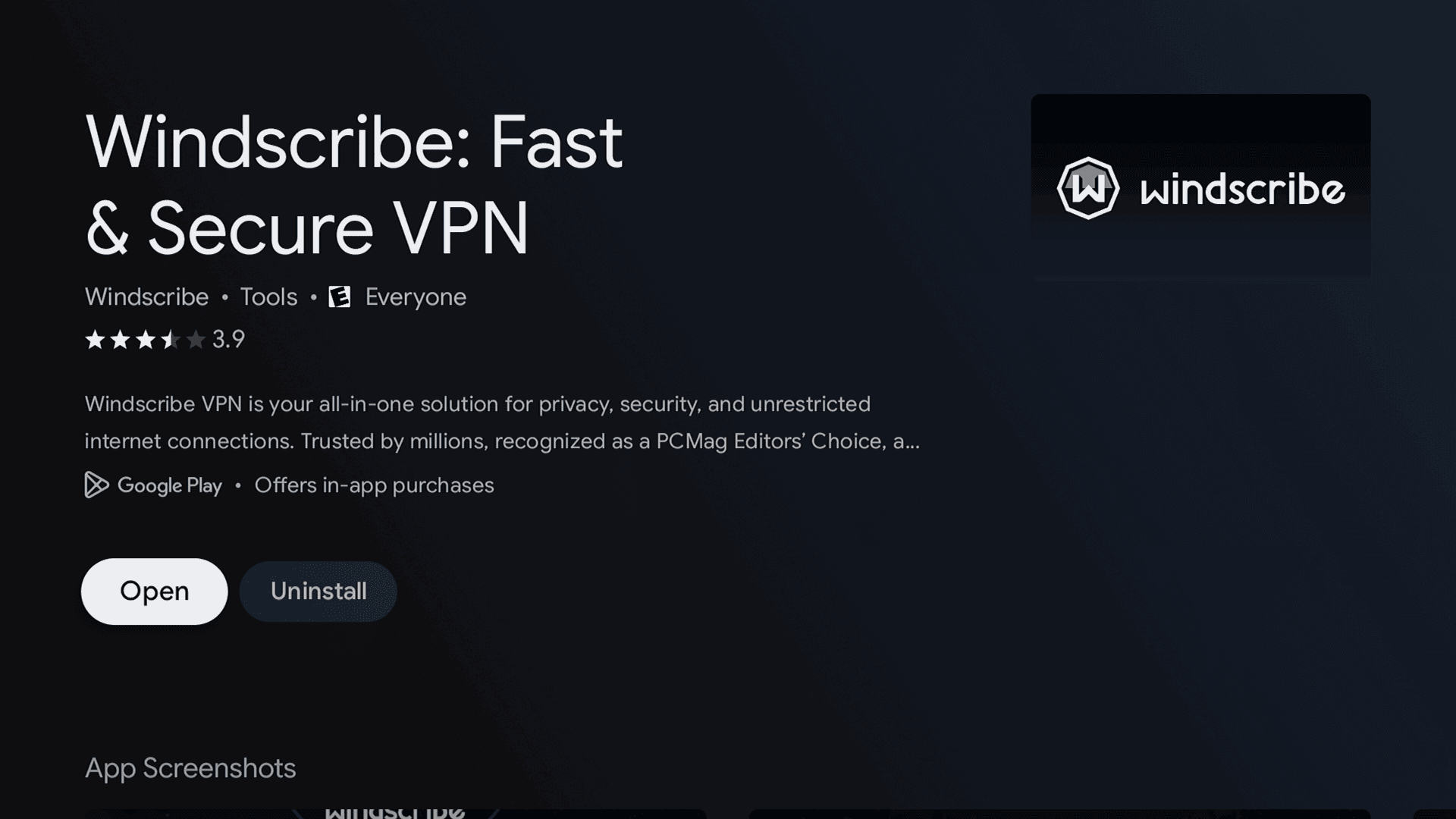
그림 1: TCL TV의 Google Play Store에 표시된 Windscribe 앱.
- 설치를 선택하세요.
- 설치가 끝나면 앱을 여세요.
- 가능하다면 Lazy Login으로 로그인하거나 계정 자격 증명을 입력하세요.
- 위치를 선택하고 연결하세요.
Amazon Fire TV 또는 Fire Stick에 설치
- Fire TV 기기에서 Amazon Appstore를 여세요.
- Windscribe VPN을 검색하세요.
- 공식 Windscribe 앱을 선택하세요.
- 다운로드 또는 받기를 선택하세요.
- 앱을 여세요.
- 가능하다면 Lazy Login으로 로그인하세요.
- 위치를 선택하고 연결하세요.
Apple TV에 설치
- Apple TV에서 App Store를 여세요.
- Windscribe를 검색하세요.
- 앱을 다운로드하고 여세요.
- 리모컨으로 비밀번호를 입력하지 않으려면 Lazy Login을 선택하세요.
- 서버를 선택하세요.
- 연결한 후 비공개로 스트리밍을 시작하세요.
현재 Windscribe 앱을 사용하려면 Apple TV에 tvOS 17.5 이상이 필요해요. 구형 Apple TV 모델에서는 라우터, 핫스팟 또는 AirPlay 방식의 우회 방법을 대신 사용해야 해요.
방법 2: Secure Hotspot 사용
Secure Hotspot은 Windscribe를 직접 설치할 수 없는 TV에서 일반적으로 가장 쉬운 우회 방법이에요.
Windows PC를 Windscribe에 연결한 다음 VPN으로 보호되는 연결을 Wi-Fi 네트워크로 공유하는 방식이에요. TV는 일반 Wi-Fi처럼 해당 핫스팟에 연결하지만 트래픽은 Windscribe를 통과해요.
기본 VPN 앱을 지원하지 않는 Samsung, LG, Roku, Vizio, Hisense VIDAA 및 기타 TV에 가장 적합해요.
Secure Hotspot 설정
- Windows PC에 Windscribe를 설치하세요.
- Windscribe를 원하는 위치에 연결하세요.
- Windscribe 환경설정을 여세요.
- 연결로 이동하세요.
- Secure Hotspot을 켜세요.
- 핫스팟의 네트워크 이름과 비밀번호를 정하세요.
- 스마트 TV에서 Wi-Fi 설정을 여세요.
- Windows PC의 핫스팟에 연결하세요.
- 평소처럼 TV를 사용하세요.
Secure Hotspot을 사용하려면 호환되는 Wi-Fi 어댑터가 장착된 Windows PC가 필요해요. 무선 카드나 드라이버가 핫스팟 공유를 지원하지 않으면 이 방법이 작동하지 않을 수 있어요. 지극히 Windows답죠. 그야말로 “드라이버를 업데이트하고 기도하세요”예요.
방법 3: 라우터에 Windscribe 설치
VPN 앱을 실행할 수 없는 TV를 포함해 Wi-Fi에 연결된 모든 기기를 보호하려면 라우터 설정이 가장 좋아요.
라우터에 Windscribe를 구성하면 TV에 별도의 VPN 앱이 필요하지 않아요. TV는 평소처럼 Wi-Fi에 연결하고 라우터가 VPN 터널을 처리해요.
그림 5: 스트리밍 서비스 아이콘과 함께 표시된 Wi-Fi 라우터.
라우터에 Windscribe 설정
- 라우터가 VPN 클라이언트 구성을 지원하는지 확인하세요.
- Windscribe 계정에 로그인하세요.
- Config Generator를 여세요.
- WireGuard, OpenVPN 또는 IKEv2 구성을 생성하세요.
- 라우터의 관리자 패널에 로그인하세요.
- VPN 클라이언트 섹션을 찾으세요.
- Windscribe 구성을 업로드하거나 입력하세요.
- 설정을 저장하고 연결하세요.
- 평소처럼 스마트 TV를 사용하세요.
라우터 설정은 기본 앱이나 Secure Hotspot보다 더 많은 기술 지식이 필요해요. 라우터 모델과 펌웨어에 따라서도 크게 달라져요.
일부 라우터는 기본적으로 VPN 클라이언트를 지원하고, 일부는 맞춤형 펌웨어가 필요해요. 또 일부는 불빛과 꿈만 가득한 플라스틱 상자에 불과하죠.
맞춤형 라우터 구성을 사용하려면 Pro 또는 Build-A-Plan 유료 Windscribe 요금제가 필요해요.
방법 4: Proxy Gateway 사용
Proxy Gateway는 VPN 앱을 지원하지 않지만 수동 프록시 설정은 지원하는 TV에서 사용할 수 있는 또 다른 우회 방법이에요.
Proxy Gateway를 사용하면 Windows, Mac 또는 Linux 컴퓨터에서 Windscribe를 실행해 로컬 네트워크에 HTTP 또는 SOCKS5 프록시를 만들 수 있어요. 그러면 TV가 해당 프록시를 통해 연결돼요.
TV의 네트워크 메뉴에 프록시 설정이 있다면 유용해요.
Proxy Gateway 설정
- Windows, Mac 또는 Linux 컴퓨터에 Windscribe를 설치하세요.
- Windscribe를 원하는 VPN 위치에 연결하세요.
- Windscribe 환경설정을 여세요.
- 연결로 이동하세요.
- Proxy Gateway를 활성화하세요.
- HTTP 또는 SOCKS5를 선택하세요.
- 앱에 표시된 LAN IP 주소와 포트를 복사하세요.
- TV에서 네트워크 설정을 여세요.
- 프록시 IP 주소와 포트를 입력하세요.
- 설정을 저장하고 연결을 테스트하세요.
Proxy Gateway는 TV에서 프록시 설정을 수동으로 입력할 수 있을 때만 작동해요. 많은 TV가 이를 지원하지 않아요. 당연하게도, 유용한 설정 하나쯤은 숨겨져 있거나 빠져 있거나 도무지 알 수 없는 이름으로 바뀌어 있겠죠.
방법 5: Control D 사용
Control D는 Windscribe를 만든 팀이 제공하는 DNS 기반 옵션이에요.
VPN은 아니에요. 암호화된 터널을 만들지 않으며 TV 트래픽을 Windscribe를 통해 라우팅할 때와 같은 수준의 개인정보 보호를 제공하지 않아요.
하지만 DNS 설정은 변경할 수 있으면서 VPN 앱, 프록시 설정 또는 간편한 라우터 VPN 설정을 지원하지 않는 스마트 TV에서는 유용할 수 있어요.
제대로 된 VPN 앱 실행을 한사코 거부하는 기기에서 DNS 수준 제어나 위치 기반 DNS 라우팅이 주된 목적이라면 Control D를 사용하세요.
Control D는 별도의 구독이 필요한 독립 서비스이며 Windscribe 요금제에 포함되지 않아요.
방법 6: 외부 스트리밍 기기 사용
TV에서 Windscribe를 직접 지원하지 않는다면 TV와 씨름을 그만두는 것이 가장 쉬운 해결책일 수 있어요.
다음과 같이 Windscribe를 지원하는 기기를 연결하세요:
- Amazon Fire TV Stick
- Nvidia Shield
- Android TV 스트리밍 박스
- tvOS 17.5 이상이 설치된 Apple TV
그런 다음 TV 자체가 아니라 해당 기기에 Windscribe를 설치하세요.
Samsung이나 LG TV를 VPN 지원 컴퓨터처럼 작동하도록 설득하는 것보다 이 방법이 훨씬 깔끔할 때가 많아요. TV일 뿐이에요. 자기 앱 업데이트도 마지못해 하니까요.
TV 앱에서 로그인하고 연결하기
Windscribe 기본 앱을 설치했다면 로그인 과정은 간단해요.
- TV에서 Windscribe를 여세요.
- 로그인을 선택하세요.
- 가능하다면 Lazy Login을 사용하세요.
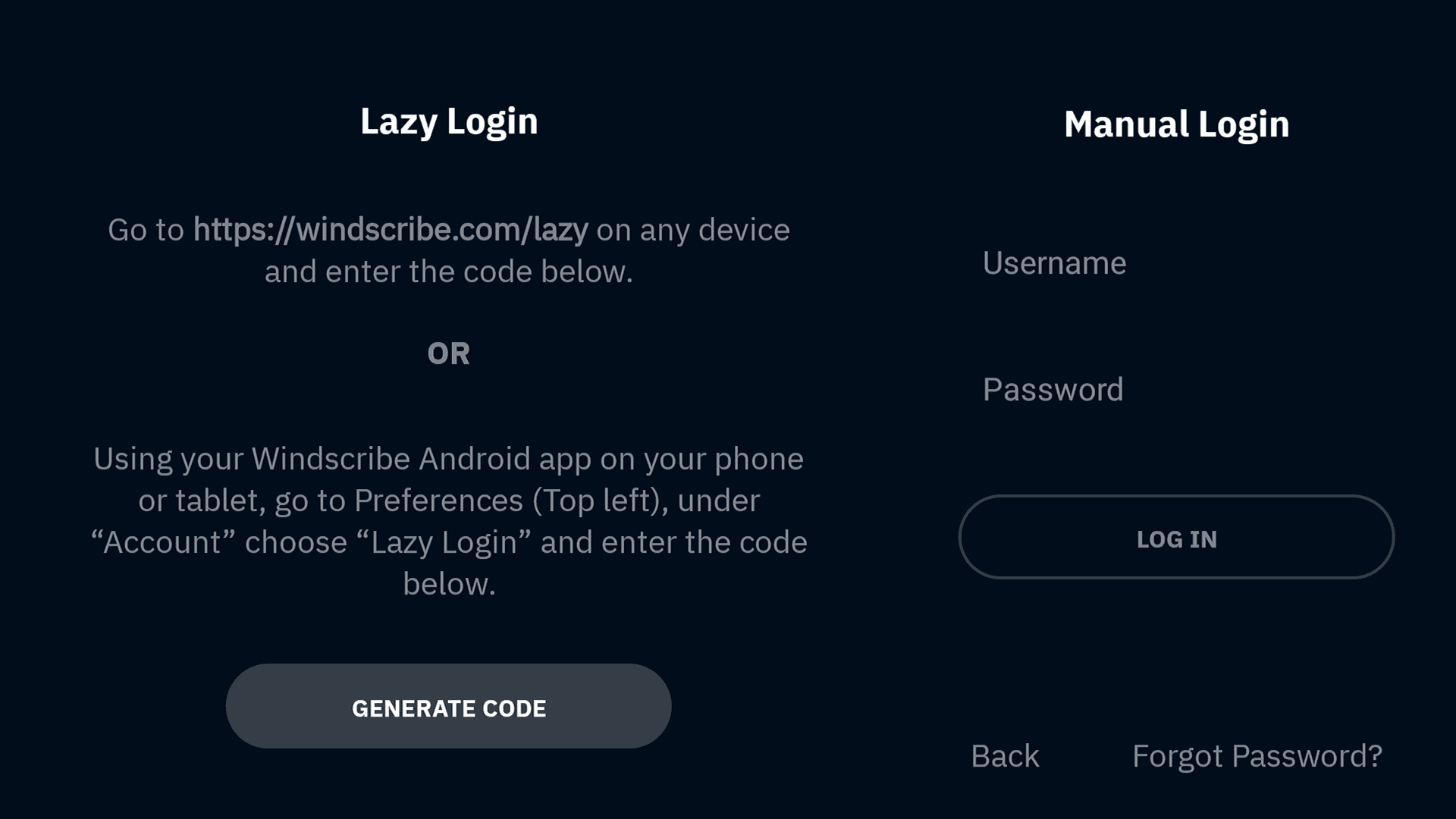
그림 2: TCL TV에 표시된 Windscribe의 Lazy Login 및 Manual Login 옵션.
- 휴대전화나 컴퓨터에서 TV에 표시된 코드를 입력하세요.
- 로그인되면 기본 연결 버튼을 선택하세요.
- 위치를 선택하거나 사용 가능한 최적의 서버를 이용하세요.
- TV에서 요청하면 VPN 권한을 허용하세요.
TV 리모컨으로 긴 비밀번호를 입력하는 건 보안 기능이 아니라 벌에 가까우니 Lazy Login을 사용하는 편이 좋아요.
위치 참고 사항: 무료 계정은 무료 위치에만 연결할 수 있어요. 유료 위치에는 별표가 표시되며, 해당 위치가 포함된 Pro 또는 Build-A-Plan 구독이 필요해요.
그림 3: TCL TV에서 열려 있는 별도의 앱. 이 화면만으로는 Windscribe의 연결 상태를 알 수 없어요.
스트리밍에 가장 적합한 위치 선택
가장 빠르게 스트리밍하려면 실제 위치와 가까운 Windscribe 위치를 선택하세요.
거리가 짧을수록 일반적으로 속도가 더 빠르고 버퍼링이 줄어들며 “왜 수프 너머로 촬영한 것처럼 보이지?” 싶은 순간도 적어져요.
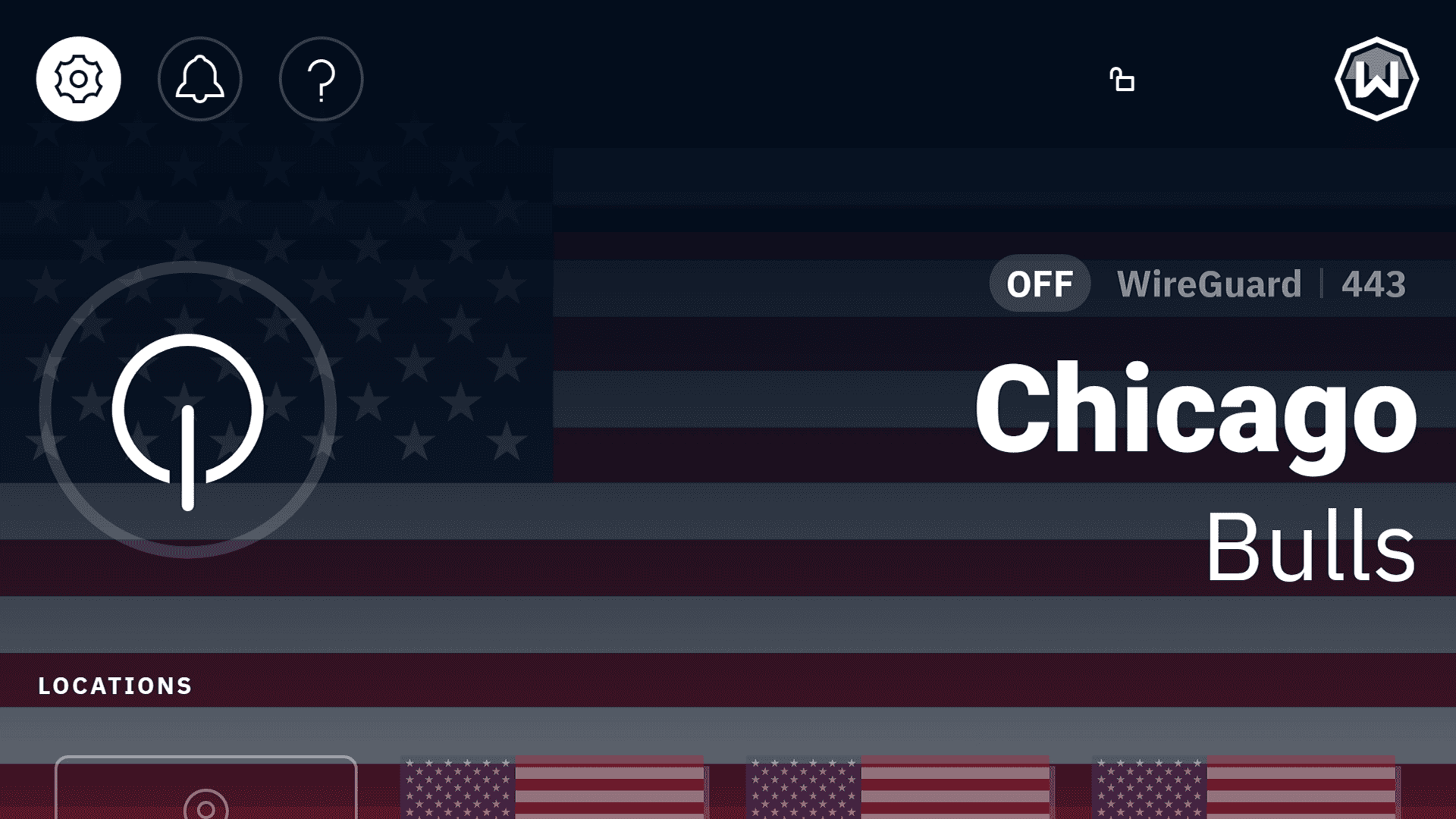
그림 4: 연결이 끊긴 상태인 TCL TV의 Windscribe 위치 화면. 공인 IP 주소는 가려져 있어요.
스트리밍 앱에서 특정 국가에 있는 것으로 인식되게 하려면 앱을 열기 전에 해당 국가의 서버에 연결하세요. 예를 들어 영국 스트리밍 앱을 열기 전에 영국 위치를 사용하거나, 미국 스트리밍 앱을 열기 전에 미국 위치를 사용하세요.
앱에 잘못된 콘텐츠 목록이 표시되거나 앱이 로드되지 않거나 VPN/프록시 오류가 나타나면 같은 국가의 다른 도시를 이용해 보세요. 스트리밍 플랫폼에서 특정 서버 대역을 차단하는 경우가 있으므로 위치를 바꾸면 도움이 될 수 있어요.
VPN 위치를 변경한 후에는 스트리밍 앱을 완전히 종료했다가 다시 여세요. 일부 앱은 훔친 샌드위치를 움켜쥔 너구리처럼 이전 위치 데이터를 놓지 않거든요.
TV 유형별 최적의 설정
- Android TV, Nvidia Shield, Fire TV, Fire Stick 또는 Apple TV에서는 기기의 앱 스토어에서 Windscribe 기본 앱을 설치하세요.
- Samsung, LG, Roku, Vizio, Hisense VIDAA 또는 기타 지원되지 않는 TV에서는 호환되는 Windows PC가 있다면 Secure Hotspot을 먼저 사용해 보세요.
- Wi-Fi의 모든 기기를 보호하고 싶고 라우터 설정을 수정하는 데 익숙하다면 라우터 설정을 이용하세요.
- TV에서 수동 프록시 설정을 지원한다면 Proxy Gateway를 이용하세요.
- TV에서 DNS 설정만 변경할 수 있고 완전한 VPN 암호화가 필요하지 않다면 Control D를 이용하세요.
- TV 내장 운영체제가 쓸모없다면 외부 스트리밍 기기를 이용하세요. 때로는 스마트 TV를 살짝 덜 똑똑하게 만들고 더 나은 기기를 연결하는 것이 최선의 해결책이에요.

