ASUS 라우터 설정 가이드 (ASUSWRT)


시작하기 전에 라우터에 OpenVPN 클라이언트가 있는지 확인하세요. Windscribe 서버에 연결하려면 반드시 필요해요. 최신 ASUS 라우터 대부분에는 OpenVPN 클라이언트가 있지만, 일부 모델에는 없어요. 사용 중인 ASUS 라우터가 이를 지원하는지 확인하려면 ASUS ASUS 웹사이트에서 기기 모델을 찾아 라우터의 사양으로 이동한 다음, VPN 지원 또는 기능 섹션에서 OpenVPN 클라이언트 를 찾아보세요.
라우터 VPN을 설정할 준비가 되었다면 아래 단계에 따라 설정하고 실행하세요.
1. 이더넷 케이블이나 WiFi를 사용해 ASUS 라우터에 연결한 상태에서 브라우저로 http://router.asus.com/ 접속해 라우터 인터페이스를 여세요. 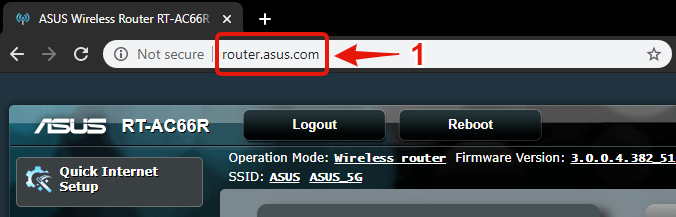
2. 관리자 자격 증명으로 라우터 인터페이스에 로그인한 다음 왼쪽 메뉴의 VPN 섹션으로 이동하세요.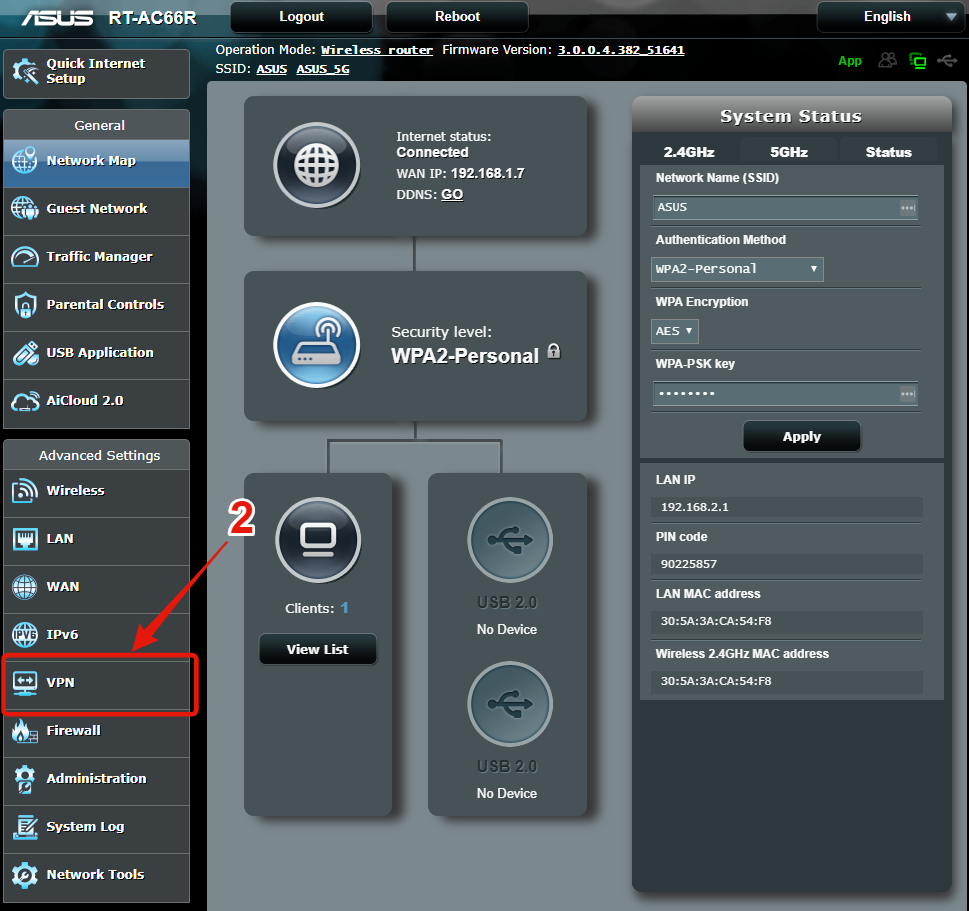
3. 상단의 VPN 클라이언트 탭을 선택하세요. 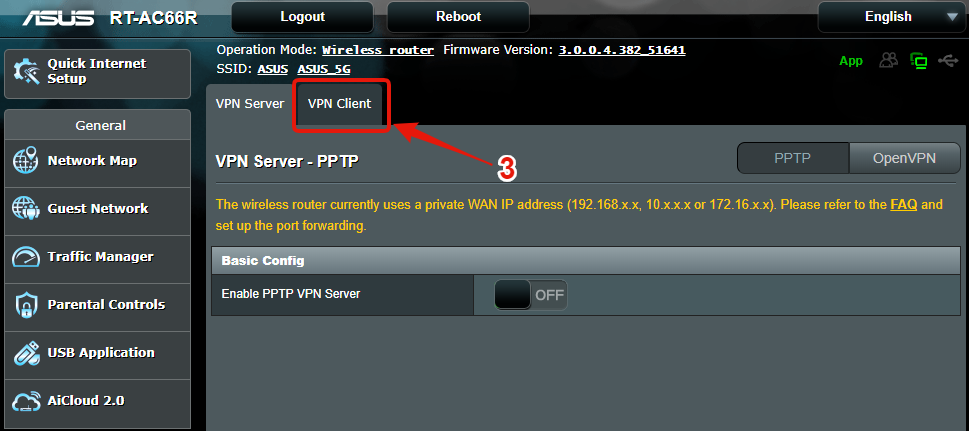
4. 프로필 추가를 누르세요.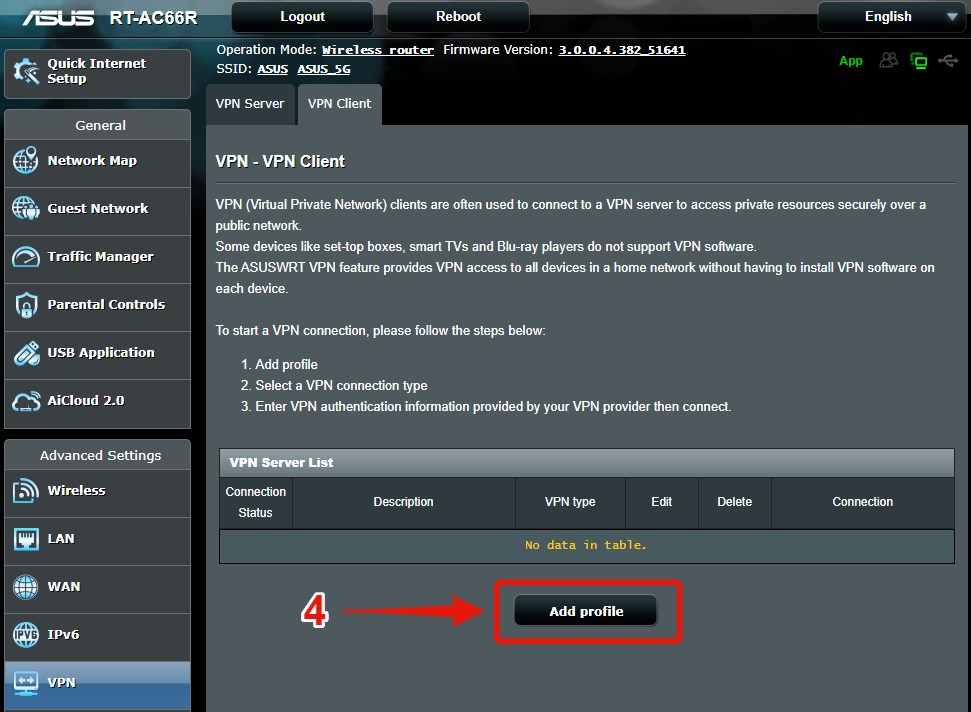
5. 상단에서 OpenVPN 옵션을 선택하세요. Windscribe 서버에서는 PPTP나 L2TP를 지원하지 않아요.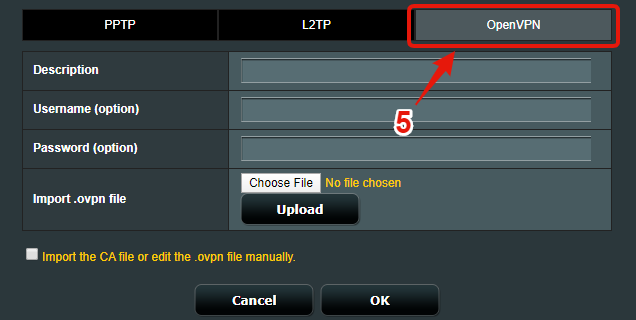
6. 이제 인증에 필요한 OpenVPN 구성 파일과 자격 증명이 필요해요. 여기에서 둘 다 받을 수 있어요(옵션을 이용하려면 로그인하세요): https://windscribe.com/myaccount/config-generator#openvpn
7. 사용할 구성 옵션을 선택하세요:
- 위치 - VPN 연결에 사용할 국가를 선택하세요.
- 프로토콜 - 사용하기에 더 적합한 UDP 프로토콜을 선택하세요.
- 포트 - 다른 포트가 더 잘 작동한다는 사실을 알고 있는 경우가 아니라면 443 포트를 선택하세요.
- 암호화 방식 - ASUS 라우터에서는 구성에 AES-CBC 암호화 방식을 사용해야 해요.
8. 구성 다운로드 를 눌러 OpenVPN 파일을 받으세요.
9. 자격 증명 받기 도 눌러 인증 정보를 확인하세요. 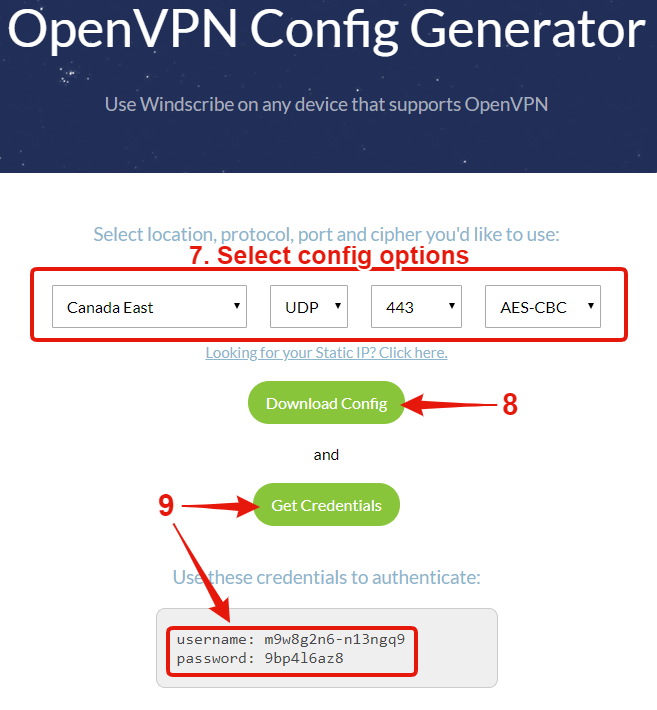
10. 라우터 인터페이스로 돌아가 VPN 프로필의 설명 을 입력하세요. 어떤 내용이든 괜찮지만, 연결 위치를 알 수 있도록 위치를 적어 두는 게 좋아요.
11. 그런 다음 9단계에서 받은 자격 증명을 사용자 이름 및 비밀번호 필드에 붙여넣으세요.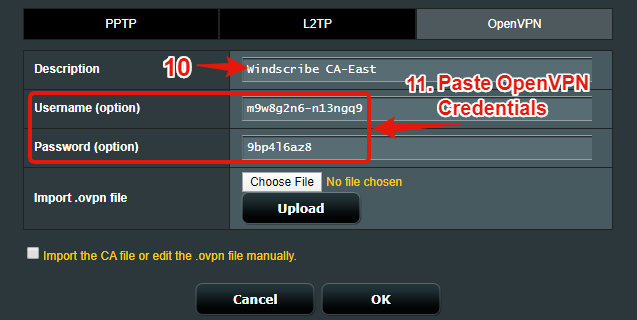
12. 파일 선택 을 눌러 파일 탐색기를 여세요.
13. 8단계에서 다운로드한 OpenVPN 파일로 이동해 프로필에 불러오세요.
14. 업로드 를 눌러 구성을 라우터로 전송하세요.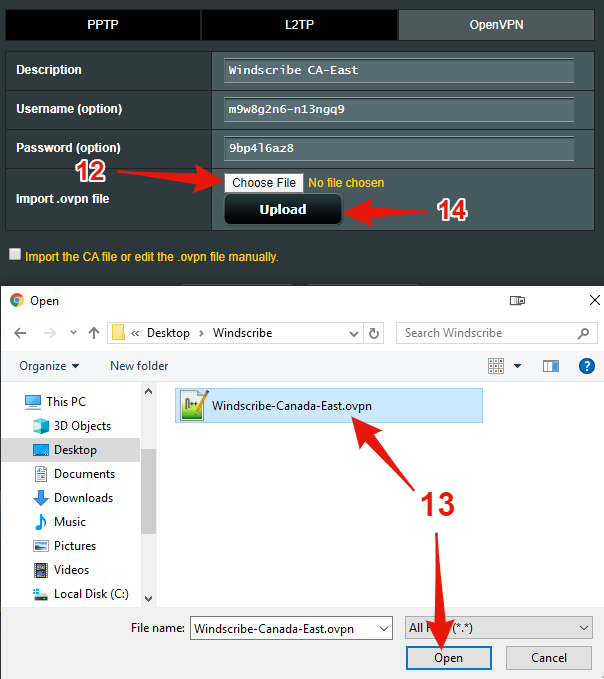
15. 업로드 버튼 옆에 "완료" 가 표시되면 확인 을 누르세요. 그러면 프로필이 저장돼요. 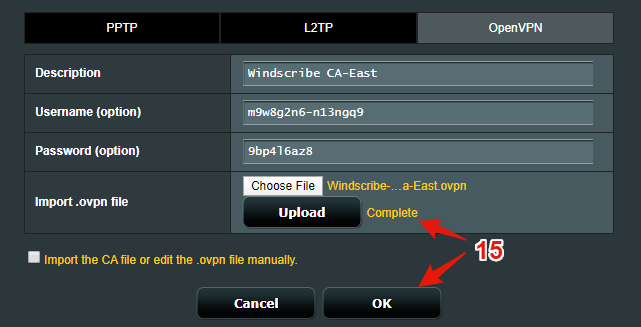
16. 이제 프로필 목록에서 활성화 를 누르기만 하면 VPN이 Windscribe 서버에 연결돼요.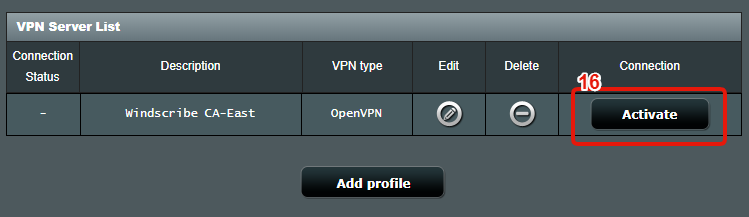
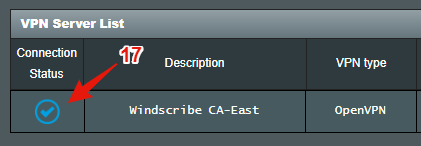
17. 프로필 옆에 체크 표시가 나타나면 VPN 터널이 작동 중인 거예요.