

Windscribe에서 Amnezia WireGuard를 사용하는 방법

Rebecca Rosenberg
Mar 30, 2026

이제 AmneziaWG가 Windscribe 앱에 바로 내장되어 있어요. 외부 클라이언트도, 구성 파일도, 지원팀 문의도 필요 없어요. 기능을 켜고 연결하기만 하면 돼요.
아래의 간단한 단계별 안내에 따라 Windscribe 계정에서 AmneziaWG를 사용해 보세요.
최소 앱 버전:
데스크톱(Windows / macOS / Linux) v2.21.3+
Android v3.98.2061+
iOS v3.9.13+
검열 우회를 통해 Amnezia WireGuard를 사용하는 방법
데스크톱(Windows / macOS / Linux)
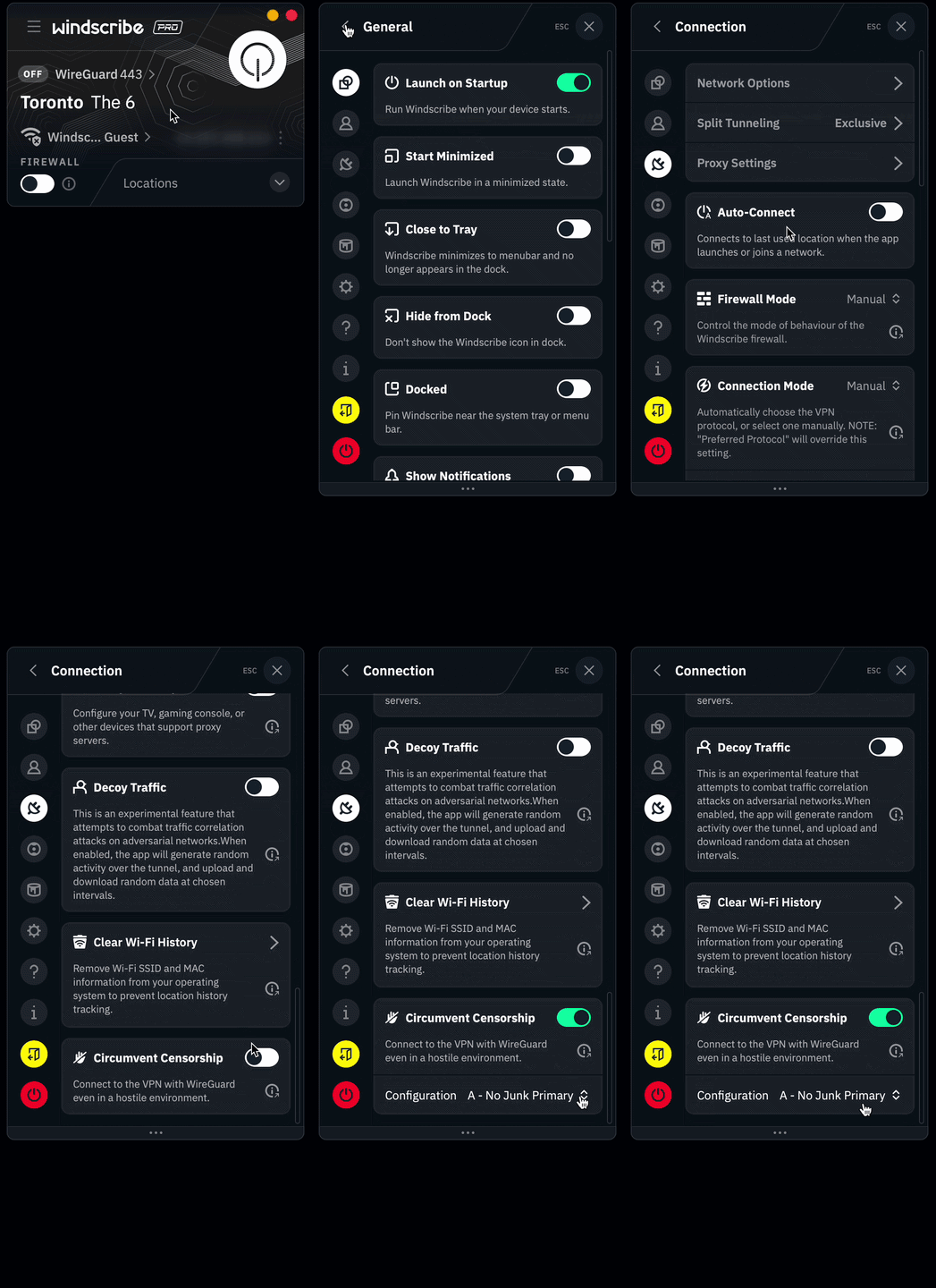
- Windscribe 앱을 열어요.
- 왼쪽 상단의 햄버거 메뉴(☰)를 클릭해요.
- 환경설정 → 연결로 이동해요.
- 검열 우회를 켜요.
- 토글 아래에 AmneziaWG 프로필 옵션이 표시돼요. (기본값인 A - 정크 없음 기본은 대부분의 사용자에게 잘 작동해요. 연결되지 않으면 목록의 다음 프로필을 사용해 보세요.)
- 프로토콜이 WireGuard로 설정되어 있는지 확인해요.
- 위치에 연결해요. 인터넷 검열이 있는 지역에 있다면 여러 위치를 시도해 보세요.
모바일(iOS / Android)
- Windscribe 앱을 열어요.
- 왼쪽 상단의 메뉴(☰)를 누르고 환경설정 → 연결로 이동해요.
- 검열 우회를 활성화해요.
- 표시되는 옵션에서 AmneziaWG 프로필을 선택해요. 먼저 A - 정크 없음 기본을 사용해 보세요.
- 연결 모드를 수동으로 설정하고 프로토콜로 WireGuard를 선택해요.
- 위치에 연결해요. 작동하지 않으면 다른 위치로 바꿔 보세요.
추가 팁
- 일부 지역, 특히 중국과 이란에서는 WireGuard 포트를 443에서 80으로 바꾸면 끈질긴 방화벽을 뚫는 데 도움이 될 수 있어요.
- Amnezia 프로필 옵션은 작동 가능성이 높은 순서로 정렬되어 있어요. 여전히 연결에 문제가 있다면 A부터 시작해 목록을 차례로 내려가며 시도하는 것이 가장 좋아요.
- 앱을 업데이트하지 않아도 성공적인 연결을 유지할 수 있도록 이러한 프로필을 실시간으로 계속 업데이트할 예정이에요.
블로그에서 Windscribe로 VPN 차단을 우회하는 방법을 자세히 알아보세요.