

Dove posso trovare i dettagli del mio account?

Winder S
Mar 3, 2025

Tutti i dettagli dell'account disponibili per gli utenti si trovano in Il mio account dopo aver effettuato l'accesso al sito. Sono distribuiti in quattro schede, e i numeri di ogni screenshot corrispondono all'elenco sotto.
Panoramica
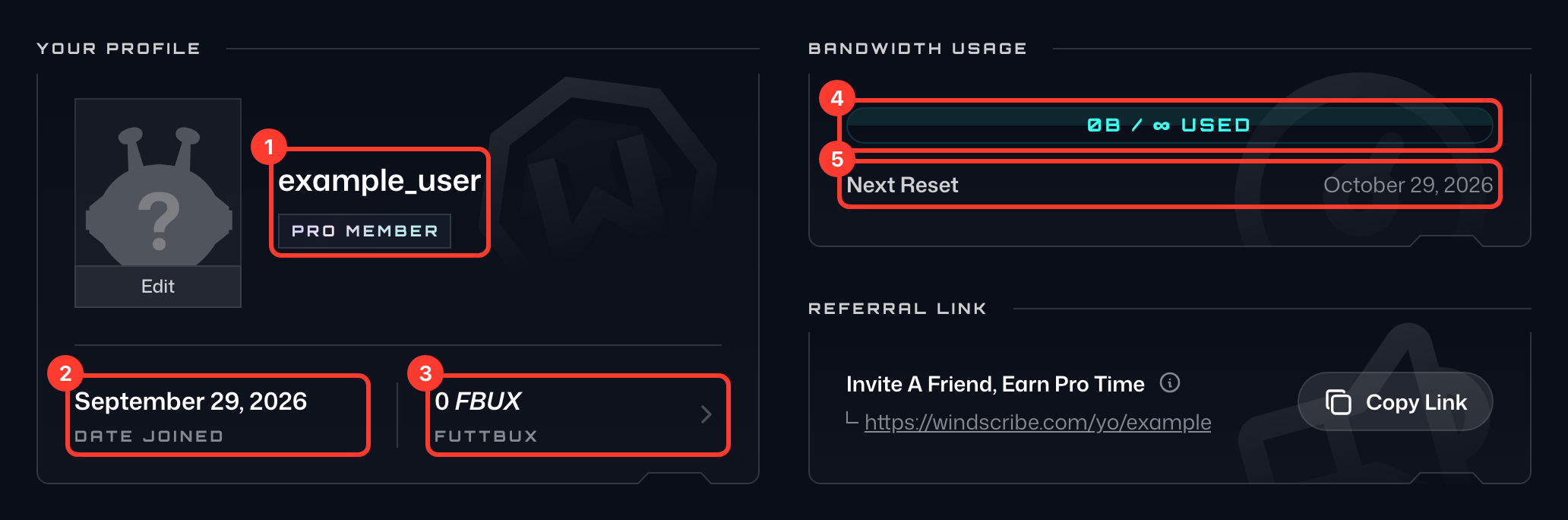
- Il tuo nome utente, con sopra il tuo piano (per esempio PRO o FREE).
- Membro dal: la data in cui hai creato il tuo account, accanto all'icona del calendario.
- Serie Pro: da quanti giorni è attivo il tuo attuale piano a pagamento (Serie del piano su un account Build-a-Plan).
- FuttBux: il tuo saldo di FuttBux. Selezionalo per aprire la pagina I miei FuttBux.
- Utilizzo dati: quanti dati hai usato (Usati) e quanti ne restano (Rimanenti). Con un piano illimitato, Rimanenti mostra Illimitati. Sui piani con un limite di dati, una riga Si azzera il mostra la data in cui l'utilizzo viene azzerato.
Account
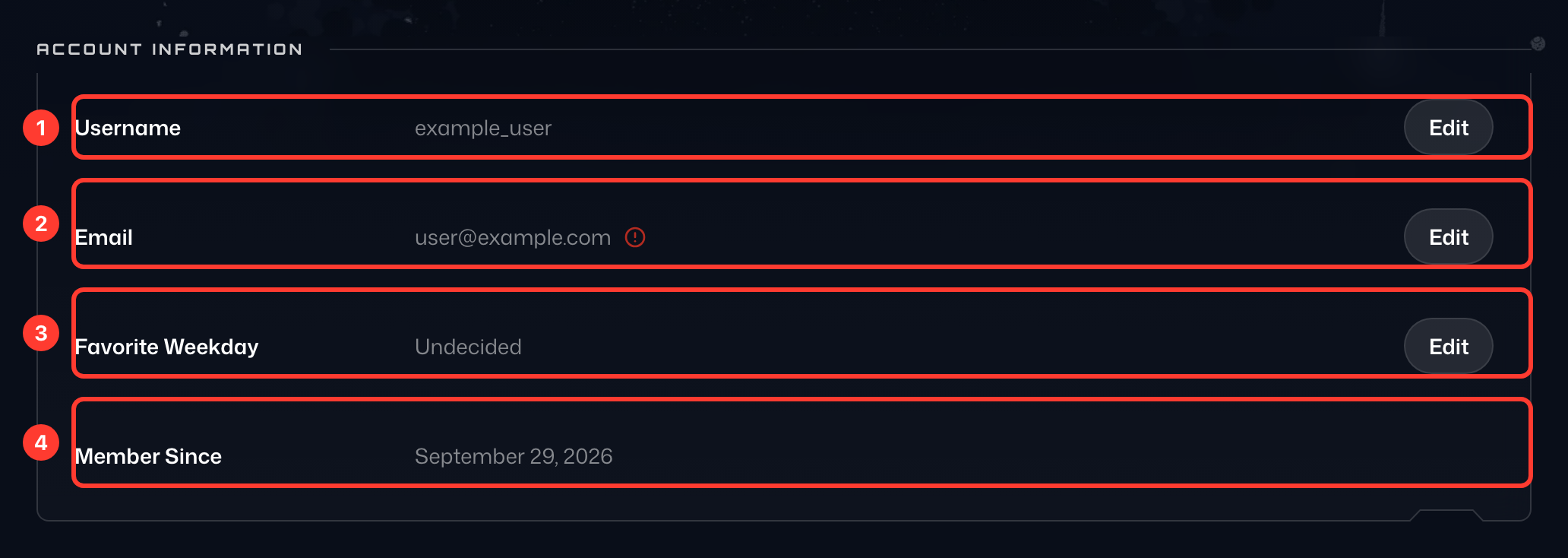
- Nome utente: il nome con cui accedi.
- Email: l'indirizzo email del tuo account. Non confermata accanto significa che devi ancora confermarlo; seleziona Invia di nuovo per ricevere una nuova email di conferma.
- Giorno della settimana preferito: il giorno della settimana che hai scelto come preferito. Scegli un altro giorno dal menu per cambiarlo.
Per modificare il nome utente o l'email, seleziona Modifica (l'icona a forma di matita) nella relativa riga.
Fatturazione
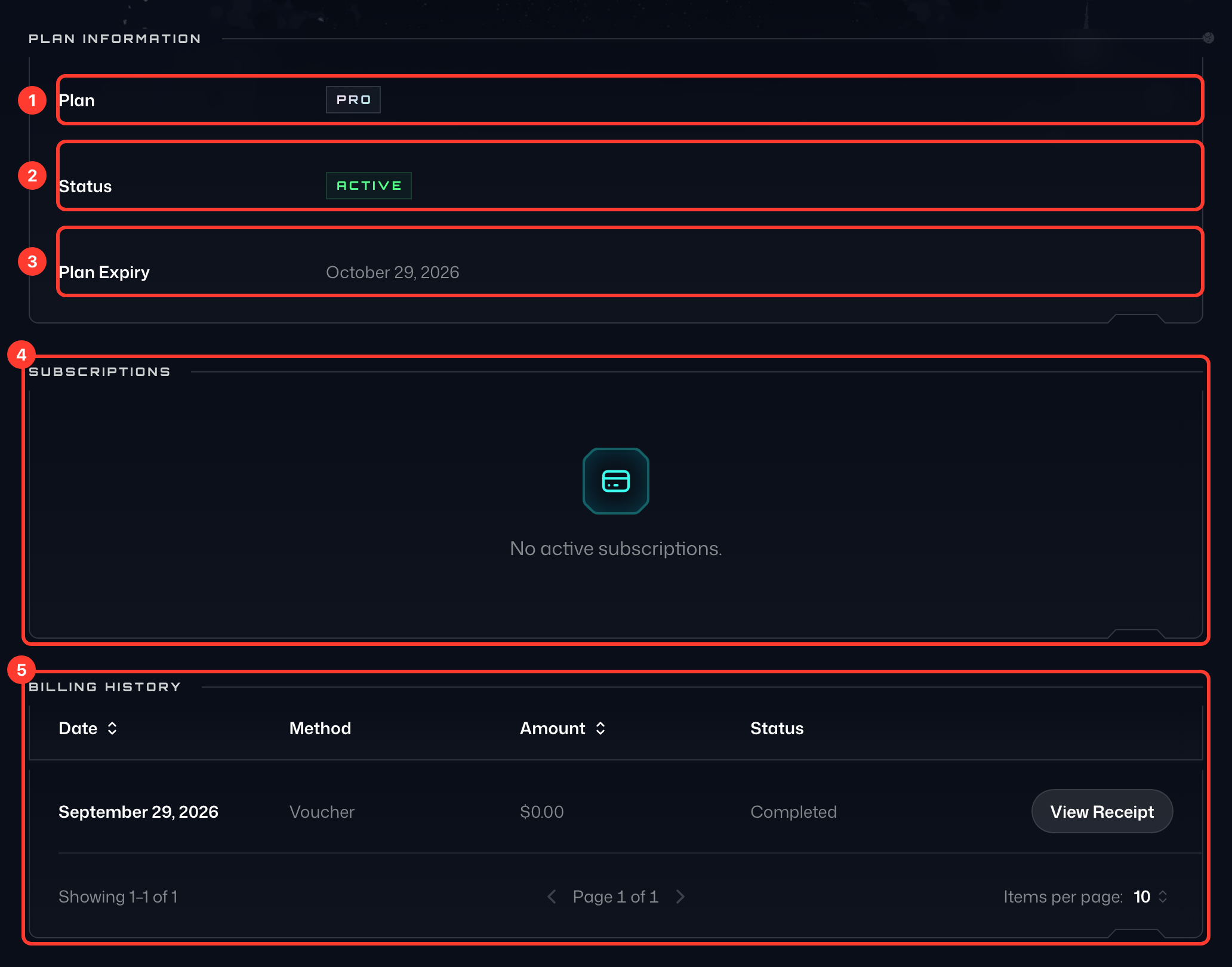
- Piano: il tuo piano attuale.
- Stato: se il tuo piano è attivo.
- Scadenza del piano: la data in cui termina il tuo piano attuale.
- Metodo di pagamento: come paghi il tuo piano. Per i pagamenti con carta, seleziona Modifica per aggiornare la carta.
- Abbonamenti: i tuoi abbonamenti ricorrenti, suddivisi nelle schede Attivo, In pausa e Annullato.
- Cronologia: i tuoi pagamenti passati. Seleziona l'icona della ricevuta (Visualizza ricevuta) accanto a un pagamento per vederne la ricevuta.
Sicurezza
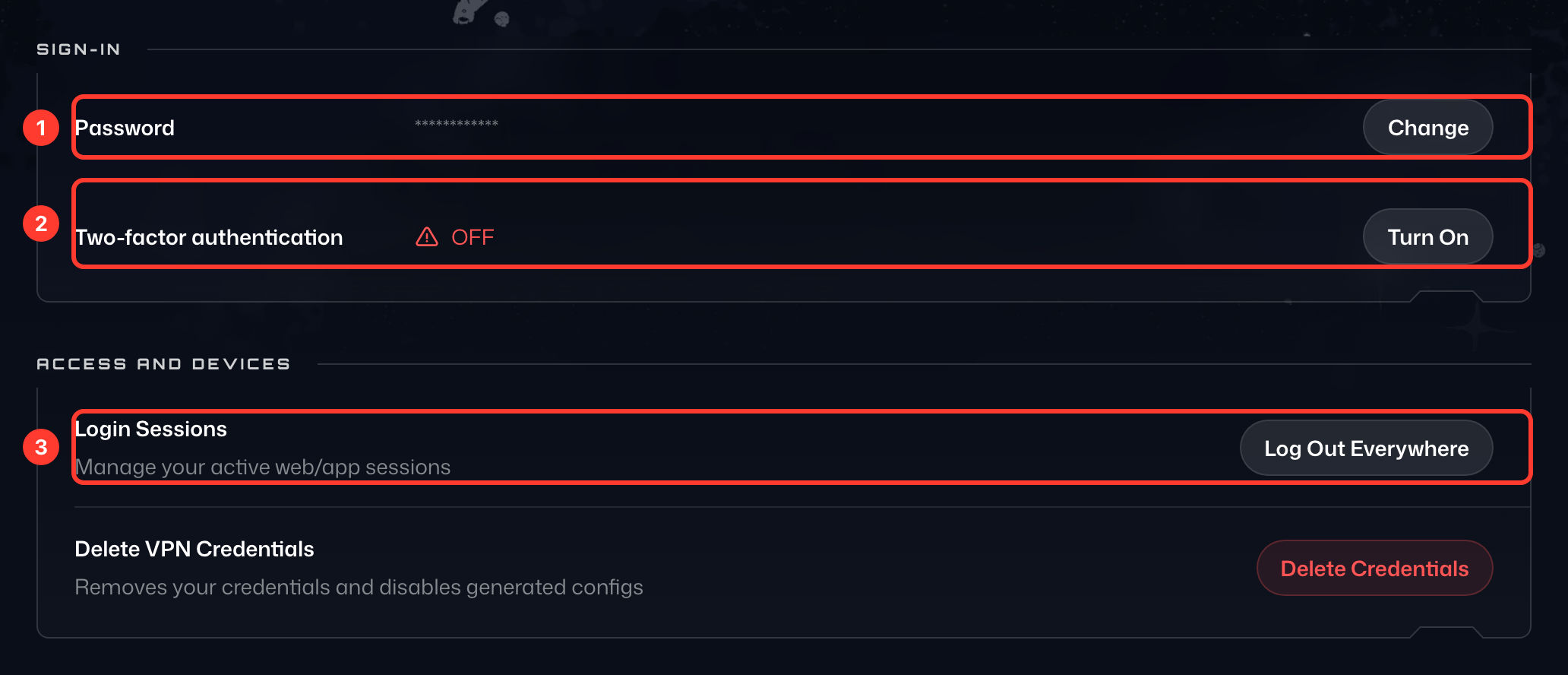
- Password: seleziona Modifica (l'icona a forma di matita) per impostare una nuova password.
- Autenticazione a due fattori: indica se l'autenticazione a due fattori è attiva (Protetto o Non protetto). Seleziona Abilita 2FA per configurarla, oppure Gestisci una volta attivata.
- Sessioni: quante sessioni sono attive. Seleziona Disconnetti tutte per uscire da tutte le tue sessioni web, estensione, desktop e mobile.
- Credenziali VPN: quante credenziali VPN hai generato per le configurazioni manuali. Seleziona Elimina per eliminarle tutte; ogni configurazione manuale, dispositivo con IP statico o port forwarding che le usa dovrà essere configurato di nuovo.
Se c'è qualcosa che non trovi o su cui hai dubbi, puoi contattarci e ti aiuteremo.