

Popup del browser con nome utente e password durante l'uso dell'estensione Windscribe


In alcuni casi, nel browser potrebbe comparire una finestra popup simile a quella qui sotto, che richiede l'autenticazione proxy: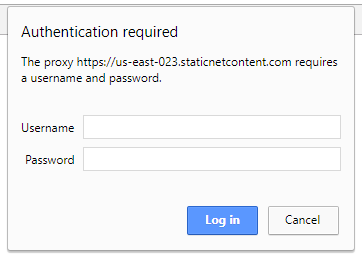
Come risolvere il problema del popup
- Premi Annulla nella finestra di dialogo. Puoi leggere la spiegazione in fondo per capire perché funziona.
- Disattiva o disconnetti l'estensione Windscribe prima di chiudere il browser.
- Non ripristinare le schede aperte all'avvio del browser. Se utilizzi Chrome, apri "chrome://settings/" nel browser, scorri fino in fondo alla sezione "All'avvio", quindi seleziona "Apri la pagina Nuova scheda".
- Se utilizzi Firefox, apri le opzioni di Firefox. Seleziona Avanzate dalla barra grigia a sinistra, quindi la scheda Rete. Fai clic sul pulsante "Impostazioni...". Dovresti vedere che è selezionata l'opzione "URL di configurazione automatica dei proxy". Cambiala in "Utilizza le impostazioni proxy del sistema" e fai clic su OK. Se il problema persiste, seleziona "Nessun proxy".
Perché succede?
Quando il browser si avvia, potrebbe non avere il tempo sufficiente per inizializzare tutte le estensioni, soprattutto se ne hai installate molte, prima di inviare la prima richiesta HTTP per aprire una pagina web. Quando l'estensione Windscribe è installata, assume il controllo delle impostazioni proxy di Chrome. Poiché tali impostazioni richiedono l'autenticazione per connettersi ai nostri server, può verificarsi una di queste due situazioni.
Nel caso ideale, l'estensione Windscribe viene inizializzata e gestisce correttamente e automaticamente l'autenticazione, senza richiedere alcun intervento da parte tua. Nell'altro caso si verifica il problema descritto sopra: una pagina tenta di caricarsi, e quindi di utilizzare le impostazioni proxy, prima che l'estensione Windscribe abbia avuto il tempo di avviarsi completamente. In questo caso, l'autenticazione non viene gestita automaticamente e ti vengono richieste le credenziali. Questo serve a impedire che il tuo IP venga esposto all'avvio del browser.
Non possiamo fare in modo che l'estensione si carichi più velocemente. È semplicemente il browser che, all'avvio, tenta immediatamente di aprire una pagina web prima che l'estensione sia stata caricata. Nella maggior parte dei casi, basta premere Annulla per risolvere il problema: a quel punto l'estensione sarà completamente caricata e l'autenticazione verrà nuovamente gestita in automatico.
Per una privacy completa nel browser che vada oltre le impostazioni proxy, scopri le funzionalità della nostra VPN dedicate ai singoli browser: VPN per il browser Firefox, VPN per il browser Chrome o VPN per il browser Edge, con funzionalità avanzate tra cui la protezione WebRTC e la modifica della posizione.