
Come iniziare a usare Windscribe su iOS


Una VPN — è uno strumento che ti permette di accedere a Internet come se ti trovassi in un'altra parte del mondo. Usare una VPN ti consente di accedere ai siti web bloccati, aggirare le restrizioni geografiche e navigare in modo anonimo. Ad esempio, se Facebook è bloccato nel tuo Paese, puoi connetterti a una posizione VPN negli Stati Uniti e il tuo dispositivo potrà accedere a Facebook, perché sembrerà che tu sia negli Stati Uniti.
Questo avviene inviando prima tutto il tuo traffico al nostro server VPN negli Stati Uniti, per poi inoltrarlo a Facebook. Senza una VPN, il tentativo di accedere ai siti bloccati verrebbe fermato dall'amministratore di rete o dal tuo ISP.
Usare la nostra VPN è facile e veloce. Offriamo fino a 10 GB di traffico VPN gratuito. Per iniziare a usare Windscribe, segui questi passaggi.
- Sul tuo dispositivo iOS, apri l'App Store, cerca Windscribe e tocca Installa/Ottieni. Или tocca qui per andare direttamente alla pagina.
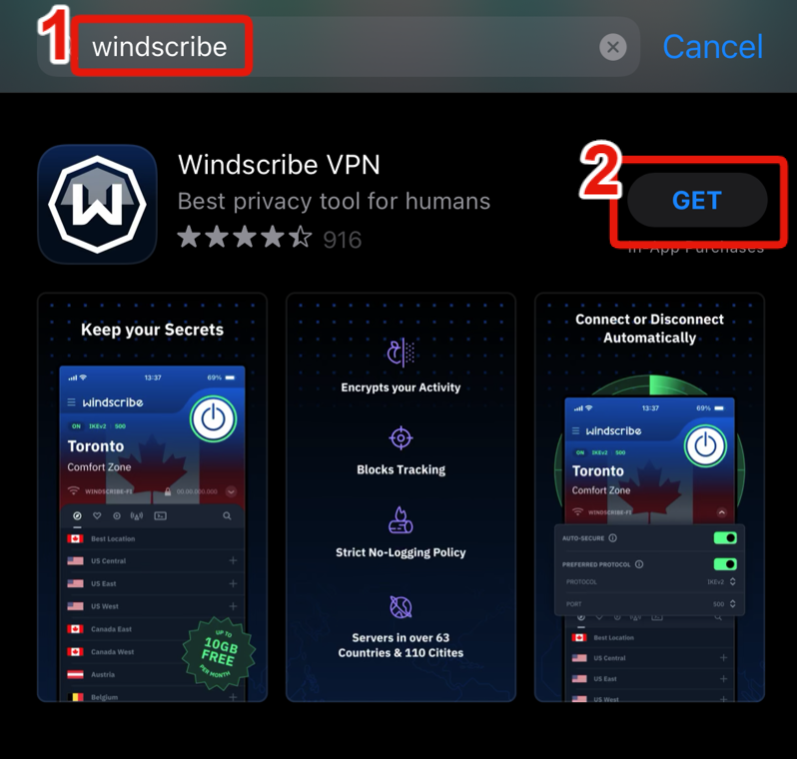
- Apri l'app Windscribe e accedi al tuo account. Puoi iniziare a usare la VPN anche senza un account. Per farlo, tocca Inizia. Ora puoi connetterti alla VPN. Riceverai 1 GB di traffico gratuito al mese.

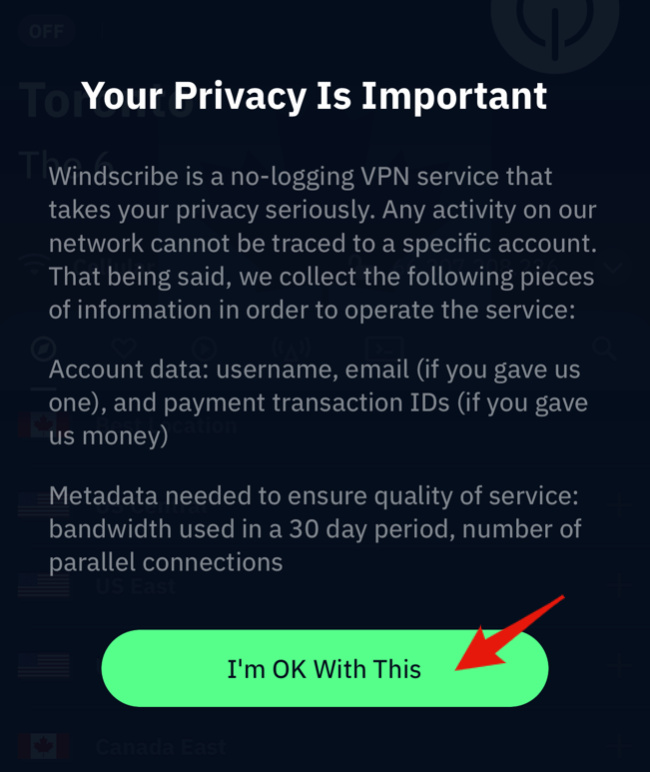
- Quindi tocca Per me va bene/Accetto.
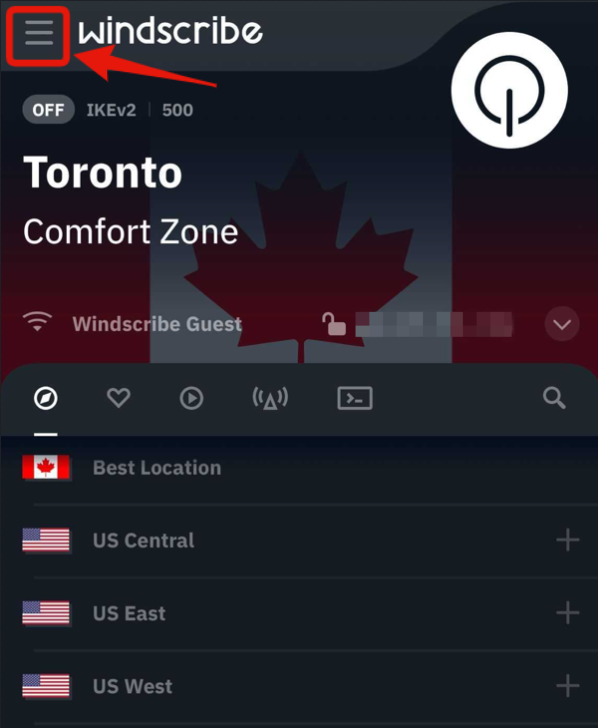
- Per ottenere 2 GB di traffico gratuito (senza email) o 10 GB (con email), devi creare il tuo account. Per farlo, apri Preferenze > Configurazione account.
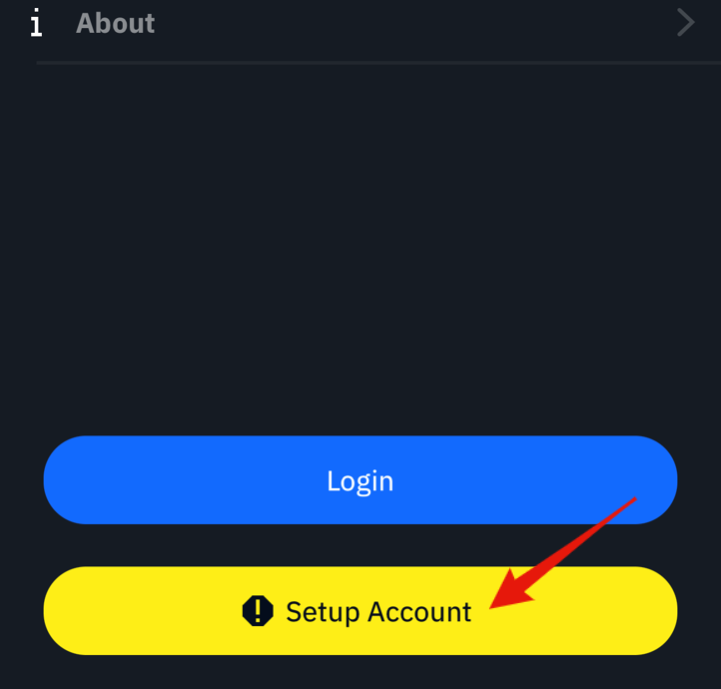
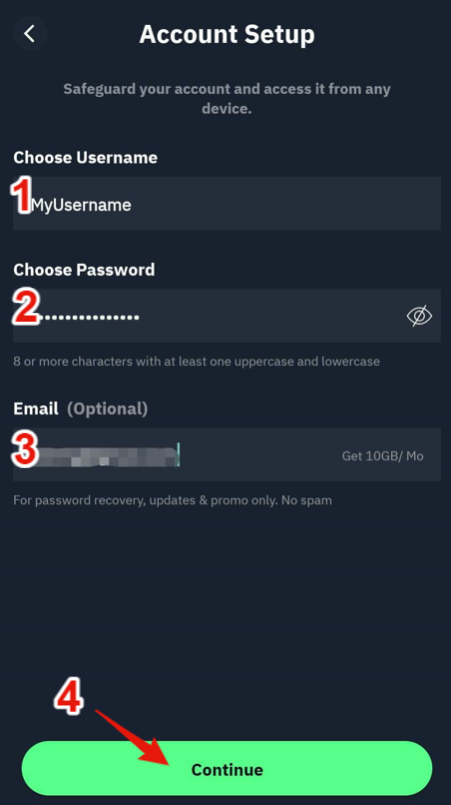
- Inserisci un nome utente, una password e un indirizzo email (per ottenere 10 GB), quindi tocca Continua per creare un account. Non appena confermerai il tuo indirizzo email facendo clic sul link che ti abbiamo inviato, riceverai 10 GB di traffico gratuito ogni mese.
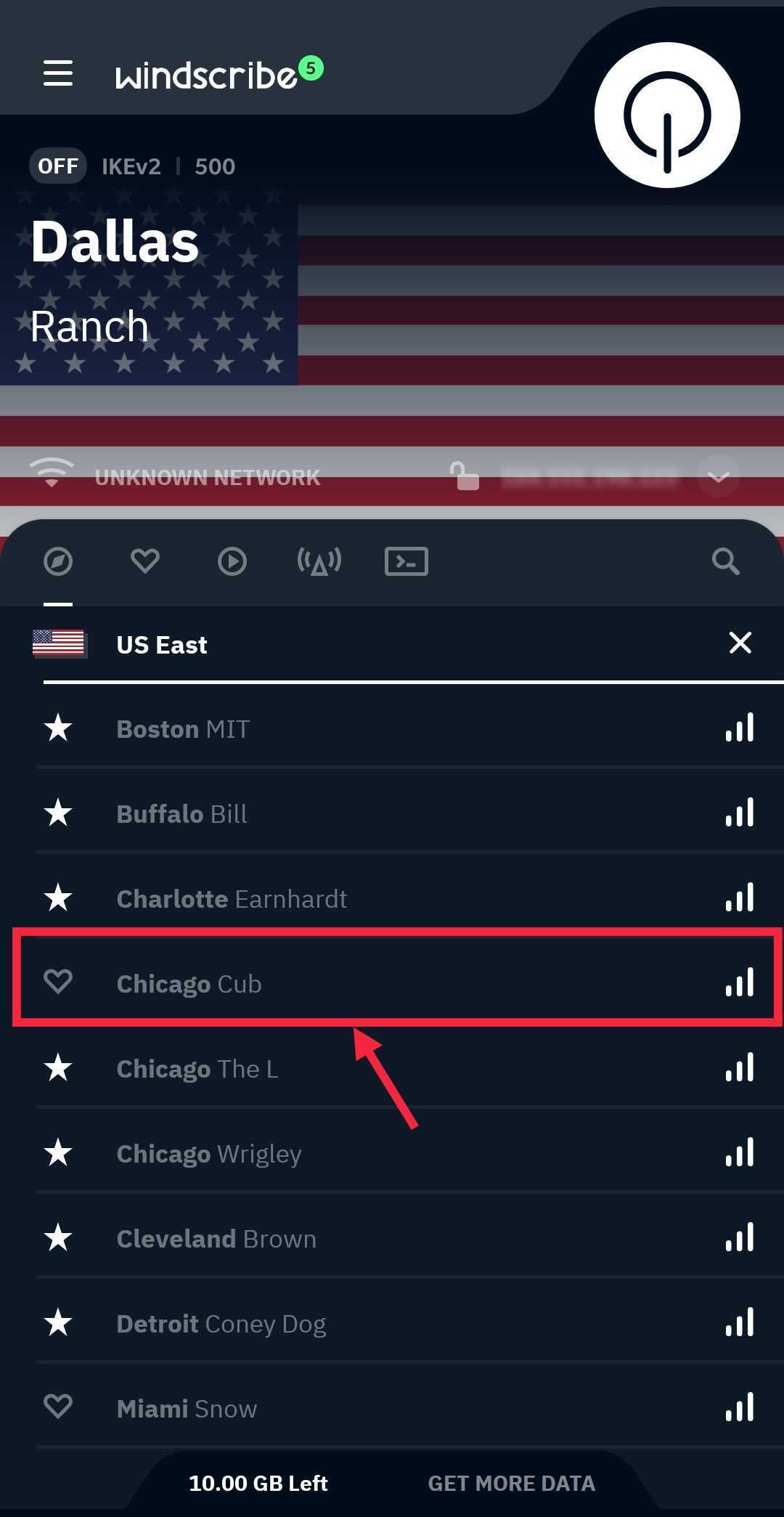
- Puoi connetterti alla VPN scegliendo un Paese dall'elenco.
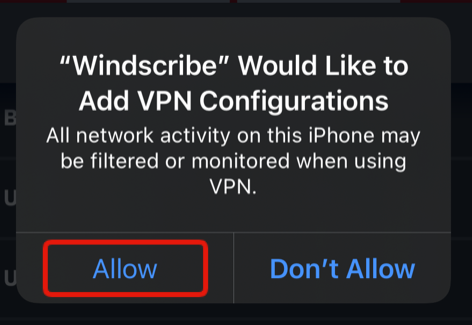
- Tocca Consenti quando ti viene chiesto se vuoi permettere a Windscribe di creare un tunnel VPN.
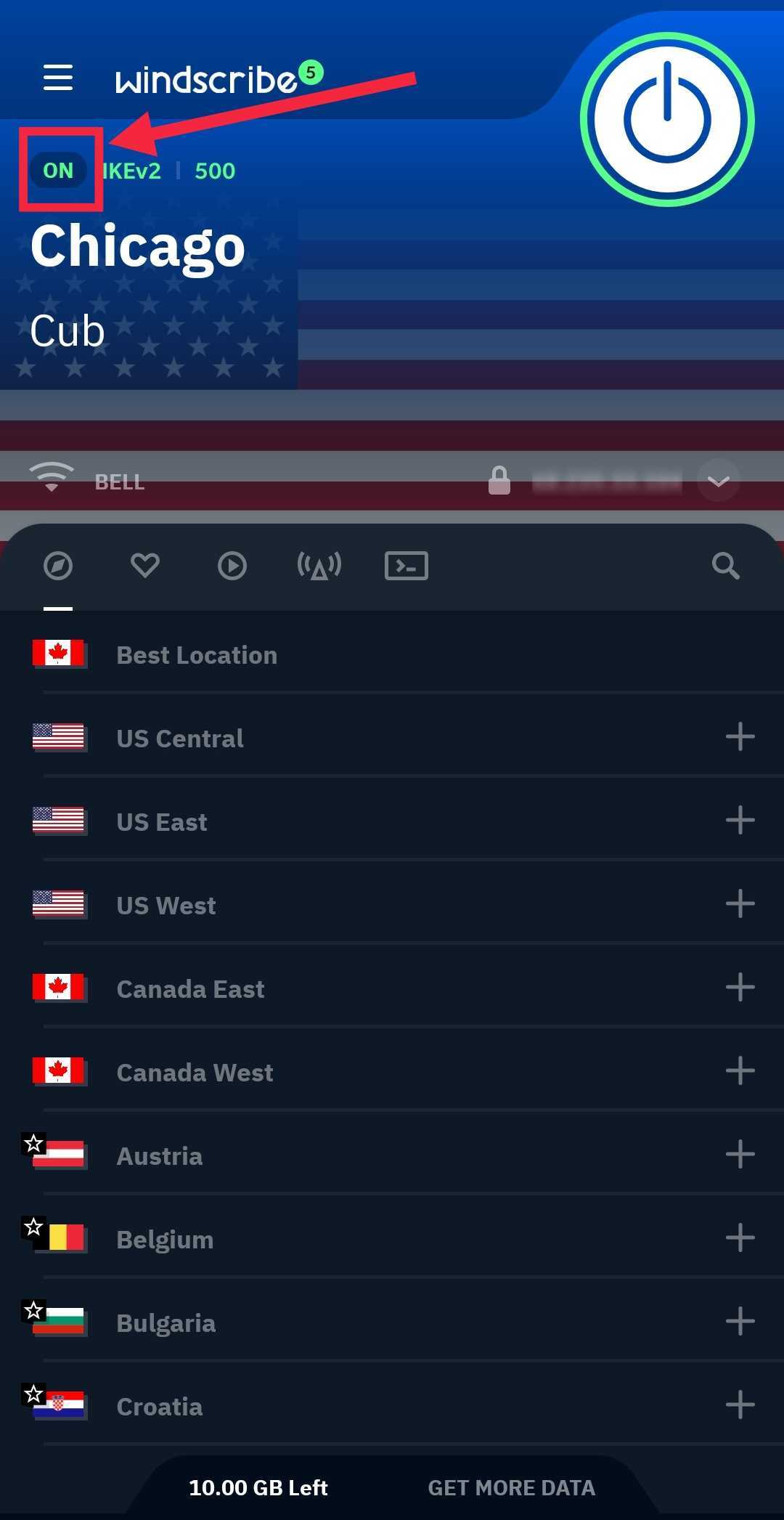
- Quando la VPN è connessa, vedrai ON nell'angolo in alto a sinistra e l'app diventerà blu. Anche l'indirizzo IP verrà sostituito dal nuovo indirizzo IP della VPN.
- Puoi disconnettere la VPN toccando il grande pulsante in alto.
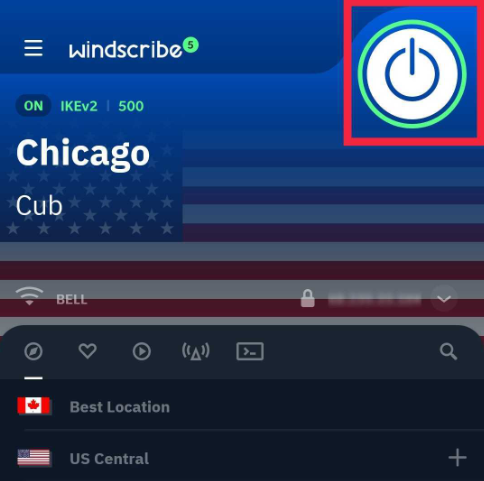
- Una volta connessa la VPN, tutto il traffico Internet su questo dispositivo passerà attraverso i server di Windscribe e sembrerà che tu ti trovi nel Paese selezionato. I siti web e le app che usi vedranno l'indirizzo IP della VPN indicato nell'app invece del tuo indirizzo IP personale.