Guida alla configurazione manuale di WireGuard sul router (DD-WRT)


WireGuard è un nuovo protocollo VPN sviluppato nel corso degli ultimi anni. In genere è più veloce di OpenVPN e più flessibile di IKEv2, il che lo rende un'ottima soluzione per proteggere la tua attività online. Tutte le app Windscribe includono già il protocollo WireGuard, ma se vuoi utilizzarlo su un router, anche il firmware DD-WRT ne ha aggiunto il supporto.
Segui i passaggi qui sotto per configurare WireGuard sul tuo router. (Tieni presente che il nostro generatore di configurazioni è una funzionalità a pagamento.)
Le opzioni di configurazione potrebbero apparire leggermente diverse a seconda della versione di DD-WRT in uso.
Ti consigliamo vivamente di installare la versione più recente di DD-WRT disponibile per il tuo modello di router: https://dd-wrt.com/support/router-database/
Se utilizzi una versione aggiornata di DD-WRT, ti consigliamo invece di seguire questa guida alla configurazione consigliata.
Per le versioni precedenti di DD-WRT, procedi come segue:
Passaggio 1
Accedi con il tuo account sul nostro sito web: https://windscribe.com/login
Then vai alla pagina del generatore di configurazioni WireGuard: https://windscribe.com/myaccount/config-generator#wireguard
Passaggio 2
Seleziona una posizione e una porta per la connessione (se non sai quale scegliere, usa la porta 443), quindi premi Scarica configurazione.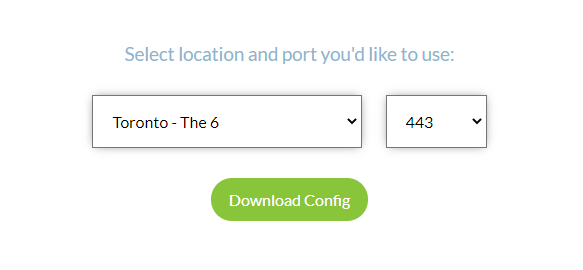
Passaggio 3
Apri il file di configurazione scaricato con un editor di testo come Blocco note.
Dovrai inserire i dettagli della configurazione nelle impostazioni del router. (NON utilizzare i valori esatti riportati in questa guida: non funzioneranno)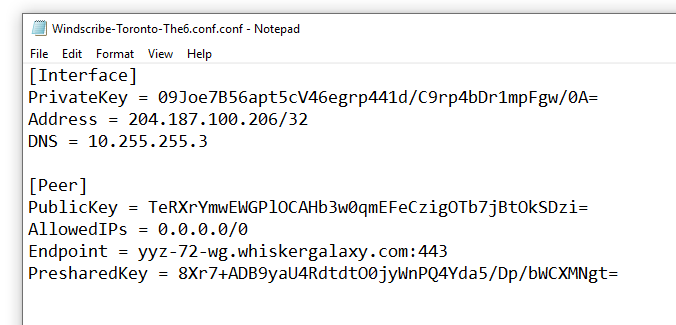
Passaggio 4
Apri l'interfaccia del router DD-WRT.
In genere puoi accedervi visitando 192.168.1.1 nel browser.
Quindi vai alla scheda Configurazione in alto e poi alla scheda Tunnel in basso.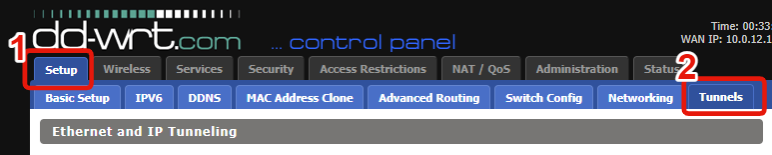
Passaggio 5
Premi Aggiungi tunnel. 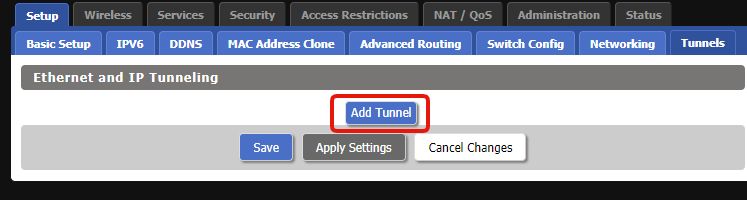
Passaggio 6
Scegli l'opzione Abilita.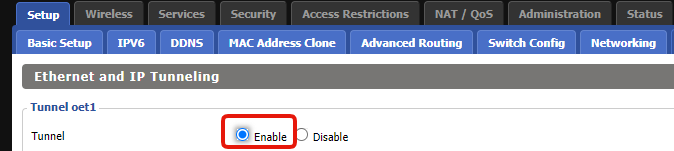
Passaggio 7
Inserisci queste opzioni nella prima sezione:
Tipo di protocollo: WireGuard
Mitigazione CVE-2019-14899: Abilita
NAT tramite tunnel: Abilita
Porta locale: lascia il valore predefinito (51820)
MTU: 1420
Chiave pubblica locale: lascia vuoto
Server DNS tramite tunnel: copia il DNS dal file di configurazione (in genere sarà 10.255.255.3)
Firewall in entrata: Abilita
Kill switch: Abilita
Impostazioni avanzate: Abilita
Chiave privata locale: usa il valore PrivateKey della configurazione WireGuard.
Lascia vuote le altre opzioni di questa sezione.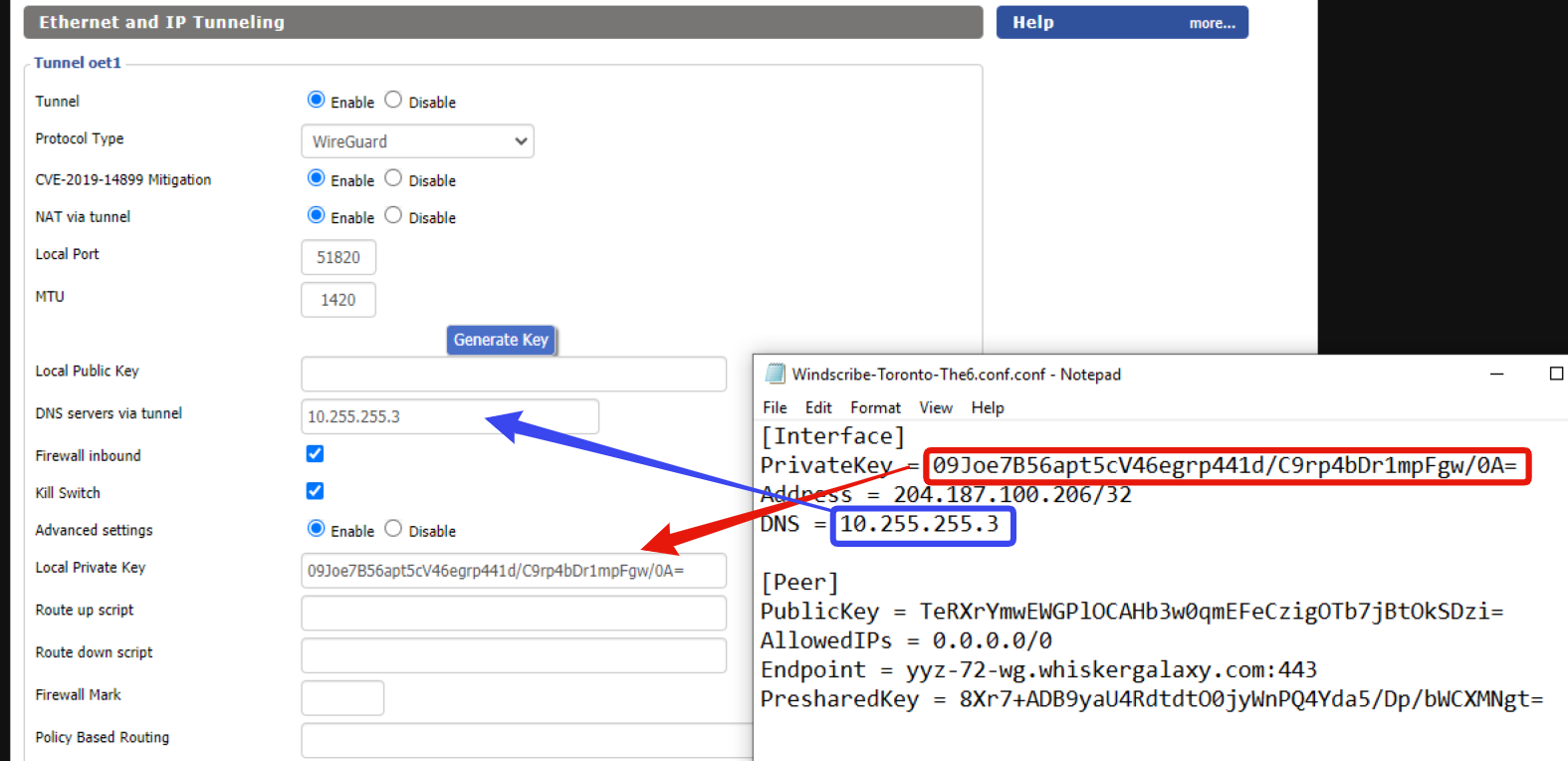
Passaggio 8
Premi Aggiungi peer: sotto verranno visualizzate altre opzioni.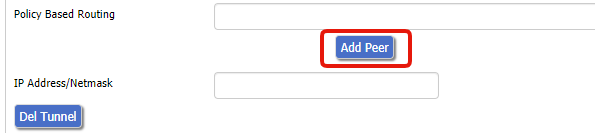
(Facoltativo) Assegna alla connessione il nome della posizione o un'altra etichetta.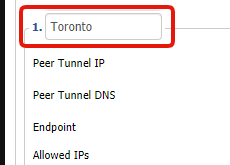
Passaggio 9
Per le opzioni del peer, inserisci i seguenti valori:
IP del tunnel peer: 0.0.0.0
DNS del tunnel peer: copia il DNS dal file di configurazione (in genere sarà 10.255.255.3)
Endpoint: Abilita
Indirizzo endpoint: inserisci il nome host e la porta indicati nel campo Endpoint del file di configurazione WireGuard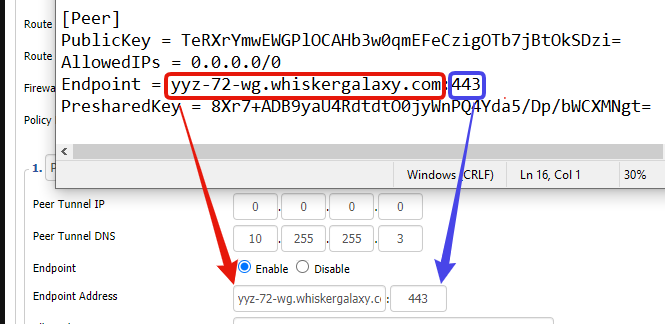
Prosegui con i seguenti valori:
IP consentiti: 0.0.0.0/0
Instrada gli IP consentiti tramite tunnel: Abilita
Keepalive persistente: 25
Chiave pubblica del peer: copia il valore PublicKey dal file di configurazione WireGuard
Usa chiave precondivisa: Abilita
Chiave precondivisa: usa il valore PresharedKey del file di configurazione WireGuard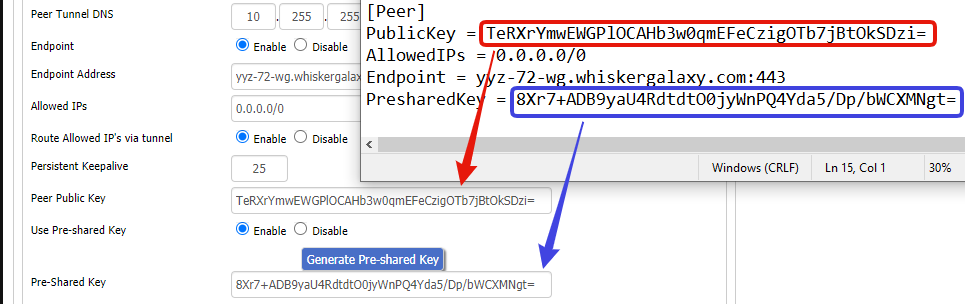
Passaggio 10
Infine, in fondo vedrai un'ultima opzione.
Indirizzo IP/maschera di rete: copia il valore Address dal file di configurazione WireGuard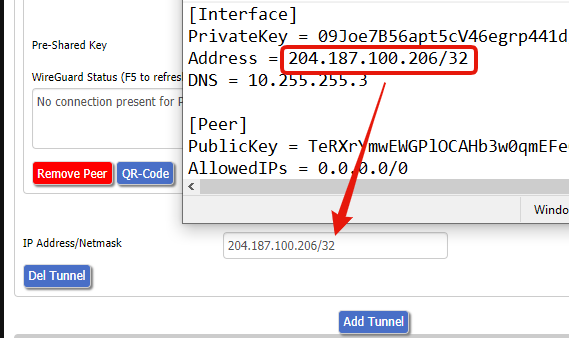
Passaggio 11
Premi Applica impostazioni in fondo per salvare la configurazione e connetterti alla VPN tramite questo tunnel WireGuard.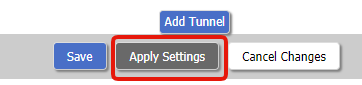
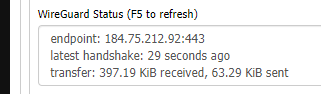
Puoi visualizzare lo stato del tunnel nella sezione Stato WireGuard del peer: