

Come usare Windscribe con Vuze


Ecco il modo chiaro e adatto ai principianti per configurare Vuze con Windscribe così che i tuoi download restino tuoi, più un test rapido per confermare che funzioni davvero.
Introduzione e ambito
Usare i torrent su una connessione internet normale significa che ogni peer dello swarm può vedere il tuo vero indirizzo IP, e il tuo Internet Service Provider (la società a cui paghi internet) può vedere il traffico BitTorrent e i metadati della connessione — che tende a trattare meno come attività privata e più come un bene commercializzabile.
Una VPN aiuta a evitarlo indirizzando il traffico torrent in un tunnel crittografato. I peer vedono l'IP di Windscribe invece del tuo IP di casa, mentre il provider vede una connessione a Windscribe invece del traffico torrent in chiaro.
Un avviso netto prima di toccare una qualsiasi impostazione
Questa guida è scritta solo per Vuze. I passaggi di binding dell'interfaccia qui sotto sono specifici di come Vuze gestisce le impostazioni di rete. Non incollare queste istruzioni nel browser, nel client di posta o in un'altra app torrent e aspettarti che funzionino. Nel migliore dei casi non faranno nulla. Nel peggiore romperanno la connessione di quell'app o faranno trapelare traffico che credevi protetto. Se non è Vuze, questa guida non fa per te.
La regola Firewall contro il kill switch
La maggior parte delle VPN offre un "kill switch", e Windscribe ha qualcosa di più forte chiamato Firewall. La differenza conta, quindi ecco la versione semplice.
- Un kill switch è reattivo. Aspetta. Quando la connessione VPN cade, il kill switch se ne accorge un attimo dopo e poi si affretta a tagliare internet. In quel piccolo intervallo tra la caduta e il taglio, i pacchetti con il tuo IP reale possono uscire dalla porta principale.
- Il Firewall di Windscribe è proattivo. Pensala così: invece di mettere una guardia che reagisce dopo che qualcuno è uscito di nascosto, muriamo ogni uscita dell'edificio tranne l'unico tunnel VPN. Non c'è alcun varco da sfruttare, perché fin dall'inizio non c'è un'altra via d'uscita.
Se il tunnel crolla, niente scappa, perché niente è mai stato autorizzato a scappare. Gli ingegneri chiamano questo comportamento "failing closed", e aiuta a prevenire le perdite fuori dal tunnel. È esattamente la proprietà che vuoi per il torrenting, dove una perdita di un secondo basta a esporsi a un intero swarm.
Guida alla configurazione passo per passo
Configurerai due cose: il Firewall di Windscribe e il binding dell'interfaccia di Vuze.
Il binding dell'interfaccia sembra intimidatorio, ma l'idea è semplice. Il computer ha diverse "porte" verso internet (il Wi-Fi, il cavo ethernet e, una volta attiva la VPN, una porta VPN virtuale). Il binding dice a Vuze: "Puoi usare solo questa specifica porta VPN e nessun'altra." Se quella porta è chiusa, Vuze resta fermo invece di uscire dalla connessione normale.
Parte A: Imposta il Firewall di Windscribe
- Apri l'app desktop di Windscribe.
- Clicca sul menu hamburger (le tre linee sovrapposte, di solito in alto a destra) e scegli Preferences.
- Vai alla scheda Connection.
- Trova Firewall Mode e impostalo su Always On.

Firewall Mode impostato su Auto (predefinito)
Firewall Mode impostato su Always On (quello che ti serve)
Questo è tutto per Windscribe. "Always On" significa che internet è disabilitato del tutto finché non sei connesso a una località Windscribe — anche se l'app va in crash, anche se la chiudi, anche dopo un riavvio — perché opera a livello di sistema operativo.
Parte B: Connettiti prima, poi lega Vuze
La porta virtuale della VPN compare nell'elenco delle interfacce di rete solo mentre la VPN è davvero attiva. Quindi:
Nell'app Windscribe, connettiti a una località abilitata al P2P e lasciala connessa. Due cose da sapere: il P2P funziona solo sulle località Windscribe a pagamento (quelle gratuite lo bloccano), e alcune località vietano il P2P indipendentemente dal piano. Scegli una località a pagamento non contrassegnata No-P2P. Windscribe tiene l'elenco aggiornato delle località con restrizioni nel suo articolo sul supporto P2P: consultalo se non sei sicuro.
Parte C: Lega Vuze all'interfaccia Windscribe
- Apri Vuze. Vai su Tools > Options (oppure premi semplicemente Ctrl + ,).
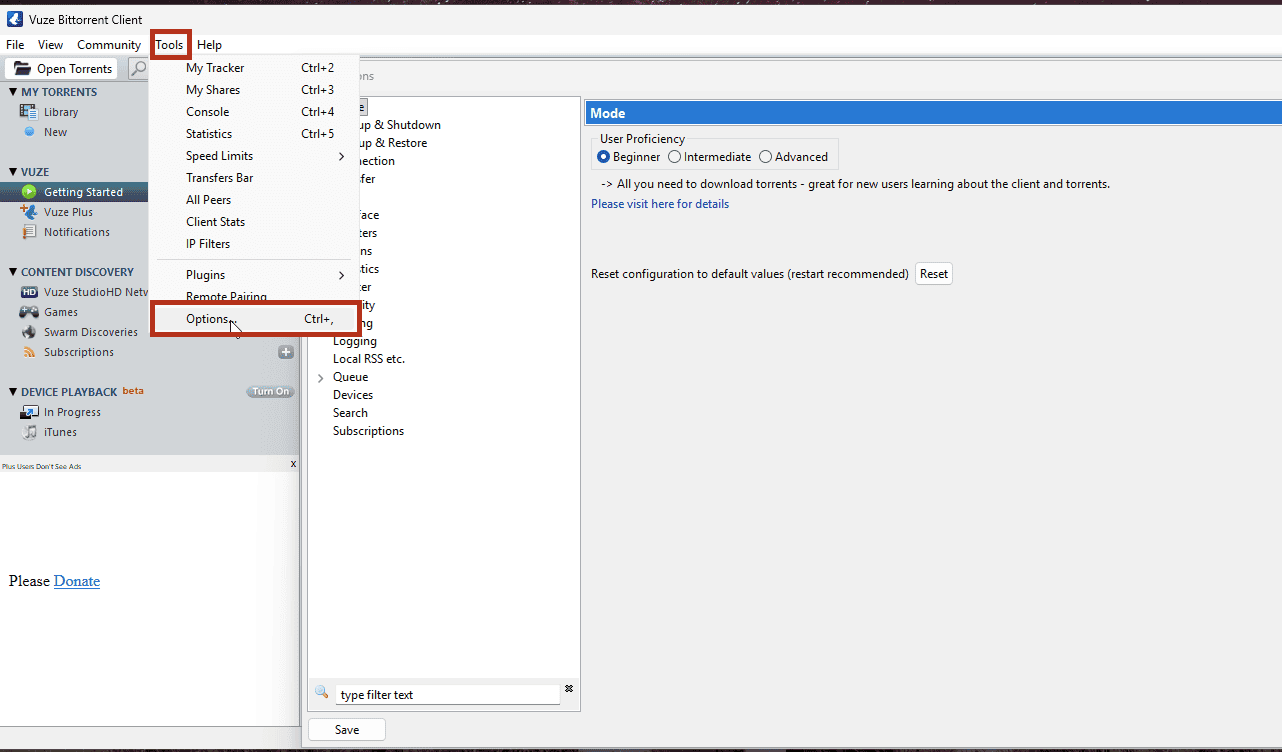
Apertura di Tools > Options in Vuze - Nel riquadro sinistro, clicca su Mode. Imposta il livello di competenza su Advanced, poi clicca su Save. (L'opzione di binding è nascosta in modalità principiante.)
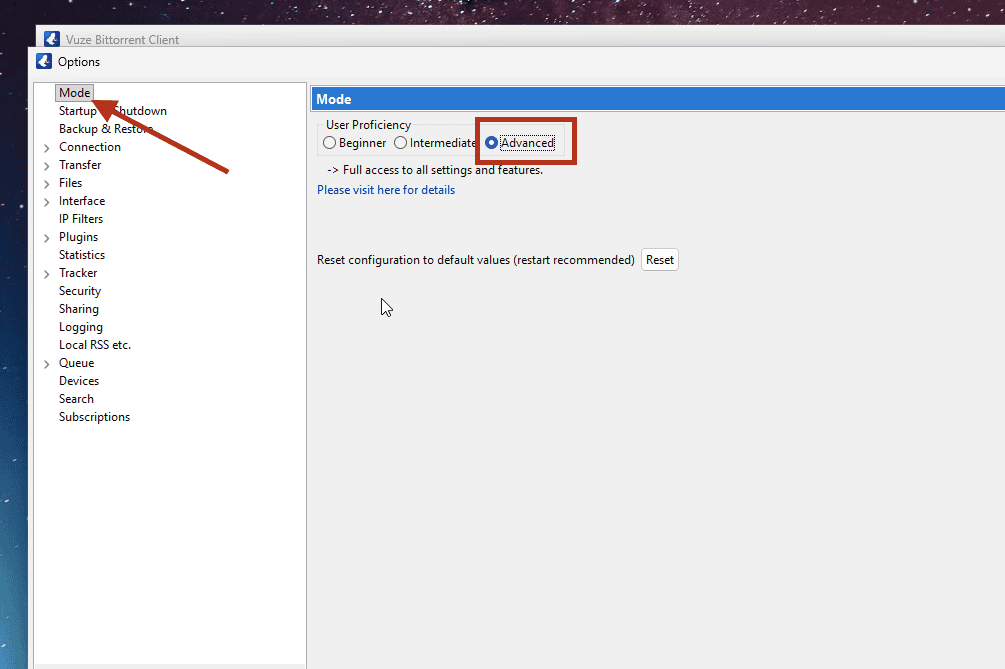
Schermata Mode: livello di competenza impostato su Advanced - Nel riquadro sinistro, espandi Connection e clicca su Advanced Network Settings.
- Guarda l'elenco delle interfacce di rete su quella schermata. Con Windscribe connesso, vedrai una voce per l'adapter Windscribe (può apparire come "Windscribe", un adapter "Wintun" o un adapter "TAP" a seconda del protocollo). Annota il nome esatto.
- Nel campo etichettato Bind to local IP address or interface, digita quel nome esatto dell'adapter.

Advanced Network Settings: individuazione del campo vuoto Bind to local IP address or interface - Scorri in basso e spunta la casella Enforce IP bindings even when interfaces are not available. È questa la parte che fa fermare Vuze di colpo se la VPN cade, invece di tornare in silenzio alla connessione reale.
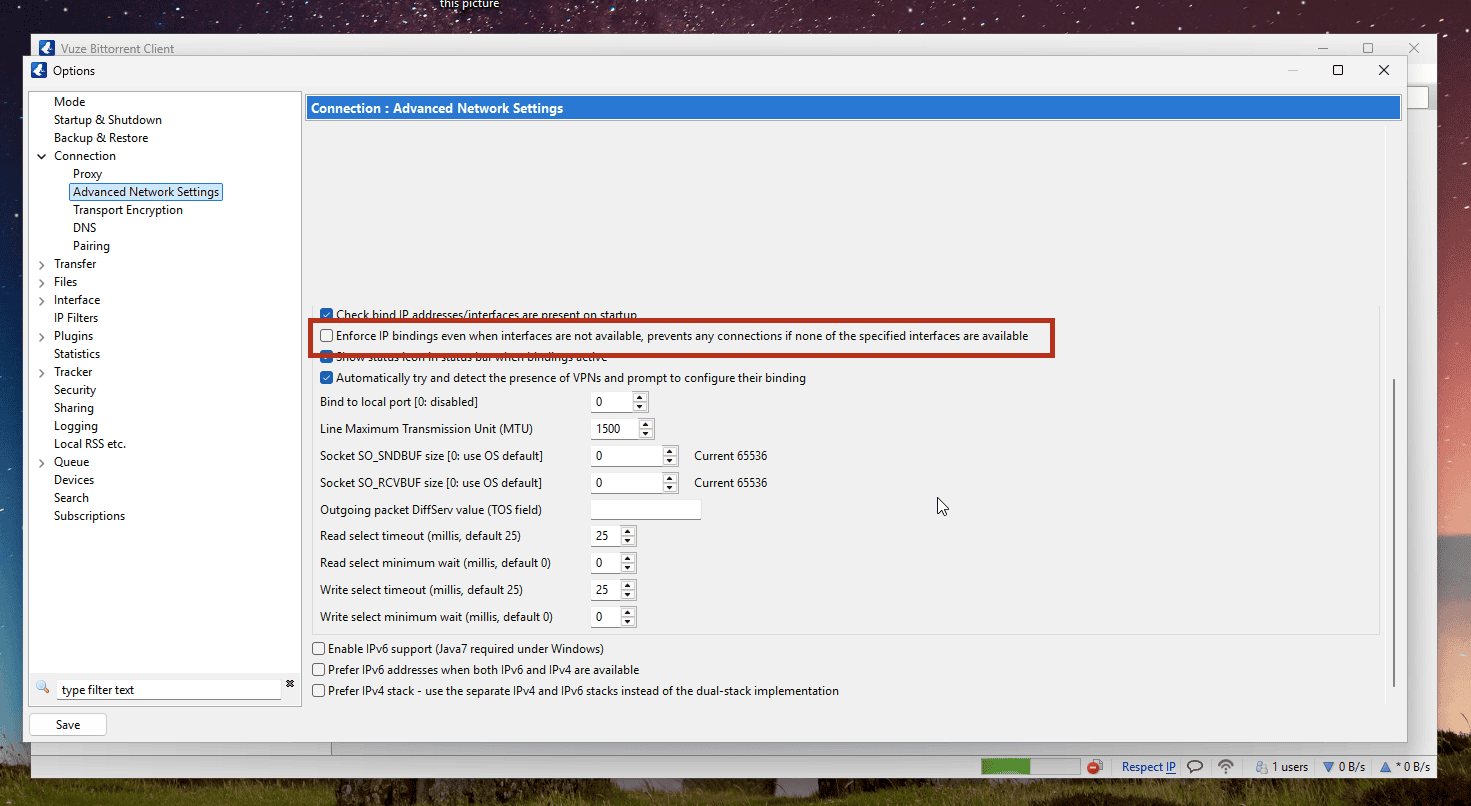
Individuazione dell'opzione Enforce IP bindings prima di spuntarla; i dettagli dell'interfaccia locale sono oscurati - Clicca su Save e chiudi la finestra Options.
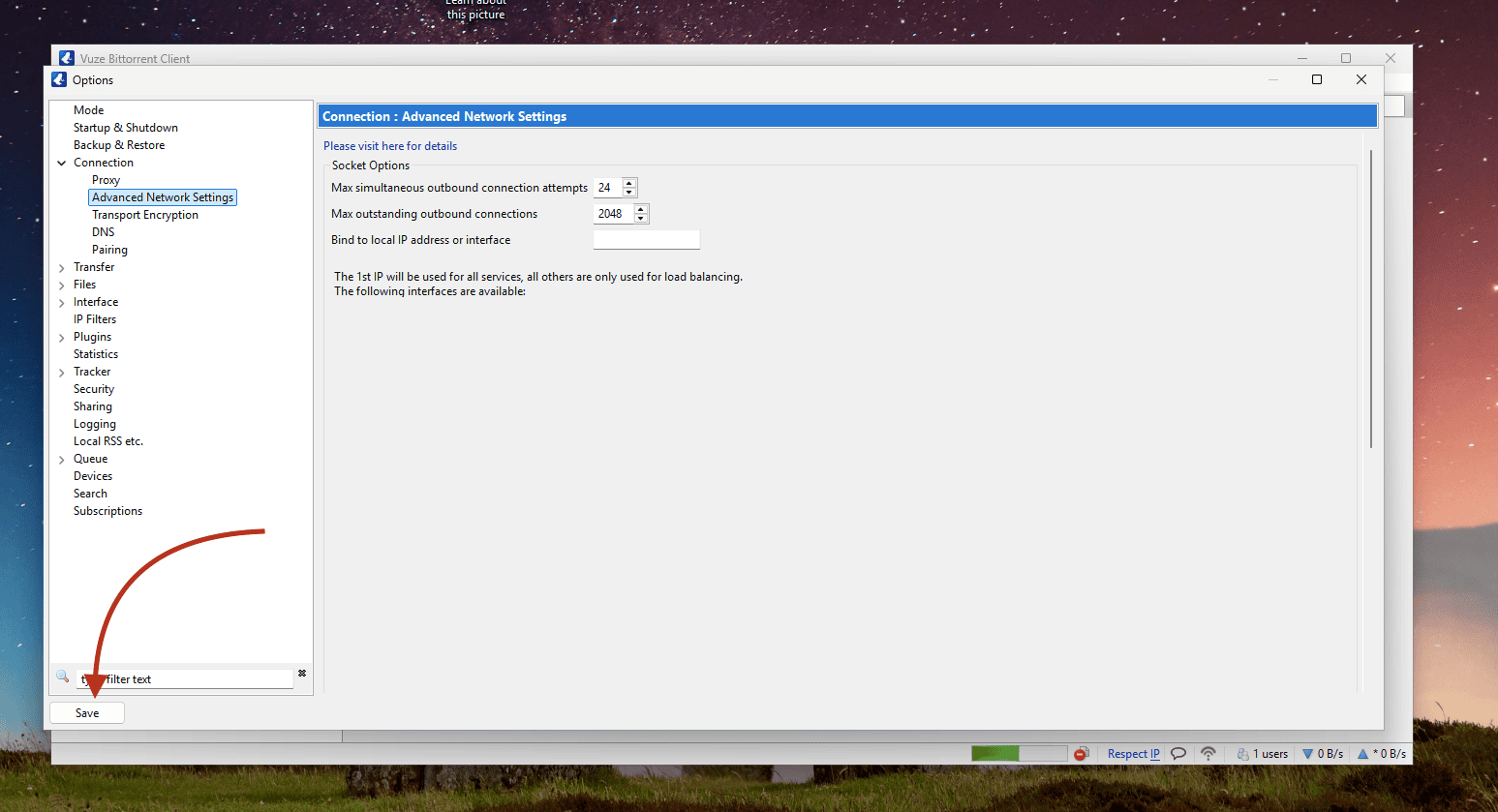
Il pulsante Save in Advanced Network Settings di Vuze; i dettagli dell'interfaccia locale sono oscurati
Vuze è ora bloccato sul tunnel. Niente credenziali, niente porte proxy, niente login separato: fa tutto il binding.
Due cose da tenere d'occhio
- Se in seguito cambi protocollo o località (o il nome dell'adapter Windscribe cambia per qualsiasi motivo), riconnettiti a Windscribe, riapri Vuze e verifica che l'interfaccia legata in Advanced Network Settings punti ancora all'adapter attivo. Un binding obsoleto può lasciare Vuze puntato a una porta che non esiste più.
- Se usi lo Split Tunneling di Windscribe (una funzione che ti lascia scegliere quali app saltano la VPN), assicurati che Vuze non sia nell'elenco delle esclusioni. Un Vuze escluso aggirerebbe del tutto il tunnel — il contrario di ciò che vuoi qui.
La sequenza di esecuzione sicura
Le impostazioni sopra sono solo metà del lavoro. L'altra metà è fare le cose nell'ordine corretto, ogni volta. Trattala come un loop con inizio e fine fissi.
Avvio (dall'alto in basso)
- Conferma che il Firewall di Windscribe sia impostato su Always On.
- Connettiti a una località Windscribe abilitata al P2P e attendi che segnali la connessione.
- Solo ora apri Vuze.
Arresto (dall'alto in basso)
- Esci completamente da Vuze. Non minimizzato, non chiuso nella tray: chiudilo davvero così che nessun torrent resti in esecuzione in background.
- Poi disconnetti la VPN Windscribe.
La logica è lineare. Vuze non deve mai essere aperto mentre il tunnel è giù, né per un secondo in salita né per un secondo in discesa. Segui il loop e non ci sarà alcuna finestra in cui Vuze possa parlare a internet senza la VPN davanti.
Verificare la connessione sicura
Fidati, ma verifica. C'è uno strumento gratuito fatto proprio per questo: un checker IP torrent.
- Con Windscribe connesso e Vuze configurato, apri un browser e vai su ipleak.net.
- Scorri fino alla sezione Torrent Address detection e clicca per attivarla. Il sito ti dà un magnet link.
- Aggiungi quel magnet link a Vuze (File > Open > URL/Magnet URI e incollalo).
- Attendi qualche secondo, poi aggiorna la pagina di ipleak.net.
Il sito riporterà l'indirizzo IP che il tuo client torrent annuncia al mondo. La condizione di successo che conta di più è semplice: l'IP torrent deve essere un IP Windscribe, e mai quello del tuo provider di casa, della tua città o del tuo IP reale. Se mostra il tuo IP reale o la posizione di casa, ferma subito il torrenting e ricontrolla il binding descritto prima.
Nota sulle estensioni del browser: se hai l'estensione browser di Windscribe attiva, o qualsiasi altro proxy in quel browser, l'IP del browser può differire dall'IP torrent anche quando Vuze usa correttamente il tunnel desktop. Per non confonderti, esegui il controllo in una sessione browser normale senza proxy o estensione VPN attiva, oppure giudica il risultato solo sull'IP torrent con la regola sopra.
Una nota rapida su R.O.B.E.R.T.
R.O.B.E.R.T. è il blocco integrato di Windscribe che filtra annunci, tracker e malware a livello DNS. È davvero utile, ma blocca per categoria e in alcuni casi una blocklist aggressiva o una regola personalizzata può intercettare anche i domini che i tracker torrent usano per trovare i peer. Non lo fa sempre, ma vale la pena escluderlo.
Se i torrent si connettono ma non trovano seed, vai su Il mio account → Sicurezza e verifica che nessuna blocklist o regola personalizzata stia intercettando in silenzio il traffico dei tracker. Disattivare per un momento una blocklist sospetta è un modo rapido per capire se il colpevole è R.O.B.E.R.T.
Domande frequenti
Perché non posso semplicemente usare la password del mio account Windscribe principale per configurare il proxy?


Il binding di Vuze alla VPN crittografa il traffico come fa l'app desktop?
Cosa succede ai miei torrent se l'app Windscribe va in crash?
Provalo
Prima una nota legale breve: scarica o condividi solo file che hai davvero il diritto di usare, e resta entro le leggi locali e i Termini di servizio di Windscribe. Una VPN protegge la privacy; non cambia ciò che è legale o illegale fare in torrent.
Sui piani: puoi installare Windscribe e praticare tutta questa configurazione sul piano gratuito, che dà 10GB di dati al mese (conferma l'email per ottenere l'importo completo). Quel livello gratuito è ottimo per installare l'app e mettere a punto il binding di Vuze. Non permetterà però di fare davvero torrent, perché il traffico P2P è disabilitato sulle località gratuite di Windscribe.
Per fare torrent sul serio, ti serve una delle opzioni a pagamento:
- Full Pro ti dà dati illimitati su tutte le località Windscribe. Per i torrent scegli comunque una località abilitata al P2P, ma non gestisci più un tetto dati o un elenco corto di località.
- Build-a-Plan ti permette di assemblare un piano personalizzato. Gli utenti Build-a-Plan possono fare torrent solo sulle località a pagamento incluse nel loro piano.