

Come usare Windscribe con uTorrent


Guida alla configurazione di Windscribe per uTorrent su Windows. Non è una guida per uTorrent Web, che funziona nel browser e non espone le impostazioni indicate di seguito.
Leggi prima questo
Ogni impostazione di questa guida è pensata specificamente per uTorrent Classic (l'app desktop per Windows), non per uTorrent Web e non per l'app mobile. I nomi delle impostazioni avanzate qui sotto sono specifici del client desktop. Il binding dell'interfaccia e la sequenza del firewall descritti qui sono destinati a un client torrent e a nient'altro. Non copiare queste impostazioni nel browser, nel client di posta o in qualsiasi altra applicazione: potresti interrompere la connessione di quell'applicazione o creare una perdita non rilevata. Solo uTorrent Classic.
Nota legale: usa i torrent solo per contenuti che hai il diritto di scaricare o condividere. Una VPN protegge la tua privacy; non modifica il diritto d'autore.
Introduzione e ambito
Quando fai torrenting su una connessione internet normale, il tuo traffico è pienamente visibile in due punti:
- Il tuo ISP può vedere che stai aprendo connessioni peer-to-peer (P2P), insieme ai metadati associati.
- Lo swarm (tutti gli altri peer che scaricano o seedano lo stesso file) può vedere il tuo vero indirizzo IP pubblico.
Poiché la tecnologia P2P richiede che i peer si connettano direttamente tra loro, di fatto trasmette la tua posizione di rete a sconosciuti. Una VPN risolve il problema avvolgendo il traffico in un tunnel crittografato e sostituendo il tuo IP pubblico con l'indirizzo IP del server VPN. Questa guida spiega come configurare in modo sicuro questa connessione con Windscribe.
La regola del Firewall rispetto al Kill Switch
La maggior parte delle VPN usa un "kill switch" reattivo. Se il tunnel VPN cade, un kill switch rileva il guasto e tenta di interrompere la connessione internet. Tuttavia, nella breve finestra tra il fallimento del tunnel e la risposta del software, il tuo vero indirizzo IP può filtrare verso lo swarm.
Il Firewall di Windscribe funziona in modo proattivo. Invece di reagire a un guasto di connessione, blocca il traffico fuori dal tunnel VPN dal momento in cui viene abilitato.
Immaginalo come un cancello di sicurezza chiuso: un kill switch standard cerca di sbattere il cancello dopo aver notato una violazione. Il Firewall di Windscribe tiene il cancello principale permanentemente chiuso e lascia passare il traffico solo dalla porta laterale sicura della VPN. Con il Firewall impostato su Always On, uTorrent non ha alcun percorso fisico verso internet aperta se il tunnel cade o l'app va in crash.
Guida di configurazione passo passo
Questa configurazione richiede di impostare Windscribe per chiudere la connessione di sistema, poi di allineare uTorrent all'adattatore VPN.
Limitazioni del piano
Il traffico peer-to-peer è una funzione dei piani a pagamento. Funziona su Full Pro e su Build-a-Plan per le località server incluse nel tuo piano. È disabilitato sui server gratuiti ed è disponibile solo nelle località server che consentono il P2P. Le località con restrizioni sono contrassegnate nell'app da un'icona P2P barrata. Con un account gratuito questi passaggi mettono in sicurezza il client, ma i tuoi torrent non trasferiranno finché non ti colleghi a un server che consente il P2P su un piano a pagamento.
Parte A: Blocca Windscribe
- Apri l'app desktop Windscribe, fai clic sul pulsante del menu (tre linee orizzontali) e seleziona Preferences.
- Vai su Preferences > Connection > Firewall Mode e seleziona Always On.

Firewall Mode impostato su Automatic (predefinito)
Firewall Mode impostato su Always On (quello che ti serve) - Nello stesso menu Connection, imposta Connection Mode su Manual, poi scegli WireGuard (consigliato per la velocità) o UDP (OpenVPN over UDP).
- Torna alla schermata principale, apri l'elenco delle località e connettiti a un server che supporta il P2P (assicurati che non mostri un'icona P2P barrata). Seleziona una località geograficamente vicina a te per prestazioni ottimali.
Parte B: Allinea uTorrent alla VPN
Mentre l'Always-On Firewall evita le perdite di traffico, queste impostazioni locali assicurano che uTorrent interagisca correttamente con l'interfaccia di rete.
- Apri uTorrent Classic e vai su Options > Preferences (oppure premi Ctrl + P).
- Seleziona la scheda Connection. In Proxy Server, imposta Type su (none).
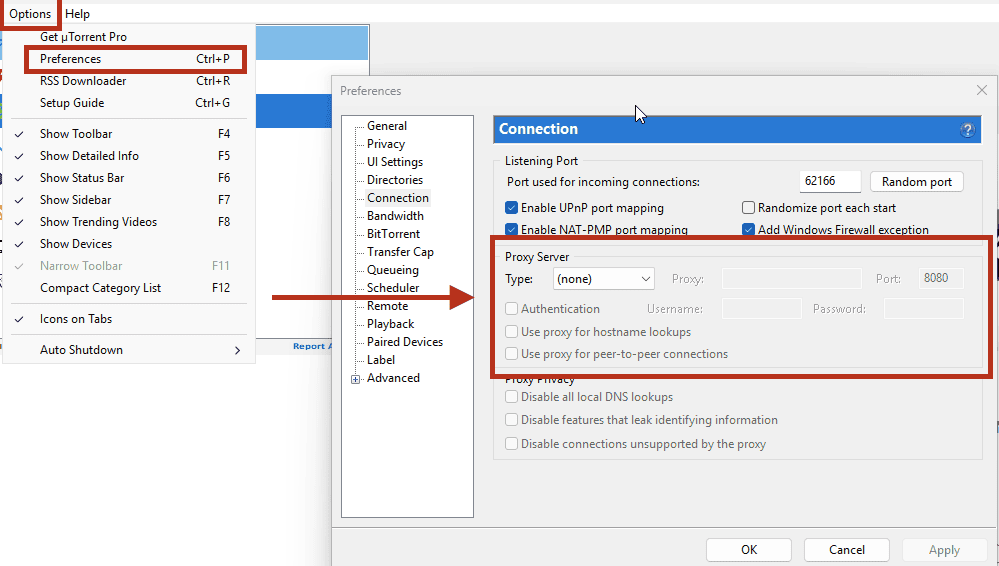
Pannello Options > Preferences > Connection di uTorrent, Proxy Type impostato su (none) - Nella stessa scheda Connection, gestisci la mappatura delle porte. Per una configurazione rigorosamente orientata alla privacy, deseleziona Enable UPnP port mapping e Enable NAT-PMP port mapping.
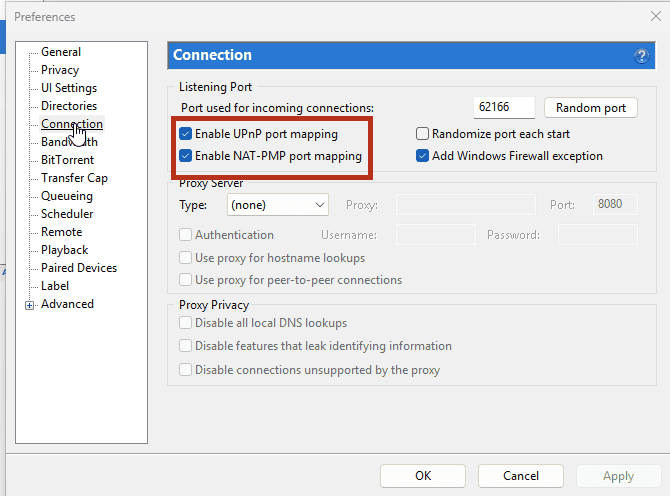
Dove trovare le opzioni Enable UPnP port mapping e Enable NAT-PMP port mapping nel pannello Connection di uTorrent - Failsafe opzionale (binding dell'interfaccia): seleziona la scheda Advanced. Usa la casella filtro per trovare e modificare net.bind_ip (controlla il binding dell'adattatore in ingresso) e net.outgoing_ip (controlla il binding dell'adattatore in uscita). Imposta entrambi i valori sull'IP privato dell'interfaccia VPN di Windscribe, non sull'indirizzo IP VPN pubblico mostrato dai siti esterni di controllo IP. Fai clic su Set dopo aver aggiornato ogni stringa, poi su Apply.
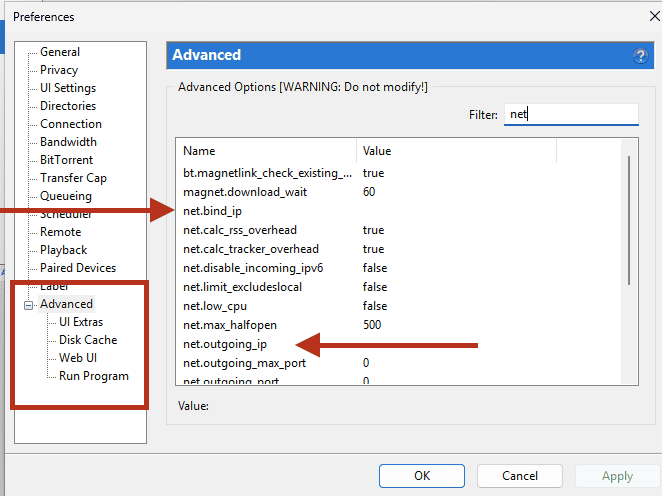
Come trovare net.bind_ip e net.outgoing_ip nella scheda Advanced di uTorrent
Nota: Windscribe ha ritirato il suo vecchio servizio proxy SOCKS5 autonomo. Qualsiasi vecchia configurazione proxy rimasta in questi campi causerà errori di connessione.
Nota: disabilitare UPnP e NAT-PMP impedisce al router di aprire automaticamente le porte, il che può ridurre le connessioni peer in ingresso e rallentare il seeding. Se ti serve connettività in ingresso, usa invece le opzioni native di port forwarding di Windscribe.
Avvertenza: l'IP privato assegnato all'adattatore VPN può cambiare tra le sessioni di connessione, richiedendo aggiornamenti manuali quando succede. Inoltre, Windows può a volte aggirare i vincoli di binding dell'adattatore in base alle priorità delle metriche di interfaccia. Considera il binding dell'interfaccia come un failsafe secondario; la tua protezione primaria dalle perdite resta l'Always-On Firewall.
Connettività in ingresso e prestazioni di seeding
- Utenti Pro: puoi usare il port forwarding effimero senza costi aggiuntivi. Genera una porta temporanea da My Account > Port Forwarding, poi connettiti a una località che consente il P2P. Queste porte restano attive per sette giorni prima di scadere.
- Build-a-Plan e gratuito: nessun port forwarding effimero. Build-a-Plan può trasportare traffico P2P sulle località a pagamento con P2P abilitate del tuo piano, ma il port forwarding effimero è una funzione solo Pro.
- Static IPs: per una porta inoltrata permanente è richiesto un add-on Static IP, fatturato in aggiunta a un abbonamento Pro. Avviso: le Residential Static IPs vietano esplicitamente il traffico P2P. Se stai acquistando una porta permanente proprio per il torrenting, assicurati di scegliere una Datacenter Static IP.
La sequenza di esecuzione sicura
Per evitare di esporre traffico durante aggiornamenti dell'applicazione o modifiche di sistema, stabilisci una routine coerente di avvio e spegnimento:
Sequenza di avvio
- Verifica che il Firewall di Windscribe sia attivo e impostato su Always On.
- Connettiti a un server Windscribe con P2P abilitato e attendi la conferma della connessione.
- Avvia uTorrent Classic.
Sequenza di spegnimento
- Esci completamente da uTorrent Classic. Non fare clic sul pulsante "X" se è configurato per ridurre a icona nella system tray. Usa File > Exit per assicurarti che tutte le operazioni P2P in background si siano fermate del tutto.
- Disconnetti la connessione VPN di Windscribe.
Verifica della connessione sicura
I siti IP standard controllano solo la connessione del browser web e non rilevano una perdita specifica dei torrent. Usa un test dedicato con tracker torrent per verificare la configurazione mentre la VPN è attiva e uTorrent è in esecuzione:
- Vai su ipleak.net nel browser.
- Trova la sezione Torrent Address detection e avvia il test per generare un magnet link di tracciamento univoco.
- Copia il magnet link, apri uTorrent, seleziona File > Add Torrent from URL e incolla il link.
- Lascia girare il torrent per alcuni secondi, poi torna alla pagina di ipleak.net per vedere l'indirizzo IP segnalato.
- Verifica che l'indirizzo mostrato nella sezione torrent non corrisponda all'IP di internet di casa e corrisponda invece all'IP pubblico del server Windscribe. Se nella sezione torrent compare il tuo vero IP di casa, interrompi subito tutti i trasferimenti attivi e ricontrolla le configurazioni del Firewall.
Una nota rapida su R.O.B.E.R.T.
Il blocco lato server di Windscribe, R.O.B.E.R.T., filtra domini e tracker dannosi a livello DNS. Le blocklist predefinite non interferiscono con i tracker torrent pubblici standard. Tuttavia, le configurazioni personalizzate dell'utente potrebbero farlo.
Se i download torrent non si connettono o mostrano errori del tracker nonostante una connessione VPN confermata, controlla le regole di blocco personali. Accedi al tuo account, vai su Il mio account > Sicurezza, controlla le pagine Categorie di blocco e Regole personalizzate per individuare domini in conflitto, disattiva la blocklist sospetta e riavvia uTorrent.
Domande frequenti
Perché questa guida non usa credenziali proxy dentro uTorrent?


Un proxy SOCKS5 fornisce crittografia dei dati?
Cosa succede se il processo in background di Windscribe va in crash?
Livelli di servizio e risorse
Windscribe offre un piano gratuito con 10GB di dati al mese dopo la conferma dell'email. Per le operazioni P2P è richiesto Full Pro o un Build-a-Plan per accedere alle località a pagamento che consentono il traffico P2P.