

Come usare Windscribe con qBittorrent


Ecco il modo semplice e adatto ai principianti per configurare qBittorrent con Windscribe così che i tuoi download restino tuoi, più un test rapido per confermare che funzioni davvero.
Introduzione e ambito
Ogni volta che carichi un torrent su una normale connessione del tuo ISP, stai consegnando in silenzio il tuo vero indirizzo IP a ogni altro peer dello swarm. Nel frattempo, il tuo provider di internet può vedere abbastanza metadati di connessione da rendere il tutto molto meno privato di quanto probabilmente vorresti. Una VPN aiuta a evitarlo indirizzando quel traffico attraverso una delle nostre località, così lo swarm vede il nostro IP invece del tuo, ma solo quando il client è configurato correttamente.
Una nota breve ma importante
BitTorrent in sé è una tecnologia perfettamente legale. Questa guida presuppone che tu scarichi e condivida solo file che hai effettivamente il diritto di usare. Quello che ci fai passare dipende da te.
Una parola ferma prima di cambiare anche una sola impostazione: questa guida è scritta per qBittorrent e solo per qBittorrent. Il binding dell'interfaccia di rete descritto sotto è specifico di come questo client gestisce le connessioni. Applica la stessa idea alla cieca a un browser, a un launcher di giochi o a un'altra app torrent e puoi rompere la connessione di quell'app o, peggio, creare una fuga che annulla il motivo per cui hai configurato una VPN.
La regola del Firewall contro il Kill Switch
La maggior parte delle VPN include un "kill switch". Controlla la connessione e, nel momento in cui rileva che la VPN è caduta, taglia internet per impedire che il tuo IP reale esca. Il problema è il tempismo: un kill switch reattivo può lasciare una breve finestra tra il fallimento del tunnel e l'intervento dello switch. Su una connessione torrent intensa, quella finestra può contare.
Il Firewall di Windscribe è costruito al contrario. Impostato su Always On, blocca di progetto ogni connessione che non passa dal tunnel VPN, così non c'è fin dall'inizio una via di ripiego su cui il traffico possa scivolare.
- Il rilevatore di fumo (kill switch): utile, ma reagisce a qualcosa che è già iniziato.
- La porta sigillata (Firewall Windscribe): l'unica uscita dalla stanza è quella approvata. Per il torrenting, dove sei connesso a centinaia di sconosciuti insieme, vale la pena capire questa differenza.
Lo attiverai tra un momento, sotto Preferences > Connection > Firewall Mode > Always On.
Guida alla configurazione passo dopo passo
C'è un modo pulito e adatto ai principianti per vincolare qBittorrent alla tua VPN: associarlo all'interfaccia di rete di Windscribe.
Il "binding dell'interfaccia" suona tecnico, ma l'idea è semplice. Stai dicendo a qBittorrent che può usare solo una porta specifica per raggiungere internet (la connessione VPN). Se quella porta è chiusa perché la VPN è spenta, qBittorrent resta lì senza fare nulla, invece di tornare in silenzio alla tua connessione reale.
- Collega prima l'app desktop Windscribe a una località abilitata al P2P. L'interfaccia non compare nell'elenco di qBittorrent finché non sei connesso.
- Apri qBittorrent. Vai su Tools > Options (su macOS si trova nel menu qBittorrent anziché in Tools).
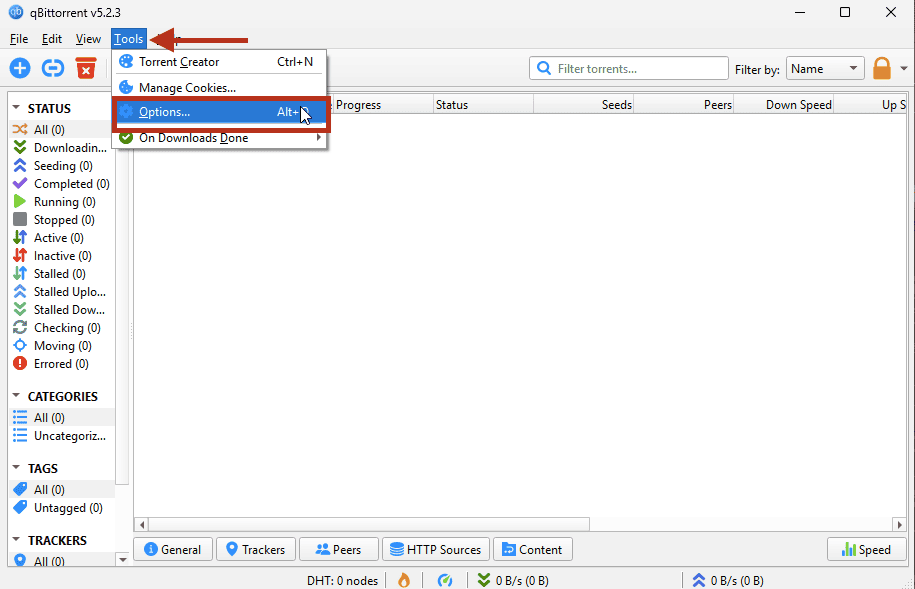
Selezione di Tools > Options in qBittorrent - Nella barra laterale sinistra, fai clic su Advanced.
- Trova il menu a discesa etichettato Network Interface.
- Seleziona l'adattatore Windscribe. Il nome esatto dipende dal sistema (spesso compare come "Windscribe", "Wintun", una voce "utun" su Mac o una voce "wg" / "tun" su Linux). Se non sei sicuro di quale sia, l'adattatore Windscribe è quello che compare solo mentre la VPN è connessa.
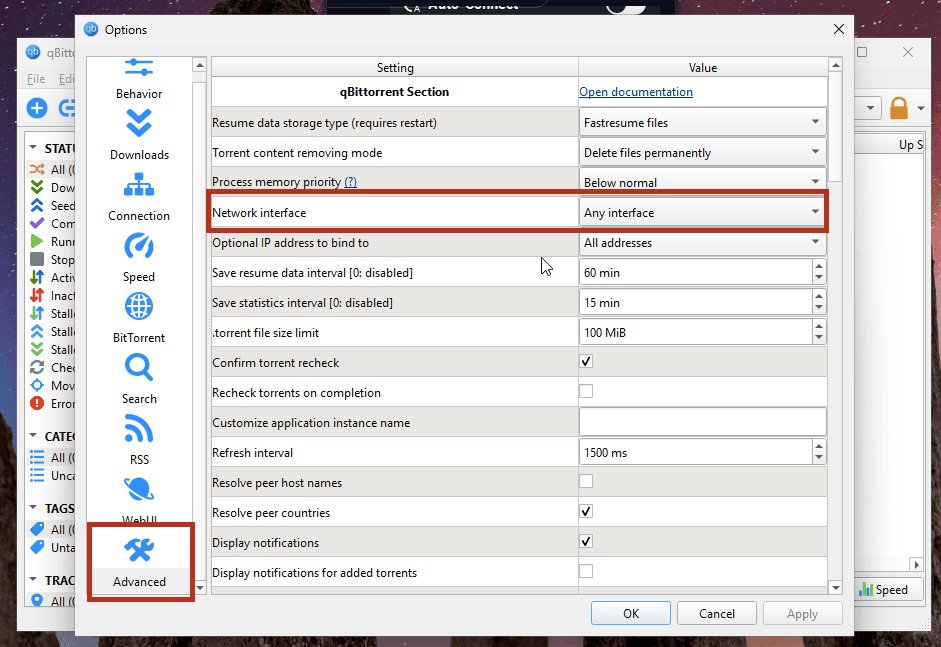
Scheda Advanced: individua Network Interface prima di selezionare l'adattatore Windscribe - Lascia Optional IP address to bind to impostato su All addresses.
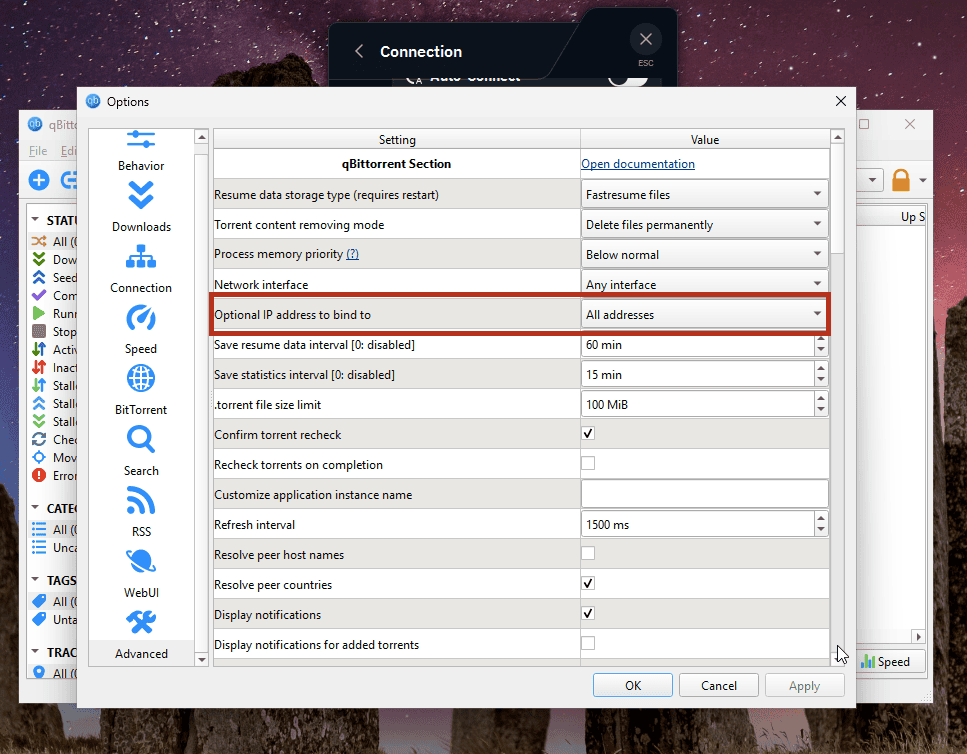
Optional IP address to bind to, lasciato su All addresses - Fai clic su OK, poi riavvia completamente qBittorrent affinché la modifica abbia effetto.
Da ora in poi, se la VPN non è connessa, qBittorrent rifiuterà di spostare qualsiasi dato. È esattamente quello che vuoi.
Nota avanzata (opzionale, salta se sei alle prime armi): qBittorrent ti consente anche di associarti a un singolo indirizzo IP specifico invece che all'intera interfaccia. Sembra più rigoroso, ma tende a ritorcersi contro. L'IP del tunnel può cambiare quando ti riconnetti, cambi protocollo o località, e un IP hardcoded smette semplicemente di funzionare in quel momento. Associare l'interfaccia per nome (il passaggio sopra) evita del tutto quel problema.
La sequenza di esecuzione sicura
La configurazione è solo metà del lavoro. L'ordine in cui avvii e arresti le cose è ciò che tiene stretta la configurazione. Esegui questo ciclo ogni volta, in questo ordine:
- Firewall attivo: apri l'app Windscribe, vai su Preferences > Connection > Firewall Mode e impostalo su Always On.

Firewall Mode impostato su Auto (predefinito)
Firewall Mode impostato su Always On (quello che vuoi) - Connetti: connettiti a una località abilitata al P2P e attendi che l'app mostri chiaramente lo stato CONNECTED. Non affrettare questo passaggio. Aprire qBittorrent prima che il tunnel sia attivo è il modo più comune in cui le persone fanno trapelare il proprio IP reale.
- Apri il client: ora, e solo ora, avvia qBittorrent e inizia i download.
- Chiudi il client: quando hai finito, rimuovi i torrent completati che non vuoi più seedare (clic destro sul torrent > Delete/Remove), poi esci completamente da qBittorrent tramite File > Exit. Controlla la barra di sistema per confermare che sia davvero chiuso e non solo ridotto a icona.
- Disconnetti: con qBittorrent completamente chiuso, puoi disconnettere la VPN e riportare il Firewall su Automatic o Manual se vuoi di nuovo internet normale.
L'unica regola da ricordare: il client torrent si apre dopo la VPN e si chiude prima di essa.
Verificare la connessione sicura
Ecco il passaggio che la maggior parte delle persone salta, e richiede circa trenta secondi. Un normale sito "qual è il mio IP" controlla solo il browser, non qBittorrent, quindi non ti dice nulla su se i tuoi torrent passino davvero dalla VPN. Ti serve un controllo a cui risponda il client torrent stesso.
- Mentre sei connesso, annota l'IP pubblico della località Windscribe. L'app Windscribe lo mostra nella schermata principale.
- Nel browser, vai su ipleak.net e scorri fino alla sezione chiamata Torrent Address detection.
- Fai clic sul pulsante per attivare il test. Genera un magnet link speciale.
- Copia quel magnet link, passa a qBittorrent e aggiungilo tramite File > Add Torrent Link (incollalo).
- Attendi qualche secondo, poi guarda di nuovo la pagina del test. Mostrerà l'indirizzo IP che il tuo client torrent annuncia allo swarm.
Il test dovrebbe mostrare l'IP della località Windscribe, non il tuo IP di casa. Se invece mostra il tuo indirizzo reale, smetti di fare torrenting e ricontrolla il binding dell'interfaccia.
Una nota rapida su R.O.B.E.R.T.
Se qBittorrent si connette bene ai peer ma i tracker rifiutano di risolvere (li vedi bloccati su "Not working", "Stalled" o "Unreachable"), la causa potrebbe essere nelle impostazioni sulla privacy. R.O.B.E.R.T. è il nostro filtro DNS e può bloccare i domini che corrispondono a una blocklist attiva o a una regola personalizzata. Di tanto in tanto, una blocklist o una regola personalizzata può catturare un dominio tracker e impedirne il caricamento.
Per verificare, accedi al tuo account e vai direttamente a Il mio account > Sicurezza per rivedere blocklist attive e regole personalizzate. Se un dominio tracker è bloccato, aggiungilo come regola Consenti nella pagina Regole personalizzate, poi riconnettiti affinché la modifica abbia effetto.
Domande frequenti
Devo ancora associare qBittorrent se l'Always-On Firewall è già attivo?


Associare qBittorrent all'interfaccia VPN cripta i miei download?
Posso farlo con il piano gratuito?
Inizia
Il torrenting su Windscribe richiede un piano a pagamento, perché il P2P è disattivato sulle località free. Per il P2P hai due strade:
- Full Pro: dati illimitati, con P2P disponibile nelle nostre località amiche del P2P.
- Build-a-Plan: scegli e paga solo le località che vuoi, e il P2P funziona su quelle località a pagamento. Ogni località a pagamento ha un tetto mensile di dati, che il torrenting può consumare in fretta.
Alcune località non consentono il traffico P2P e sono segnalate nell'app. Se un download rifiuta di partire, passa semplicemente a un'altra località amica del P2P.