

Come usare Windscribe con Deluge


Ecco il modo chiaro e adatto ai principianti per configurare Deluge con Windscribe così che i tuoi download restino tuoi, più un test rapido per confermare che funzioni davvero.
Introduzione e ambito
Usare Deluge su una semplice connessione ISP significa che ogni altra persona in uno swarm torrent può vedere il tuo vero indirizzo IP, e il tuo ISP può vedere il traffico e i metadati legati ai torrent in uscita dalla tua connessione. I provider trattano le tue abitudini di navigazione come inventario da registrare, modellare e a volte vendere, quindi offrirgli un flusso live della tua attività P2P non è una buona idea.
Avviso cruciale prima di iniziare
Questa guida è scritta appositamente per Deluge. I passaggi qui sotto, il binding delle interfacce e la sequenza di avvio sono calibrati esattamente su come Deluge gestisce la connessione di rete. Non copiare queste impostazioni letterali nel browser web, nel client di posta o in un’altra app torrent aspettandoti lo stesso comportamento. Nel caso migliore non faranno nulla. Nel caso peggiore romperai la connessione di quell’app o creerai una fuga di dati credendo di essere protetto.
La regola del Firewall rispetto al kill switch
Sentirai la parola "kill switch" da quasi ogni VPN sulla terra. Windscribe offre qualcosa che chiama Firewall, e la differenza merita trenta secondi della tua attenzione.
- Kill switch standard: immagina un kill switch standard come una guardia di sicurezza che reagisce solo dopo che qualcuno è già entrato dalla porta. Il traffico esce, la guardia nota che la VPN è caduta e solo allora sbattere la porta. Meglio di niente, ma la fuga è già avvenuta.
- Windscribe Firewall: il Windscribe Firewall funziona al contrario. È una guardia che tiene tutte le porte chiuse di default e apre solo quella che porta nel tunnel VPN. Il traffico che non passa da Windscribe semplicemente non ha dove andare.
Niente esce mentre il sistema si affretta a reagire, perché non c’è alcuna reazione tardiva: tutto ciò che è fuori dal tunnel è bloccato prima di potersi muovere. Per il torrenting, dove un solo momento di esposizione può mettere il tuo vero IP davanti a uno swarm, "bloccato di default" batte "tagliato dopo il fatto."
Guida di configurazione passo dopo passo
L’obiettivo è legare Deluge alla tua connessione Windscribe così che rifiuti di inviare o ricevere qualsiasi cosa se il tunnel VPN non è attivo. Si chiama interface binding. In parole semplici, stai dicendo a Deluge: "Puoi usare solo questa porta specifica (la VPN), e se quella porta è chiusa resti fermo e non fai nulla."
Prerequisiti
Assicurati che l’app desktop Windscribe sia installata e che tu sia connesso al tuo account. L’interface binding è il tuo secondo livello di protezione. Il Firewall (nella sezione successiva) è il primo e fa gran parte del lavoro pesante.
Passaggi di configurazione
- Connettiti a P2P: apri l’app desktop Windscribe e connettiti a una località che consente il P2P. Le località che non consentono il torrenting sono contrassegnate con l’etichetta "P2P" barrata, quindi scegli qualsiasi cosa senza quel segno.
- Ottimizza il protocollo: per la migliore velocità e sicurezza, apri le Preferences dell’app, apri Network Options, seleziona la rete corrente, attiva Preferred Protocol e scegli WireGuard o OpenVPN.
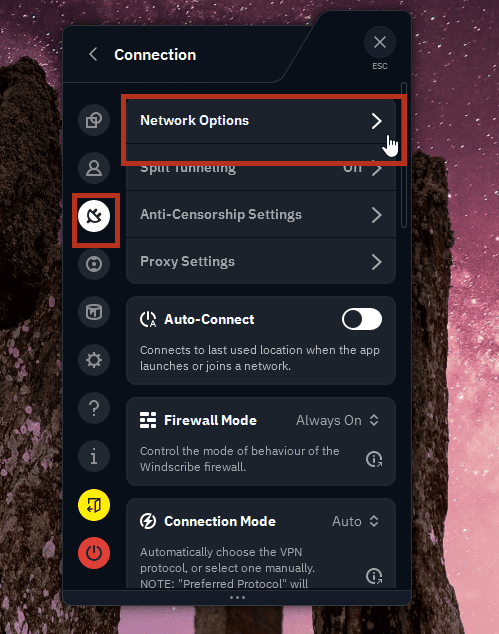
Apri Network Options nell’app Windscribe
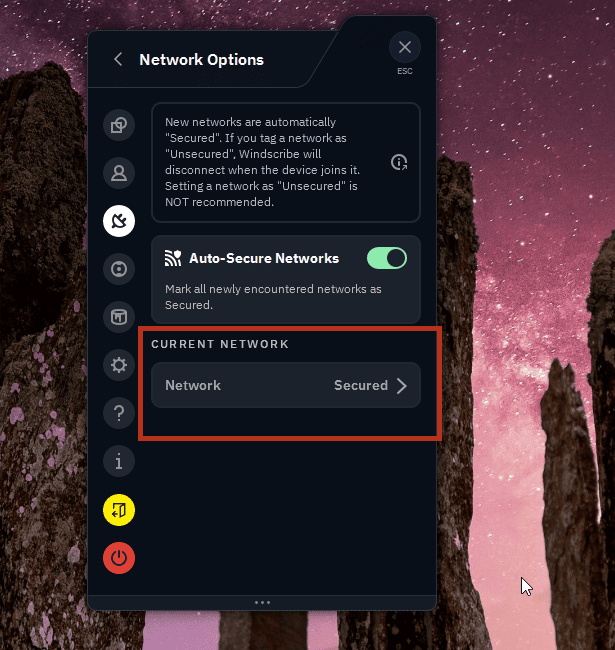
Seleziona la tua rete corrente
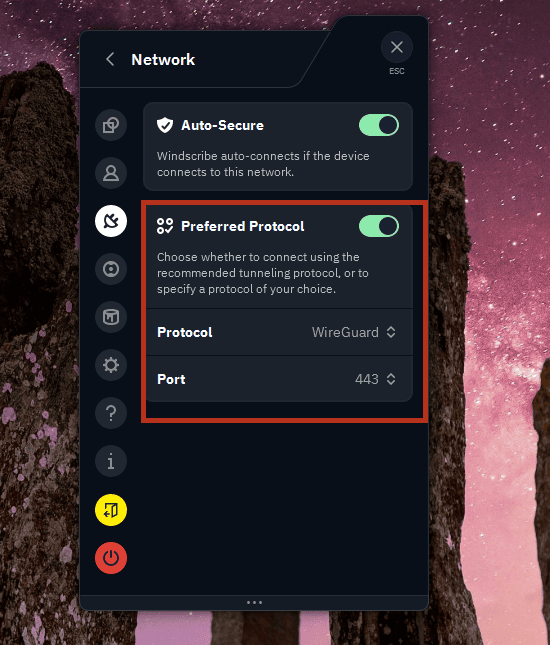
Imposta Preferred Protocol su WireGuard
- Trova i dettagli della rete: mentre sei connesso, trova l’adapter/interfaccia VPN Windscribe e il suo indirizzo VPN locale.
- Windows: puoi vederlo in Settings > Network & Internet (apri i dettagli dell’adapter Windscribe/WireGuard).
- macOS: vai su System Settings > Network.
- Annota sia il nome dell’adapter/interfaccia sia l’indirizzo VPN locale, perché in un passaggio successivo potresti doverne provare uno o l’altro.
- Apri le impostazioni di Deluge: apri Deluge. Vai su Edit > Preferences. Fai clic sulla scheda Network a sinistra.
- Associa l’interfaccia in uscita: trova il campo Outgoing Interface. È il campo critico per impedire a Deluge di uscire sulla rotta sbagliata. Deluge accetta qui un indirizzo IP o un nome di interfaccia di rete, ma il valore migliore può variare in base al sistema operativo e al protocollo VPN. Inizia con il nome dell’interfaccia/adapter Windscribe se è chiaramente disponibile. Se dopo il riavvio Deluge non trasferisce affatto, prova invece l’indirizzo IP VPN locale dell’adapter.
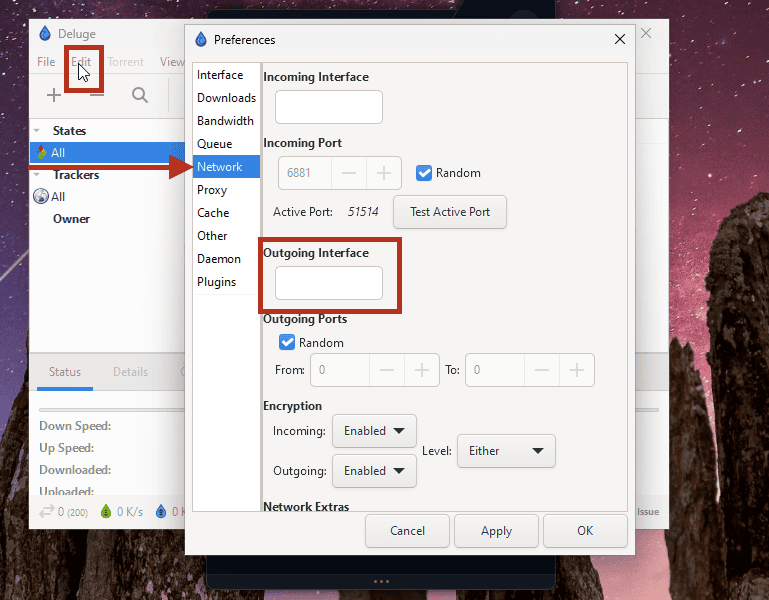
Preferenze Network di Deluge: dove trovare il campo Outgoing Interface
Evita i wildcard: non usare un IP wildcard come 10.5.3.* a meno che Deluge non documenti ufficialmente il supporto nella versione che usi. E se associ per IP e il tuo indirizzo VPN cambia dopo una riconnessione, un cambio di protocollo o di località, torna a ricontrollare questo campo.
- Associa l’interfaccia in entrata (opzionale): imposta il campo Incoming Interface (a volte mostrato come "Incoming Address") sullo stesso valore che hai confermato funzionante nel passaggio precedente. Quel campo governa le connessioni che i peer fanno verso di te. Outgoing Interface è quello che conta di più per mantenere Deluge sul tunnel.
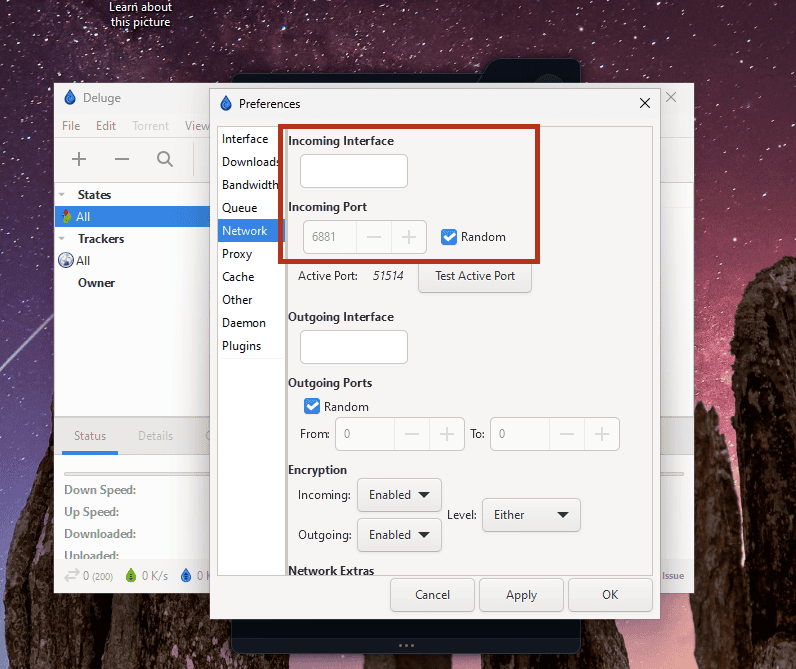
Preferenze Network di Deluge: dove trovare il campo Incoming Interface
- Salva e riavvia: fai clic su Apply, poi su OK, e riavvia Deluge affinché la modifica abbia pieno effetto.
Da ora in poi, se la VPN non è connessa, Deluge non ha una porta valida da cui uscire e i trasferimenti si fermano invece di tornare in silenzio alla connessione nuda del tuo ISP.
Utenti Linux, FreeBSD o split-tunnel avanzato: questo binding via GUI è la via semplice, ed è pensata soprattutto per utenti Windows e Mac che usano l’app Windscribe. Se preferisci instradare il traffico a livello di sistema operativo, Deluge mantiene una propria guida VPN con approcci di routing più avanzati a livello di sistema operativo su deluge-torrent.org/userguide/vpn.
La sequenza di esecuzione sicura
L’interface binding e il Firewall sono potenti, ma funzionano solo se fai le cose nell’ordine giusto. Tratta questa sequenza come un ciclo da ripetere ogni volta. Il punto è non lasciare mai una finestra in cui Deluge è attivo ma il tunnel no.
Avvio
- Apri l’app Windscribe e imposta il Firewall su Always On. (Preferences > Connection > Firewall Mode > Always On.)

Firewall Mode impostato su Auto (predefinito)

Firewall Mode impostato su Always On (quello che vuoi)
- Connettiti alla località P2P scelta e attendi finché non mostra una connessione riuscita.
- Solo allora apri Deluge e avvia i trasferimenti.
Spegnimento
- Chiudi completamente Deluge per primo. Ridurlo nella system tray non conta: esci del tutto.
- Poi disconnetti la VPN Windscribe.
La regola da ricordare: la VPN è la prima cosa da accendere e l’ultima da spegnere. Deluge non deve mai essere attivo mentre il tunnel è giù. Fallo in quest’ordine e non c’è finestra per una fuga.
Verificare la connessione sicura
Non devi fidarti ciecamente che tutto abbia funzionato. Puoi verificarlo in meno di un minuto con uno strumento di controllo IP per torrent (i siti fatti apposta ti danno un piccolo link "magnet" da aggiungere al client).
- Con la VPN connessa e Deluge in esecuzione, aggiungi a Deluge il magnet o il torrent di tracciamento dello strumento di controllo.
- Lo strumento riporta l’indirizzo IP pubblico che il tuo client torrent sta effettivamente annunciando allo swarm.
- Conferma il risultato: verifica che l’IP riportato appartenga a Windscribe o al suo hosting provider, e non al tuo ISP. Se mostra invece il tuo indirizzo reale di casa o dell’ISP, interrompi subito il torrenting: qualcosa nel binding o nella sequenza non va, e dovresti ricontrollare le sezioni Configurazione e Sequenza di esecuzione sicura prima di continuare.
Una nota rapida su R.O.B.E.R.T.
R.O.B.E.R.T. è il blocker integrato di Windscribe che ferma annunci, malware e web tracker a livello DNS (il DNS è essenzialmente la rubrica di Internet che trasforma i nomi in numeri). Di default, i tracker che prende di mira sono quelli pubblicitari e di analytics, non i BitTorrent tracker che aiutano Deluge a trovare i peer, quindi di solito lascia stare i tuoi torrent.
Il problema sono le regole personalizzate. Se hai aggiunto tue regole di blocco a R.O.B.E.R.T. e Deluge improvvisamente non trova peer o i tracker non si risolvono, controlla le impostazioni del tuo account Windscribe (Il mio account → Sicurezza → Regole personalizzate) e verifica che una regola personalizzata non stia bloccando per sbaglio il dominio del tuo tracker. Aggiungi lì una regola Consenti per quel dominio e la connessione dovrebbe tornare.
Domande frequenti
Perché non posso semplicemente incollare la password del mio account Windscribe principale in un’impostazione proxy?


Un proxy SOCKS5 crittograferebbe il mio traffico come fa l’app desktop?
Cosa succede ai miei download se l’app Windscribe va in crash a metà torrent?
Inizia
Puoi provare il servizio generale di Windscribe gratis, con 10GB di dati al mese per testare l’app e vedere se ti piace.
Per Deluge in particolare ti serve un piano a pagamento, perché il P2P funziona solo sulle località Windscribe con P2P abilitato (quelle senza il segno "P2P" barrato). Full Pro ti consente di usare qualsiasi di quelle località P2P consentite con dati illimitati e senza tetto. Gli utenti Build-a-Plan possono fare torrent solo sulle località incluse nel loro piano. In ogni caso, sulle località gratuite il P2P è disattivato, quindi un piano a pagamento è il requisito per il torrenting.
Un’ultima cosa, perché conta: scarica o condividi solo file per cui hai effettivamente i diritti d’uso. Una VPN protegge la privacy, non cambia la legge. Usare Windscribe per aggirare il copyright o violare il lavoro altrui è contrario ai Terms of Service di Windscribe e non è lo scopo di questa configurazione.