

Come configurare & usare Windscribe su un router TP-Link


Compatibilità & requisiti
Non tutti i router TP-Link supportano un client VPN integrato nel firmware originale. Prima di seguire questa guida, verifica che il tuo router soddisfi i seguenti requisiti.
Hardware supportato: il supporto di VPN Client nel firmware originale TP-Link dipende dal modello del router, dalla revisione hardware e dalla versione del firmware. Non dare per scontato che il tuo router sia supportato solo perché appartiene a una determinata serie di prodotti. Verifica che Advanced > VPN Client sia presente nel pannello di amministrazione oppure controlla il numero esatto del modello e la versione hardware sul sito di assistenza TP-Link prima di procedere. I sistemi mesh Deco non sono trattati qui; il supporto del client VPN varia notevolmente tra le diverse versioni hardware e firmware di Deco.
Firmware: prima di procedere, aggiorna il router all'ultimo firmware disponibile. Il supporto di WireGuard è stato introdotto nelle versioni più recenti del firmware per alcuni modelli. Se dopo l'aggiornamento l'opzione WireGuard non compare nel pannello di amministrazione, il router non la supporta con il firmware originale; usa OpenVPN.
Cosa ti serve:
- Un abbonamento Windscribe Pro o Build-A-Plan con accesso alla generazione di configurazioni manuali. Gli account Build-A-Plan possono generare configurazioni solo per le località incluse nel proprio piano, mentre gli account Pro possono generarle per tutte le località disponibili.
- Un router TP-Link con firmware originale e supporto di VPN Client per il modello e la revisione hardware esatti.
- La password di amministrazione impostata durante la configurazione del router oppure il tuo TP-Link ID, se richiesto dal modello e dal firmware.
- Accesso al pannello di amministrazione del router, solitamente all'indirizzo
http://192.168.0.1oppurehttps://tplinkwifi.net. - Un computer o un dispositivo connesso al router.
Parte 1: configurazione di OpenVPN
Passaggio 1 – Genera le credenziali & il file di configurazione OpenVPN
La funzionalità OpenVPN di Windscribe usa credenziali diverse da quelle di accesso al tuo account principale. Ti serve anche un file di configurazione .ovpn specifico per il server.
- Vai al Generatore di configurazioni OpenVPN di Windscribe e accedi se richiesto.
- In Location / IP, scegli la regione del server attraverso cui vuoi instradare il traffico, ad esempio U.S. East, Netherlands o Japan.
- In Protocol, seleziona UDP a meno che tu non abbia specificamente bisogno di TCP. UDP è generalmente più veloce. Se UDP è bloccato o instabile sulla tua rete, genera invece una configurazione TCP.
- In Port, seleziona 443 se non sai quale porta usare.
- In OpenVPN Version, scegli la versione supportata dal router. In caso di dubbi, seleziona l'opzione compatibile meno recente mostrata dal generatore.
- Fai clic su Download Config per salvare il file
.ovpnsul computer. - Nella stessa pagina, fai clic su Get Credentials e copia il nome utente e la password OpenVPN. Queste credenziali sono diverse dall'indirizzo email e dalla password del tuo account Windscribe. Ti serviranno nel Passaggio 3.
Passaggio 2 – Accedi alla sezione VPN Client
- Apri un browser e vai su
http://192.168.0.1oppurehttps://tplinkwifi.net. - Inserisci la password di amministrazione impostata durante la configurazione del router oppure accedi con il tuo TP-Link ID, se richiesto dal modello e dal firmware.
- Fai clic su Advanced nella barra di navigazione in alto.
- Vai a VPN Client, solitamente elencato sotto Advanced nella barra laterale sinistra.
- Se il controllo globale Enable VPN Client viene visualizzato nella parte superiore della pagina, attivalo. Questo controllo deve essere attivo prima di poter aggiungere o connettere qualsiasi profilo.

Figura 1: il controllo Enable VPN Client nella parte superiore di Advanced > VPN Client. Nessun profilo si connetterà finché non viene attivato. Screenshot: TP-Link.
Se l'opzione VPN Client non è presente, il firmware attuale non la supporta. Consulta il sito di assistenza TP-Link per il tuo modello e aggiornalo di conseguenza.
Passaggio 3 – Aggiungi il profilo OpenVPN
- Nella sezione VPN Client, fai clic su Add.
- Compila i seguenti campi nella finestra di dialogo che compare:
- VPN Type: seleziona OpenVPN.
- Description: inserisci un nome descrittivo, ad esempio “Windscribe US East” o “Windscribe Netherlands”.
- Config File: fai clic su Browse, quindi seleziona il file
.ovpnscaricato nel Passaggio 1. Le configurazioni OpenVPN generate da Windscribe vengono fornite come singoli file.ovpn. TP-Link richiede che il file di configurazione OpenVPN caricato sia inferiore a 20 KB. Se TP-Link rifiuta il caricamento, rigenera il file e prova un altro protocollo, un'altra porta o un'altra versione di OpenVPN. - Username: inserisci il tuo nome utente OpenVPN di Windscribe.
- Password: inserisci la tua password OpenVPN di Windscribe.
- Fai clic su Save.
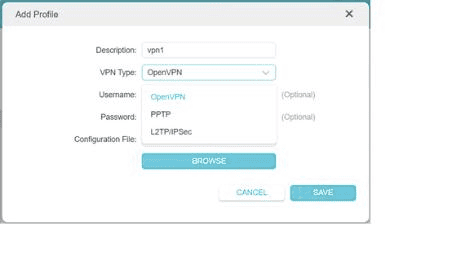
Figura 2: la finestra di dialogo Add Profile con l'elenco VPN Type aperto e OpenVPN selezionato. Windscribe non supporta le opzioni PPTP o L2TP/IPSec mostrate qui. Screenshot: TP-Link.
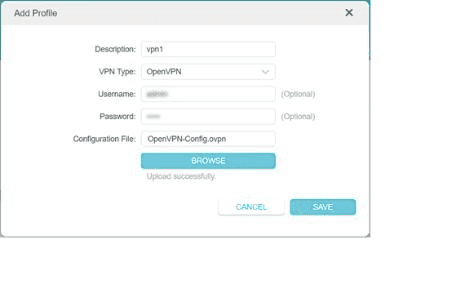
Figura 3: un modulo del profilo OpenVPN compilato prima del salvataggio. “Upload successfully” conferma che il file .ovpn è stato accettato; fai clic su Save per terminare. Screenshot: TP-Link.
Passaggio 4 – Connetti & assegna i dispositivi
- Il nuovo profilo ora compare nell'elenco VPN Client. Attiva il controllo ENABLE del profilo.
- Per instradare dispositivi specifici attraverso il tunnel della VPN, individua la sezione Device List o Client Binding nell'interfaccia VPN Client. L'etichetta varia in base al modello e alla versione del firmware.
- Aggiungi ogni dispositivo tramite l'indirizzo IP o l'indirizzo MAC.
- Fai clic su Save.
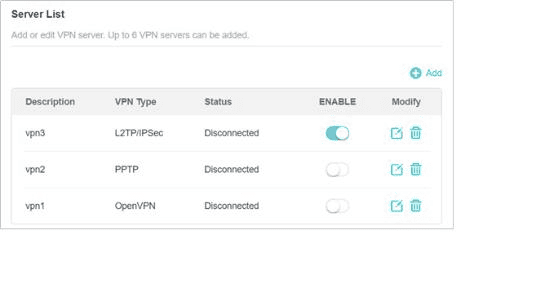
Figura 4: Server List. Usa il controllo ENABLE per attivare un profilo. In questo esempio è attivo un profilo, anche se tutti i profili mostrati sono disconnessi. È possibile attivare un solo profilo alla volta. Screenshot: TP-Link.
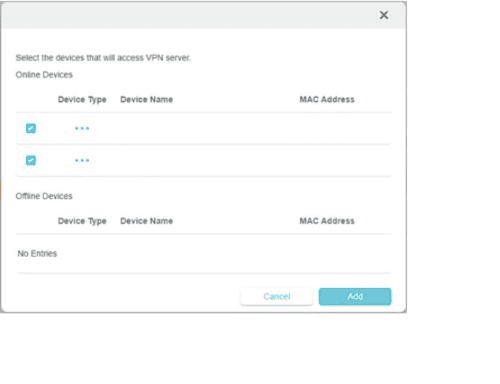
Figura 5: selezione dei dispositivi che useranno il server VPN. Gli identificativi dei dispositivi sono stati oscurati. I dispositivi non selezionati continueranno a usare la normale connessione ISP. Screenshot: TP-Link.
I dispositivi non aggiunti all'elenco di associazione continueranno a instradare il traffico attraverso la normale connessione ISP.
Nota: la funzionalità VPN Client originale di TP-Link può memorizzare fino a sei profili VPN, ma è possibile attivarne uno solo alla volta. Disattiva il profilo corrente prima di cambiare località o protocollo.
Parte 2: configurazione di WireGuard
WireGuard è disponibile su alcuni modelli TP-Link con una versione sufficientemente recente del firmware originale. Se WireGuard non compare tra le opzioni del tipo di VPN, aggiorna prima il firmware.
Passaggio 5 – Genera il file di configurazione WireGuard
- Vai al Generatore di configurazioni WireGuard di Windscribe e accedi se richiesto.
- In Location, scegli la regione del server che vuoi usare.
- In Port, seleziona 443 se non sai quale porta usare.
- In Key Pair, seleziona New Key Pair a meno che tu non ne abbia già generata una per questo router e voglia riutilizzarla.
- Fai clic su Download Config per salvare sul computer il file di configurazione WireGuard in formato
.conf.
Il metodo principale descritto nel Passaggio 7 consiste nell'importare direttamente questo file. TP-Link supporta un insieme specifico di parametri per il client WireGuard. Prima dell'importazione, apri il file in un editor di testo semplice e rimuovi le voci di indirizzi IPv6 non supportate e la riga MTU se presenti, come mostrato nella Figura 8. Il file contiene due sezioni:
[Interface]:PrivateKey,Address,DNS, e talvoltaMTU.[Peer]:PublicKey,PresharedKey,AllowedIPs, eEndpoint.
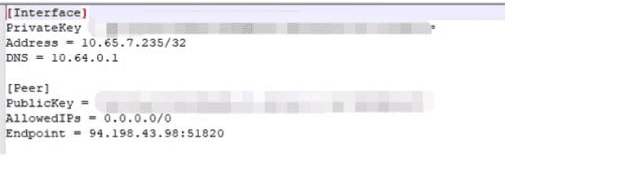
Figura 6: una configurazione WireGuard contenente i parametri usati per la configurazione di TP-Link. I valori delle chiavi sono stati oscurati. Screenshot: TP-Link.
Passaggio 6 – Accedi alla sezione VPN Client
Segui lo stesso percorso del Passaggio 2:
- Accedi al pannello di amministrazione del router.
- Vai a Advanced > VPN Client.
Passaggio 7 – Importa il profilo WireGuard
- Fai clic su Add.
- Compila i seguenti campi:
- VPN Type: seleziona WireGuard.
- Description: inserisci un nome, ad esempio “Windscribe Japan” o “Windscribe CA Central”.
- Config File: fai clic su Browse, quindi seleziona il file
.confscaricato nel Passaggio 5.
- Fai clic su Save.
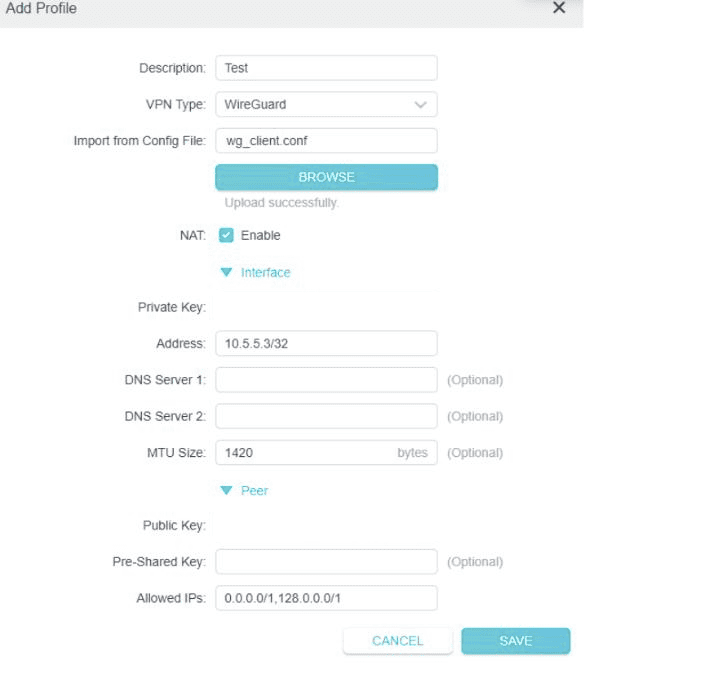
Figura 7: un profilo WireGuard importato prima del salvataggio. I valori Interface and Peer vengono compilati dal file .conf . I valori delle chiavi sono stati oscurati. Screenshot: TP-Link.
Se il router rifiuta il file di configurazione, rimuovi soltanto l'indirizzo IPv6 non supportato, la voce IPv6 ::/0 in AllowedIPs, e la riga MTU indicata da TP-Link. Non rimuovere PrivateKey, PublicKey, PresharedKey, la voce IPv4 0.0.0.0/0 in AllowedIPs, né Endpoint. Se il problema persiste, usa OpenVPN o verifica se è disponibile un firmware più recente.
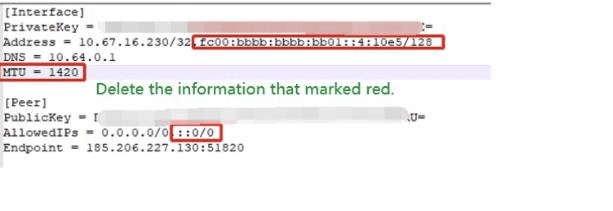
Figura 8: l'esempio di configurazione annotato di TP-Link indica l'indirizzo IPv6, la riga MTU e la voce IPv6 AllowedIPs da rimuovere prima dell'importazione. Screenshot: TP-Link.
Passaggio 8 – Connetti & assegna i dispositivi
- Attiva il controllo ENABLE del profilo WireGuard.
- Assegna i dispositivi al tunnel seguendo la stessa procedura del Passaggio 4.
Passaggio 9 – Verifica la connessione
Dopo aver attivato il profilo VPN e assegnato i dispositivi, verifica che il tunnel funzioni correttamente.
- Su un dispositivo assegnato, apri un browser e visita un servizio di controllo IP di terze parti come ipleak.net oppure dnsleaktest.com.
- L'indirizzo IP pubblico visualizzato dovrebbe corrispondere alla regione del server Windscribe selezionata, non all'indirizzo assegnato dal tuo ISP.
- Esegui un test di perdita DNS sulla stessa pagina o su dnsleaktest.com. Se il tunnel funziona correttamente, i server DNS del tuo ISP non dovrebbero comparire nei risultati.
- Nel pannello di amministrazione del router, l'elenco VPN Client mostrerà lo stato del profilo come Connected quando il tunnel è attivo.

Figura 9: il profilo WireGuard attivo mostra lo stato Connecting mentre viene stabilita la connessione. Lo stato diventerà Connected quando il tunnel sarà attivo. Screenshot: TP-Link.
Risoluzione dei problemi
L'opzione VPN Client non compare nel pannello di amministrazione
La versione attuale del firmware non include la funzionalità VPN Client. Visita il sito di assistenza ufficiale TP-Link, cerca il tuo modello e installa il firmware più recente. Se la funzionalità continua a non comparire dopo l'aggiornamento, il firmware originale attuale di quel modello non la offre. L'installazione di un firmware di terze parti come OpenWrt è possibile su alcuni dispositivi e supporta sia OpenVPN sia WireGuard, ma non rientra nell'ambito di questa guida e potrebbe influire sulla garanzia o sull'assistenza di alcuni modelli.
La connessione OpenVPN non riesce subito
Verifica di aver inserito le credenziali OpenVPN di Windscribe ottenute dalla pagina Config Generator, non l'indirizzo email e la password del tuo account Windscribe. Se le credenziali sono corrette, scarica un nuovo file .ovpn usando TCP invece di UDP e aggiorna il profilo.
La connessione OpenVPN si stabilisce, ma poi si interrompe
Spesso si tratta di un problema di keepalive o timeout. Prova un'altra località del server nel Windscribe Config Generator e sostituisci il profilo esistente con il nuovo file .ovpn .
WireGuard non è disponibile come tipo di VPN
Il supporto di WireGuard richiede una versione del firmware che lo abbia introdotto per il tuo modello. Aggiorna all'ultimo firmware disponibile sul sito di assistenza TP-Link. Se nessun aggiornamento del firmware lo aggiunge, OpenVPN è l'alternativa disponibile su quell'hardware.
La velocità di OpenVPN è sensibilmente ridotta
OpenVPN esegue la crittografia via software e richiede un uso intensivo della CPU. Sui router con processori modesti, la velocità effettiva sarà limitata. WireGuard usa un'implementazione crittografica più snella ed è spesso più veloce sullo stesso hardware. Passa a WireGuard se il router lo supporta.
Alcuni dispositivi non instradano il traffico attraverso la VPN
Controlla l'elenco di associazione dei dispositivi configurato nel Passaggio 4 o nel Passaggio 8. Sui modelli che usano l'associazione dei dispositivi, ogni dispositivo deve essere aggiunto esplicitamente tramite l'indirizzo IP o l'indirizzo MAC. Verifica che l'indirizzo IP del dispositivo non sia cambiato. Assegna un IP locale statico al dispositivo nelle impostazioni DHCP del router per evitare che accada.
È stata rilevata una perdita di IP o DNS
Se l'IP pubblico mostra ancora l'indirizzo del tuo ISP, il profilo VPN potrebbe non essere attivo. Controlla lo stato nell'elenco VPN Client e riconnettilo se necessario. Per WireGuard, verifica che il valore IPv4 AllowedIPs corrisponda ancora al valore generato da Windscribe. Se viene rilevata specificamente una perdita DNS, controlla che il campo DNS nella configurazione WireGuard non sia stato modificato durante la modifica manuale. Per OpenVPN, verifica che il file .ovpn non si sia danneggiato mentre veniva scaricato rigenerandolo dal Windscribe Config Generator e caricandolo di nuovo.
Domande frequenti
Mi serve un account Windscribe a pagamento per seguire questa guida?
Sì. La generazione di configurazioni manuali per OpenVPN e WireGuard richiede un abbonamento Pro o Build-A-Plan. Gli account Build-A-Plan possono generare configurazioni solo per le località incluse nel proprio piano, mentre gli account Pro possono generarle per tutte le località disponibili. Consulta i piani e i prezzi attuali.
Tutti i dispositivi della mia rete saranno protetti una volta attivata la VPN?
Solo i dispositivi che assegni al tunnel della VPN tramite l'interfaccia di associazione dei dispositivi del router. I dispositivi non aggiunti all'elenco di associazione continueranno a instradare il traffico attraverso la normale connessione ISP. Sui router che instradano tutto il traffico attraverso la VPN per impostazione predefinita e non mostrano un'interfaccia di associazione dei dispositivi, tutti i dispositivi connessi sono protetti automaticamente.
Posso usare OpenVPN e WireGuard contemporaneamente?
No. La funzionalità VPN Client originale di TP-Link memorizza fino a sei profili, ma consente di attivarne uno solo alla volta. Puoi memorizzare entrambi i tipi di profilo sul router e passare dall'uno all'altro, ma devi disattivare il profilo attivo prima di abilitarne un altro.
Qual è la differenza pratica tra OpenVPN e WireGuard su un router?
WireGuard usa un design crittografico più snello ed è generalmente più veloce, soprattutto sui router con processori modesti. OpenVPN è supportato da una gamma più ampia di hardware TP-Link. Se il tuo modello supporta WireGuard e il firmware è aggiornato, è l'opzione migliore per la maggior parte degli utenti. In caso contrario, OpenVPN è un'alternativa affidabile.
La VPN si riconnetterà automaticamente dopo il riavvio del router?
Su molti modelli TP-Link, un profilo VPN precedentemente attivato si riconnette dopo il riavvio. Verificalo dopo il primo riavvio controllando lo stato del profilo nella sezione VPN Client ed eseguendo un rapido test di perdita su un dispositivo assegnato tramite ipleak.net.
L'esecuzione di una VPN sul router rallenta la connessione a Internet?
Sì, in una certa misura. La CPU del router gestisce la crittografia di tutto il traffico nel tunnel e la velocità effettiva è limitata dalla sua capacità di elaborazione. WireGuard comporta un sovraccarico minore rispetto a OpenVPN e offre prestazioni migliori sull'hardware meno potente. I modelli Archer di fascia alta gestiscono il traffico VPN in modo più efficiente rispetto ai modelli base.
Una VPN sul router sostituisce l'app Windscribe sui singoli dispositivi?
No, non del tutto. La VPN a livello di router protegge tutti i dispositivi assegnati a livello di rete. Tuttavia, usando le configurazioni del router al posto dell'app Windscribe perdi l'accesso a Split Tunneling, alla protezione Firewall e alla possibilità di cambiare facilmente protocollo nell'app. R.O.B.E.R.T. continua ad applicarsi al traffico instradato attraverso il tunnel Windscribe e si gestisce in Sicurezza, all'interno di Il mio account. Sui dispositivi per cui queste funzionalità dell'app sono importanti, puoi anche installare direttamente l'app Windscribe.
Windscribe registra la mia attività?
Windscribe dichiara di non conservare registri che permettano di identificare ciò che gli utenti fanno online. L'azienda usa server che funzionano esclusivamente in RAM, pubblica rapporti sulla trasparenza e ha completato verifiche di terze parti. Leggi l'intera informativa sulla riservatezza di Windscribe.
Cosa devo fare se il modello del mio router non è compatibile con le configurazioni Windscribe?
Se il firmware originale non supporta la funzionalità VPN Client o se l'importazione della configurazione WireGuard continua a non riuscire, le opzioni pratiche sono installare un aggiornamento del firmware più recente, se disponibile per il tuo modello, oppure usare direttamente l'app Windscribe sui singoli dispositivi invece di instradare il traffico attraverso il router.
Ottieni di più da Windscribe: l'app & il tuo account
La VPN a livello di router copre tutta la rete, ma instrada il traffico senza dare accesso a diverse funzionalità disponibili soltanto nell'app Windscribe. Quando usi le configurazioni del router al posto dell'app, Split Tunneling, la protezione Firewall e la possibilità di cambiare facilmente protocollo nell'app non sono disponibili a livello del dispositivo. R.O.B.E.R.T. continua ad applicarsi al traffico instradato attraverso il tunnel Windscribe e si gestisce in Sicurezza, all'interno di Il mio account.
Sui dispositivi per cui queste funzionalità sono importanti—un portatile di lavoro, un telefono usato su una rete Wi-Fi pubblica o qualsiasi dispositivo che usi fuori dalla rete domestica—installare l'app Windscribe ti offre un controllo completo insieme alla configurazione del router.
I piani a pagamento compatibili includono l'accesso alla generazione di configurazioni manuali, località in 69+ paesi, nessun limite rigido ai dispositivi simultanei per il normale uso personale e R.O.B.E.R.T.