

Come configurare e usare Windscribe su un router ASUS


Eseguire una VPN a livello di router instrada e crittografa il traffico internet di ogni dispositivo assegnato al profilo VPN, compresi dispositivi come smart TV, console di gioco e apparecchi IoT che potrebbero non supportare singolarmente le app VPN. Questa guida spiega come configurare Windscribe su un router ASUS con il firmware ASUSWRT originale utilizzando il protocollo OpenVPN.
Si applica a: Router ASUS con firmware ASUSWRT (tra i modelli compatibili più comuni ci sono RT-AX88U, RT-AX86U, RT-AC68U e RT-AC3200). I dettagli dell'interfaccia possono variare leggermente tra le versioni del firmware. I router con la versione firmware 3.0.0.4.388.xxxxx o successiva utilizzano VPN Fusion al posto dell'interfaccia VPN Client precedente. Di seguito trovi entrambe le procedure.
Nota sulle funzionalità dell'app: Le configurazioni manuali non includono funzionalità disponibili solo nell'app, come la protezione Firewall, lo Split Tunneling e l'accesso a tutti i protocolli dell'app Windscribe. Se il tunnel VPN sul router si interrompe, i dispositivi connessi non avranno la stessa protezione di riserva offerta dal Firewall dell'app Windscribe. Tienilo presente se hai bisogno di una protezione senza interruzioni.
Prima di iniziare
Prima di procedere, assicurati di avere quanto segue:
- Un router ASUS con firmware ASUSWRT originale e funzionalità client VPN (è richiesto il supporto per OpenVPN; verifica che il tuo modello lo supporti alla voce Specifications > VPN Support nella pagina del prodotto ASUS)
- Un abbonamento Windscribe Pro o Build-A-Plan. Gli account Build-A-Plan possono generare configurazioni solo per le località incluse nel piano. Gli account Pro possono generare configurazioni per tutte le località disponibili.
- Un computer connesso al router ASUS tramite Ethernet o Wi-Fi
Verifica il supporto del firmware: Non tutti i router ASUS o tutte le versioni del firmware mostrano un'interfaccia client VPN. Se il menu VPN non è presente, aggiorna il firmware del router tramite Administration > Firmware Upgrade prima di continuare.
Passaggio 1: scarica il file di configurazione OpenVPN & le credenziali Windscribe
Il file di configurazione e le credenziali VPN vengono generati nello stesso posto. Accedi al tuo account Windscribe, apri la scheda Generatore di Configurazione di Il mio account (disponibile per gli abbonati Pro e Build-A-Plan) e scegli OpenVPN. Una volta lì:
- Seleziona la Location che preferisci dal menu a discesa.
- Imposta Protocol su UDP. UDP ha una latenza inferiore ed è la scelta consigliata per la maggior parte delle configurazioni. Passa a TCP solo se UDP è bloccato sulla tua rete.
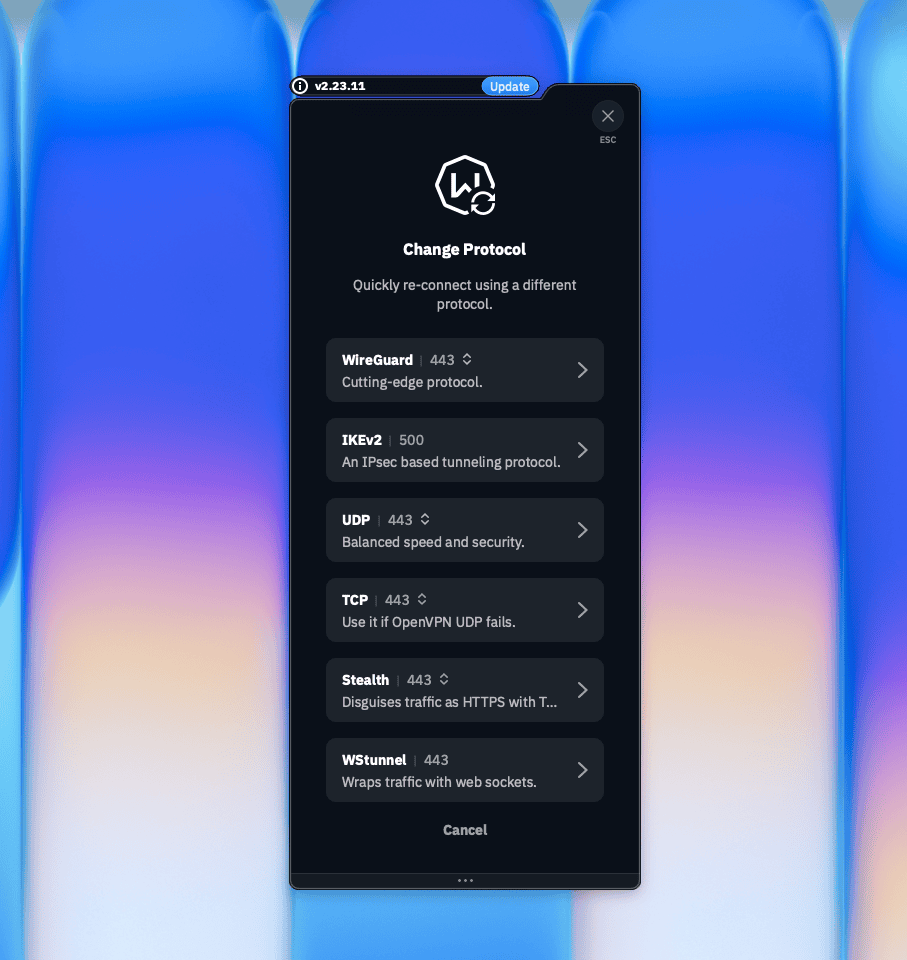
Riferimento del protocollo: Nel menu Change Protocol dell'app desktop Windscribe, OpenVPN UDP è indicato come UDP. Lo screenshot mostra l'opzione disponibile, che non è selezionata. Screenshot: Windscribe.
- Imposta Port su 443, a meno che tu non sappia che una porta diversa funziona meglio sulla tua rete.
- Se viene mostrata l'opzione Cipher, seleziona AES-CBC per garantire la compatibilità con ASUSWRT. Se riscontri errori di importazione con un'altra cifratura, rigenera la configurazione selezionando AES-CBC.
- Fai clic su Download Config per salvare il file .ovpn sul computer.
- Fai clic su Get Credentials per ottenere il nome utente e la password della VPN. Tienili a portata di mano. Queste credenziali sono diverse dall'email e dalla password che usi per accedere al tuo account Windscribe.
Nota: Ogni file .ovpn è associato a una località server. Per utilizzare più località, ripeti questo passaggio per ciascuna e salva un file di configurazione separato per ogni località.
Passaggio 2: accedi al pannello di amministrazione del router ASUS
- Apri un browser web su un dispositivo connesso al router ASUS.
- Nella barra degli indirizzi, inserisci http://router.asus.com e premi Invio. Se la pagina non si carica, prova direttamente l'indirizzo IP LAN del router: http://192.168.50.1 oppure http://192.168.1.1. Se nessuno dei due funziona, controlla il gateway predefinito del dispositivo o consulta il manuale del router.
- Inserisci il nome utente e la password di amministrazione impostati durante la configurazione iniziale del router. Se hai dimenticato queste credenziali, segui le istruzioni di ASUS per il ripristino delle impostazioni di fabbrica prima di continuare.
- Si aprirà la dashboard principale di ASUSWRT.
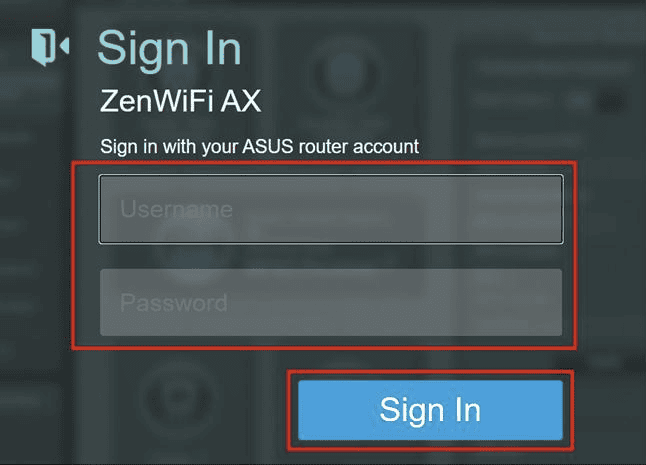
Figura 1: la schermata di accesso ad ASUSWRT. Inserisci il nome utente e la password di amministrazione del router impostati durante la configurazione iniziale. Screenshot: ASUS.
Passaggio 3: individua la procedura per il tuo firmware
Fai clic su VPN nel menu Advanced Settings a sinistra. La schermata visualizzata determina quale procedura seguire:
- Scheda VPN Fusion: segui la Procedura A qui sotto (firmware 388 e successivi).
- Scheda VPN Client: segui la Procedura B qui sotto (firmware precedente alla versione 388).
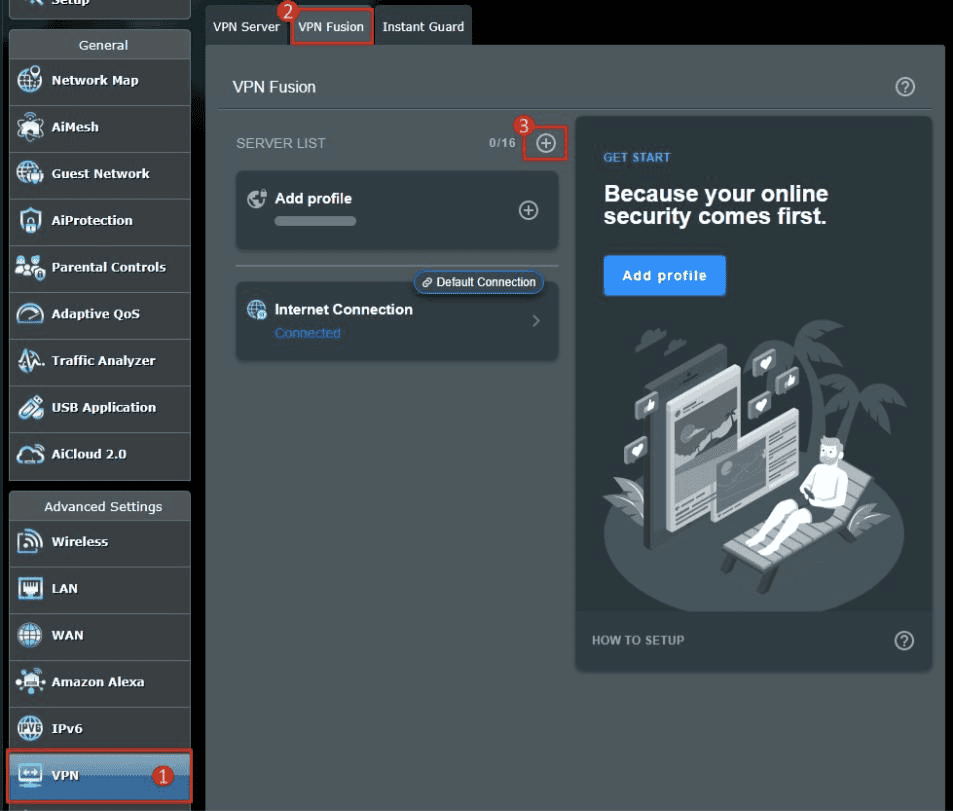
Figura 2: il menu VPN in Advanced Settings. La scheda mostrata qui, VPN Fusion o VPN Client, determina se devi seguire la procedura A o la procedura B. Screenshot: ASUS.
Procedura A: VPN Fusion (firmware 388 & successivi)
Passaggio 4A: crea un nuovo profilo VPN Fusion
- Seleziona la scheda VPN Fusion.
- Fai clic sull'icona add (simbolo più) per creare un nuovo profilo.
- Quando ti viene chiesto il tipo di VPN, seleziona OpenVPN. Windscribe non supporta PPTP o L2TP. Non selezionare queste opzioni se vengono visualizzate.
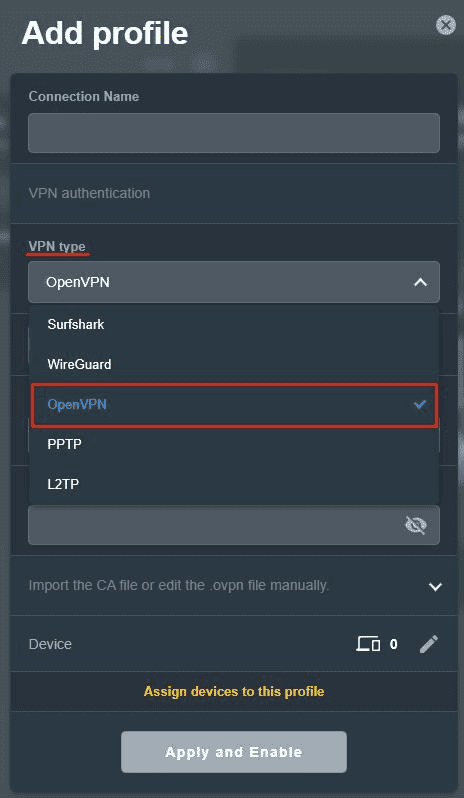
Figura 3: selezione di OpenVPN come tipo di VPN durante la creazione di un nuovo profilo VPN Fusion. Non selezionare PPTP o L2TP. Screenshot: ASUS.
- Nel campo Connection name, inserisci un nome per questo profilo (ad esempio, "Windscribe New York").
- Fai clic su Import .ovpn file e seleziona il file .ovpn scaricato nel passaggio 1. Verifica che accanto al campo compaia l'indicatore "Complete".
- Inserisci Username e Password della VPN ottenuti con le credenziali recuperate nel passaggio 1.
- Fai clic su Apply and Enable per salvare il profilo e avviare la connessione.
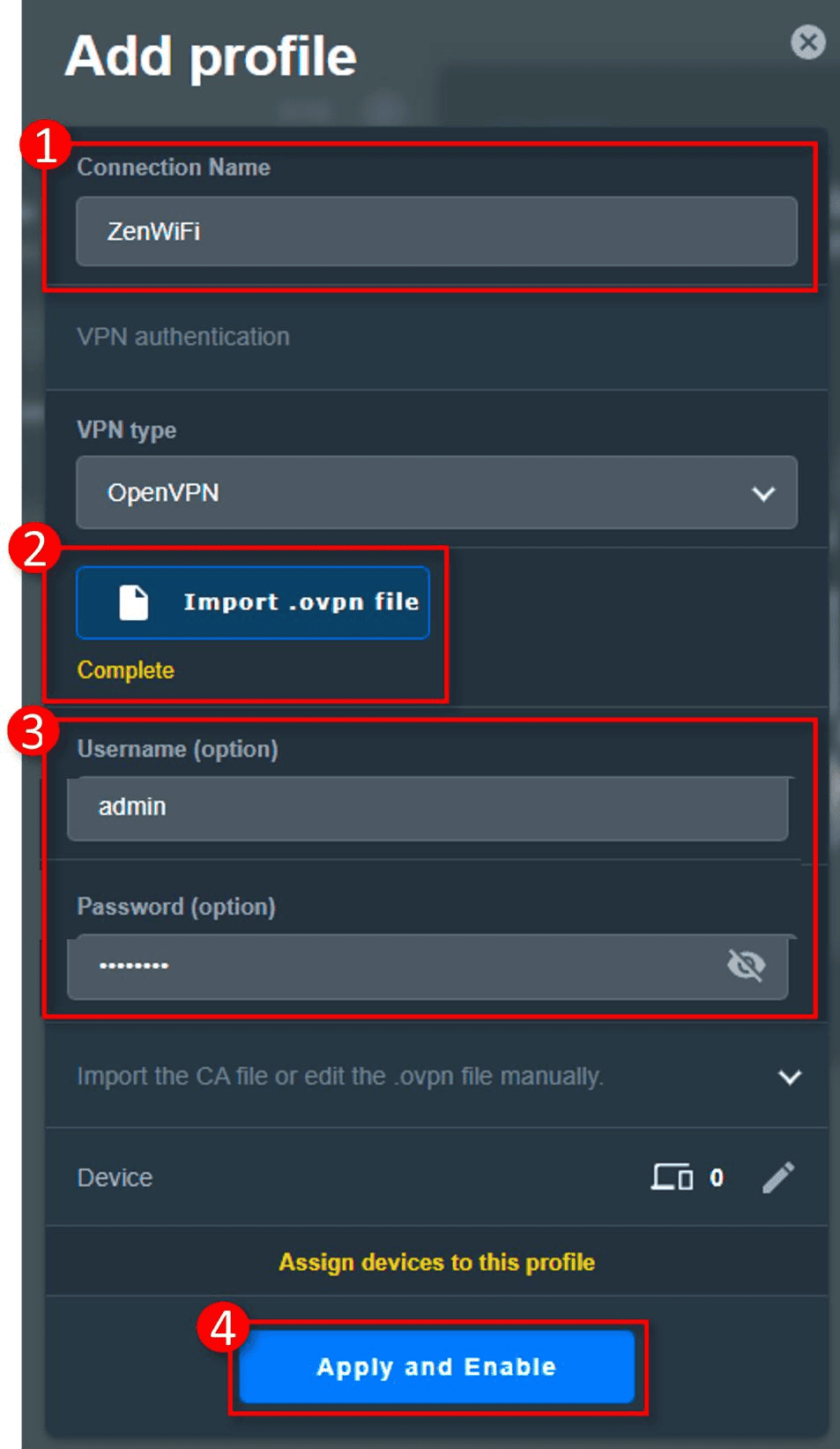
Figura 4: il modulo del profilo VPN Fusion con il nome della connessione, il file .ovpn importato che mostra “Complete”, il nome utente e la password della VPN e Apply and Enable. Il nome utente di amministrazione visibile fa parte dell'esempio di ASUS; inserisci le credenziali VPN Windscribe generate nel passaggio 1. Screenshot: ASUS.
Passaggio 5A: conferma la connessione & controlla l'instradamento dei dispositivi
Se accanto al profilo viene visualizzato Connected, il tunnel VPN è attivo.
Per impostazione predefinita, VPN Fusion potrebbe non instradare tutti i dispositivi attraverso la VPN. Per applicare la connessione VPN a tutti i dispositivi della rete, apri le impostazioni del profilo e verifica che Apply to all devices sia attivato. Se vuoi instradare tramite Windscribe solo dispositivi specifici, disattiva Apply to all devices e seleziona i singoli dispositivi usando l'opzione Edit Device.
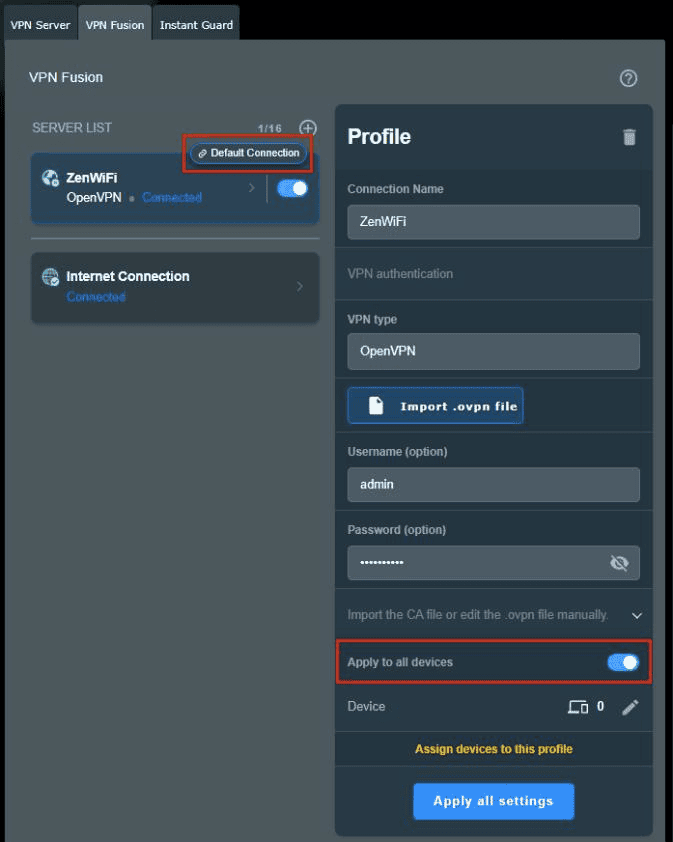
Figura 5: un profilo VPN Fusion connesso, con l'interruttore Apply to all devices che controlla quali dispositivi vengono instradati attraverso il tunnel. Il nome utente di amministrazione visibile fa parte dell'esempio di ASUS; usa le credenziali VPN Windscribe generate. Screenshot: ASUS.
Se VPN Fusion importa il profilo ma il DNS o l'instradamento non funzionano correttamente, usa l'interfaccia VPN Client precedente se il firmware la mette a disposizione, oppure contatta l'assistenza Windscribe indicando il modello ASUS e la versione del firmware.
Procedura B: VPN Client (firmware precedente alla versione 388)
Passaggio 4B: crea un nuovo profilo VPN Client
- Seleziona la scheda VPN Client.
- Fai clic su Add profile.
- Nella finestra visualizzata, seleziona la scheda OpenVPN. Windscribe non supporta PPTP o L2TP. Non selezionare queste schede.
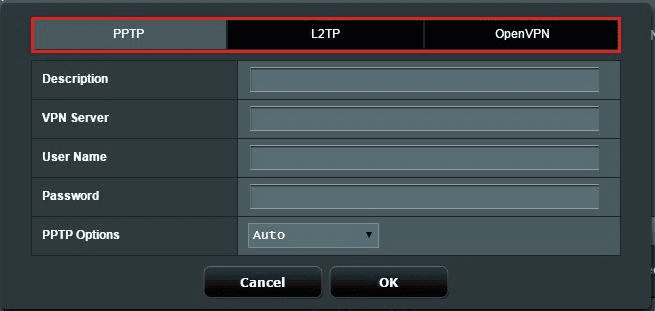
Figura 6: la finestra del profilo VPN Client precedente con le schede dei protocolli disponibili. In questo esempio di ASUS è selezionato PPTP; per Windscribe, seleziona la scheda OpenVPN e non utilizzare PPTP o L2TP. Screenshot: ASUS.
- Nel campo Description, inserisci un nome per questo profilo (ad esempio, "Windscribe New York").
- Inserisci Username e Password della VPN ottenuti con le credenziali recuperate nel passaggio 1.
- Fai clic su Choose File e seleziona il file .ovpn scaricato nel passaggio 1. Verifica che il nome del file compaia nel campo.
- Fai clic su Upload per inviare il file. Attendi che accanto al pulsante Upload compaia "Complete".
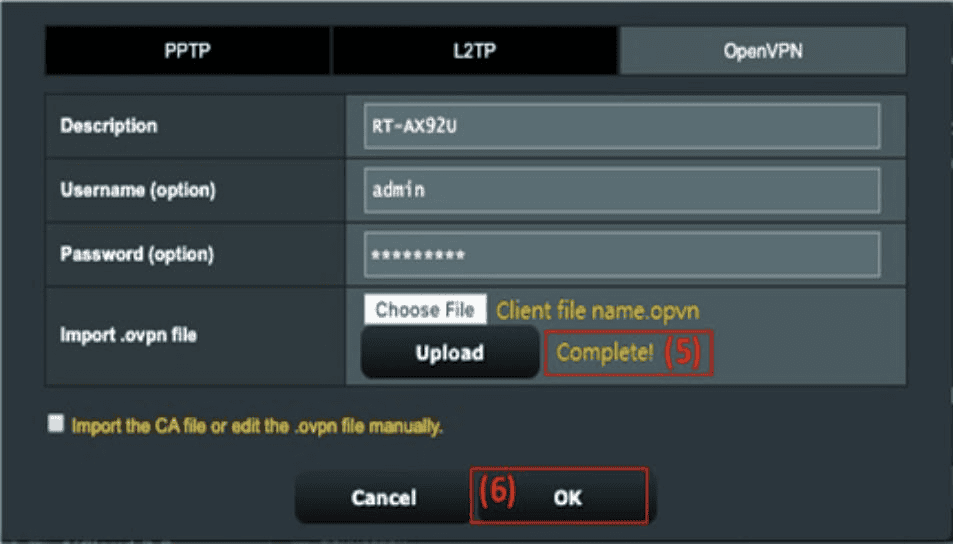
Figura 7: il profilo OpenVPN compilato. Attendi la conferma “Complete!” dopo Upload prima di fare clic su OK. Screenshot: ASUS.
- Fai clic su OK per salvare il profilo.
Passaggio 5B: attiva la connessione VPN
- Nell'elenco dei profili VPN Client, individua il profilo appena creato.
- Fai clic su Activate sul lato destro della riga del profilo.
- Attendi qualche secondo che venga stabilita la connessione. Un segno di spunta accanto al profilo conferma che la connessione è riuscita.
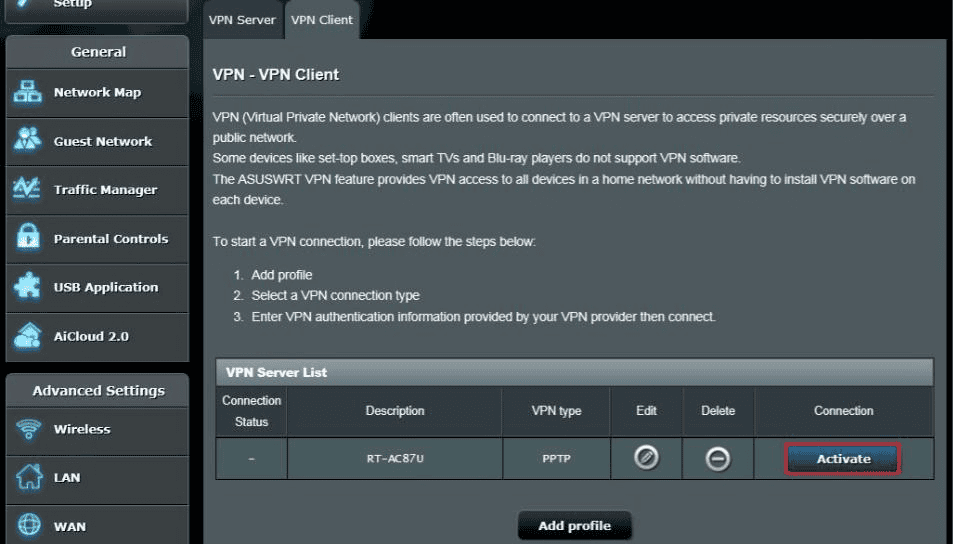
Figura 8: l'elenco dei profili VPN Client precedente. In questo esempio di ASUS è mostrato un profilo PPTP; per Windscribe, attiva il profilo OpenVPN creato sopra. Screenshot: ASUS.
Nota: L'interfaccia VPN Client precedente supporta un solo profilo VPN attivo alla volta. L'attivazione di un nuovo profilo disattiva automaticamente quello attualmente attivo.
Passaggio 6: verifica la connessione VPN
- Su un dispositivo connesso al router ASUS, apri un browser e vai su ipleak.net o su un altro sito per verificare l'indirizzo IP.
- Verifica che l'indirizzo IP visualizzato corrisponda alla località server Windscribe selezionata, non alla tua posizione reale o all'indirizzo assegnato dal tuo ISP.
Per verificare che anche il DNS venga instradato attraverso il tunnel, esegui un test delle perdite DNS su un sito come ipleak.net o dnsleaktest.com. I risultati relativi al server DNS devono corrispondere alla località del server VPN, non al tuo ISP o alla tua posizione di casa. In caso contrario, consulta la sezione sulla risoluzione dei problemi qui sotto.
Se un test delle perdite segnala un server DNS che non corrisponde esattamente all'IP VPN assegnato, non significa automaticamente che ci sia una perdita. I server DNS Windscribe usano spesso indirizzi interni 10.255.255.x o IP di resolver specifici per la regione che non corrispondono all'IP di uscita. Per verificare direttamente, esegui:
nslookup windscribe.com
Se la riga Server o Address nell'output inizia con 10.255.255., il DNS viene instradato correttamente attraverso Windscribe.
Gestire più località server
Per aggiungere altre località server Windscribe:
- Torna a OpenVPN Config Generator nel tuo account Windscribe, seleziona una località diversa, verifica che Cipher sia impostato su AES-CBC se l'opzione è visualizzata e scarica un nuovo file di configurazione .ovpn.
- Nel pannello di amministrazione del router, vai su VPN > VPN Fusion (oppure VPN Client sui firmware precedenti) e crea un nuovo profilo per ogni file di configurazione, ripetendo la procedura pertinente descritta sopra.
- In VPN Fusion possono essere eseguiti più profili contemporaneamente e ciascuno può essere assegnato a dispositivi specifici. Nell'interfaccia VPN Client precedente, può essere attivo un solo profilo alla volta: disattiva quello corrente prima di attivarne un altro.
I profili rimangono salvati finché non vengono eliminati manualmente, quindi ogni file di configurazione deve essere importato una sola volta.
Risoluzione dei problemi
Il profilo VPN non riesce a connettersi
- Verifica che i campi del nome utente e della password contengano le credenziali ottenute con il pulsante Get Credentials nella pagina di configurazione Windscribe, non l'email e la password che usi per accedere al tuo account Windscribe.
- Se il problema potrebbe dipendere dalla cifratura, torna a OpenVPN Config Generator nel tuo account Windscribe, seleziona AES-CBC in Cipher e scarica un nuovo file di configurazione.
- Prova un file di configurazione che utilizzi TCP anziché UDP oppure una porta diversa.
- Verifica che il file .ovpn non sia vuoto o danneggiato. Se necessario, scaricalo di nuovo.
- Riavvia il router e prova di nuovo ad attivare il profilo.
La VPN si disconnette e non si riconnette automaticamente
Su alcuni modelli ASUS e con alcune versioni del firmware, la riconnessione automatica può essere inaffidabile: il router potrebbe non riconnettersi se il server VPN smette di funzionare. Torna alle impostazioni VPN nel pannello di amministrazione e riattiva manualmente il profilo.
Il DNS non viene instradato attraverso il tunnel
Se un test delle perdite DNS mostra il tuo ISP o la tua posizione di casa invece della località del server VPN, è possibile che le query DNS non vengano instradate attraverso il tunnel Windscribe. Il file di configurazione .ovpn include impostazioni push DNS pensate per gestire automaticamente questo aspetto, ma alcune configurazioni DNS o DHCP del router possono sovrascriverle. Controlla le impostazioni WAN > DNS e LAN > DHCP del router per verificare se sono presenti voci DNS impostate manualmente. Rimuovendo queste impostazioni, la configurazione VPN potrà gestire l'instradamento DNS. Se il problema persiste, contatta l'assistenza Windscribe indicando il modello del router e la versione attuale del firmware.
La velocità è notevolmente inferiore dopo la connessione
- Seleziona una località server Windscribe geograficamente più vicina alla tua posizione fisica.
- Se usi TCP, passa a una configurazione basata su UDP per la stessa località.
- In VPN Fusion, verifica che siano attivi solo i profili desiderati.
Disconnettere Windscribe
VPN Fusion (firmware 388+):
- Accedi al pannello di amministrazione del router.
- Vai su VPN > VPN Fusion.
- Disattiva l'interruttore o il profilo attivo.
VPN Client precedente (firmware pre-388):
- Accedi al pannello di amministrazione del router.
- Vai su VPN > VPN Client.
- Fai clic su Deactivate sul profilo attivo.
I dispositivi assegnati al profilo VPN riprenderanno a usare la normale connessione del tuo ISP subito dopo la disattivazione.
FAQ
Mi serve un account Windscribe a pagamento per configurare la VPN su un router ASUS?
Sì. OpenVPN Config Generator nel tuo account Windscribe richiede un abbonamento Pro o Build-A-Plan. Se hai un piano Build-A-Plan, puoi generare configurazioni solo per le località che hai acquistato. Gli account Pro possono generare configurazioni per tutte le località disponibili.
La VPN verrà applicata automaticamente a tutti i dispositivi della mia rete?
Dipende dalla procedura prevista dal firmware del router. Nell'interfaccia VPN Client precedente (firmware precedente alla versione 388), il tunnel VPN attivo viene generalmente utilizzato per il traffico del router per impostazione predefinita dopo l'attivazione di un profilo. In VPN Fusion (firmware 388 e successivi), devi aprire le impostazioni del profilo e verificare che Apply to all devices sia attivato. Se questa impostazione è disattivata, useranno la VPN solo i dispositivi assegnati esplicitamente al profilo.
Posso usare WireGuard invece di OpenVPN sul mio router ASUS?
WireGuard è supportato tramite VPN Fusion sui router ASUS con firmware 3.0.0.4.388.xxxxx o successivo, ma non su tutti i modelli che rientrano in questa gamma di firmware. Verifica il tuo modello nell'elenco dei dispositivi supportati da ASUS all'indirizzo asus.click/vpnfusionmodel. Se il tuo modello è compatibile, Windscribe fornisce opzioni di configurazione WireGuard nel tuo account per le configurazioni manuali supportate. È richiesto un abbonamento Pro o Build-A-Plan.
La connessione tramite la VPN del router influirà sulla velocità di internet?
È normale che la velocità si riduca in parte. La crittografia OpenVPN viene elaborata dalla CPU del router e l'impatto sarà più evidente sui router con processori meno potenti. Scegliere un server Windscribe vicino alla tua posizione fisica riduce la latenza. Sui modelli e firmware supportati, WireGuard è generalmente più veloce di OpenVPN grazie al minor carico crittografico.
R.O.B.E.R.T. funzionerà quando sono connesso tramite il router?
Sì. R.O.B.E.R.T. è uno strumento di filtraggio DNS lato server che si applica alle connessioni VPN Windscribe quando il DNS viene instradato attraverso il tunnel, comprese le connessioni OpenVPN del router. Le impostazioni R.O.B.E.R.T. del tuo account Windscribe saranno attive finché il DNS verrà instradato correttamente attraverso il tunnel. Un test delle perdite DNS come quello descritto nel passaggio 6 può confermare che il DNS non venga inviato al tuo ISP, ma non verifica ogni possibile caso limite del filtraggio.
Come posso verificare quale versione del firmware è installata sul mio router ASUS?
Accedi al pannello di amministrazione del router e vai su Administration > Firmware Upgrade. Il numero della versione attualmente installata sul router è visualizzato nella parte superiore della pagina. Se è 3.0.0.4.388.xxxxx o successiva, il router utilizza l'interfaccia VPN Fusion. Se è una versione precedente, segui la procedura B di questa guida.
Posso usare un indirizzo IP statico Windscribe con una configurazione per router?
Sì. Se hai acquistato un componente aggiuntivo Static IP tramite il tuo account Windscribe, la località Static IP dovrebbe essere disponibile nel menu a discesa delle località in OpenVPN Config Generator. Selezionala, scegli AES-CBC in Cipher se l'opzione è visualizzata, scarica la configurazione e importala come nuovo profilo del router seguendo gli stessi passaggi di questa guida.
Risorse Windscribe correlate
Una configurazione manuale del router copre l'intera rete, ma non include le funzionalità per singolo dispositivo disponibili nell'app Windscribe, come la protezione Firewall e lo Split Tunneling. Sui dispositivi in cui vuoi utilizzare queste funzionalità, installa direttamente l'app insieme a questa configurazione del router. Scaricala per Windows, Mac, Linux, iOS e Android da windscribe.com/download.
Se ti serve un abbonamento Pro o Build-A-Plan per completare questa configurazione, i piani partono da $3 al mese su windscribe.com/upgrade.
Le seguenti guide di Windscribe sono direttamente pertinenti alle configurazioni per router:
- Quali router sono supportati da Windscribe? – Tipi di router compatibili e protocolli supportati da Windscribe per le configurazioni manuali.
- Come posso usare il mio Static IP su un router? – Utilizzo di un componente aggiuntivo Static IP di Windscribe tramite un file di configurazione per router.
- Guida alla configurazione di WireGuard su router (DD-WRT) – Configurazione di Windscribe con WireGuard sul firmware DD-WRT.
- R.O.B.E.R.T. – Lo strumento di filtraggio DNS lato server di Windscribe, che si applica a tutte le sessioni connesse, comprese le configurazioni per router.